Как преобразовать STL в G-code для 3D-принтера
Готовим STL к печати в PrusaSlicer и OrcaSlicer: выбираем профиль машины и материал, проверяем размеры и траектории, экспортируем подходящий G-code.
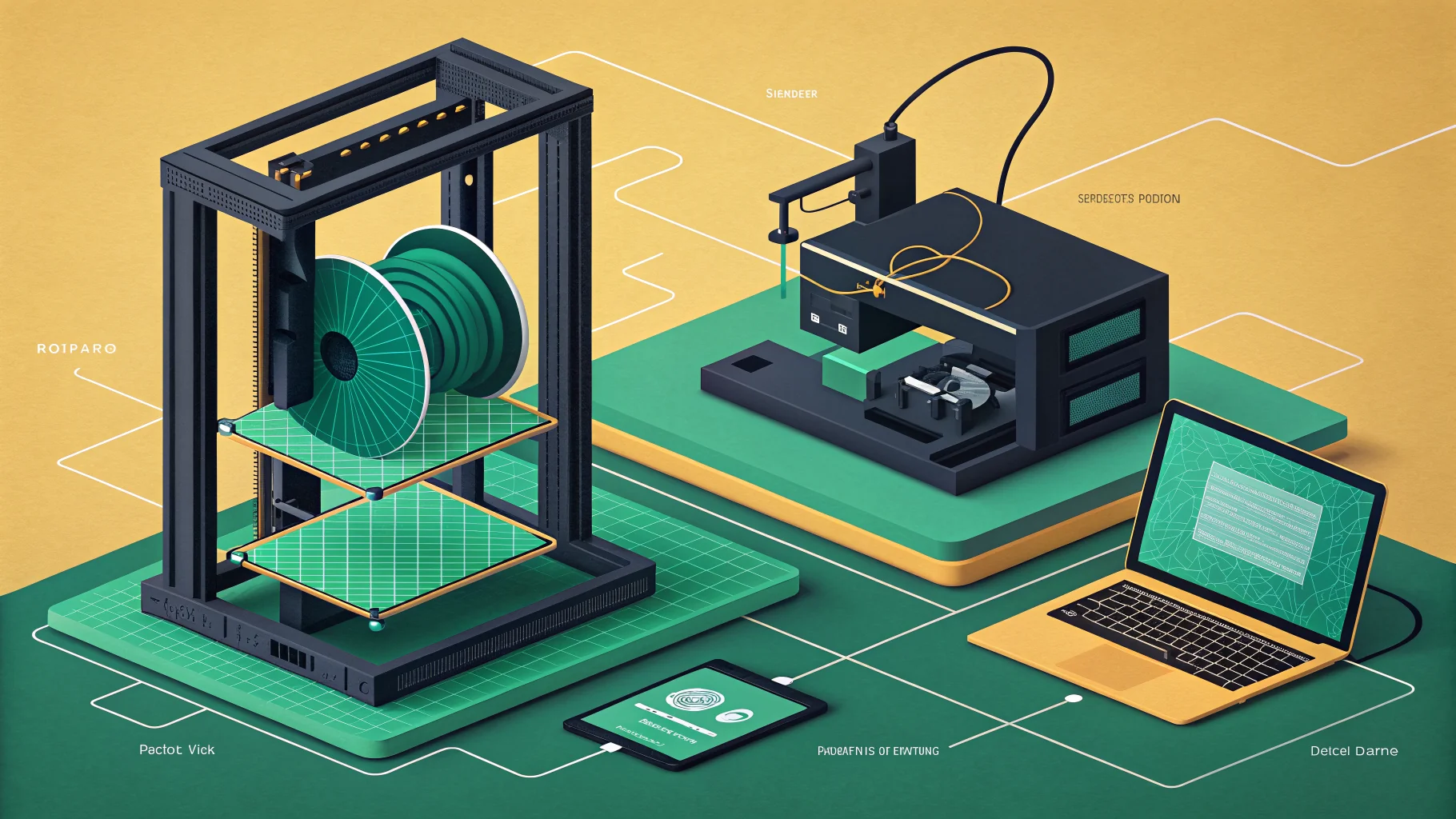
Чтобы преобразовать STL в G-code для FDM-принтера, откройте модель в слайсере, выберите свой принтер, сопло и материал, рассчитайте слои, проверьте траектории и экспортируйте файл. Простое переименование расширения ничего не меняет: STL описывает поверхность детали, а G-code содержит команды для конкретной машины.
Ниже — порядок подготовки в PrusaSlicer и соответствующие шаги в OrcaSlicer. Он подходит для обычной печати пластиковой нитью. Для фотополимерного принтера нужен профиль и формат его экосистемы; этот маршрут к нему не относится.
Что понадобится до преобразования
- Исходный STL и ожидаемые размеры детали в миллиметрах.
- Точная модель принтера и установленный диаметр сопла.
- Тип материала и рекомендации его производителя по температуре.
- Слайсер с подходящим профилем машины и способ передачи файла: носитель или настроенное сетевое соединение.
Если STL ещё нет, геометрию можно подготовить в онлайн-редакторе для 3D-печати. Для готовой модели сначала выясните её назначение: визуализация красивого объекта не гарантирует, что тонкие стенки, соединения и опоры пригодны для печати.
Почему универсальный конвертер STL в G-code не решает всю задачу
Один STL можно напечатать на разных машинах, но подготовка будет различаться. Размер рабочего поля, кинематика, положение начала координат, диаметр сопла и команды запуска входят в профиль принтера. Материал влияет на температуры и режим охлаждения, а профиль печати — на слои, стенки и заполнение.
Поэтому результат онлайн-сервиса нужно оценивать по тем же пунктам, что и результат локального слайсера. Если сервис не позволяет указать вашу машину и проверить настройки, готовый файл нельзя считать подготовленным именно для неё. Особенно нежелательно брать чужой G-code только потому, что на картинке показана нужная деталь.
Правило совместимости: для другого принтера, сопла или материала заново откройте исходную модель, выберите нужные профили и выполните нарезку. Замена имени файла не пересчитывает траектории.
Шаг 1. Выберите профиль принтера и сопла
В мастере настройки PrusaSlicer выберите свою машину и вариант сопла, если он предусмотрен. После закрытия мастера проверьте активный принтер в правой панели: импорт нескольких профилей не означает, что нужный выбран автоматически. В OrcaSlicer сначала задайте машину и сопло в разделе выбора принтера, затем материал и процесс печати.
Если готового профиля нет, используйте настройки производителя принтера. Не выбирайте похожую модель наугад: одинаковый размер стола ещё не означает одинаковые команды начала печати и ограничения движений. Создание пользовательского профиля — отдельная работа, которую нужно закончить до подготовки детали.
Проверьте размер области печати, число экструдеров и диаметр установленного сопла. Если сопло недавно заменили, старый профиль может остаться активным. Поддерживаемый машиной формат выходного файла также важен: обычный .gcode и бинарный .bgcode не становятся взаимозаменяемыми от переименования.
Шаг 2. Импортируйте STL и проверьте масштаб
Добавьте STL на виртуальный стол через импорт или перетаскивание файла. Сравните размеры объекта в интерфейсе с ожидаемыми. Сам по себе STL не задаёт надёжного общего договора о единицах измерения между всеми программами, поэтому модель, экспортированная в другой системе единиц, может оказаться неожиданно маленькой или большой.
Если корпус должен иметь длину 80 мм, а после импорта показывает 8 мм, сначала установите причину масштаба. Не подгоняйте его только по картинке. Для детали с отверстиями, резьбой или посадочными местами ошибка масштаба испортит сопряжения даже тогда, когда объект помещается на стол.
Убедитесь, что модель находится в области печати и опирается на стол нужной стороной. При наличии нескольких объектов проверьте каждый. Для наклонной детали оцените, какая поверхность будет контактировать со столом и не придётся ли печатать большую часть формы на поддержках.
Шаг 3. Задайте материал и параметры процесса
Выберите профиль фактически заправленного пластика. Название цвета или катушки не заменяет тип материала: режимы PLA и PETG могут различаться. Температуры сверяйте с данными производителя нити и подходящим профилем машины, а не с произвольным G-code из интернета.
Для первой подготовки удобнее взять штатный профиль качества и менять только параметры, необходимость которых понятна. Высота слоя влияет на детализацию по вертикали и время печати. Стенки, верхние и нижние слои, заполнение и ориентация совместно определяют устройство детали; один процент заполнения не описывает её прочность.
Не существует единой правильной настройки для всех STL. Декоративная фигурка, кронштейн и крышка с защёлками предъявляют разные требования. Для сравнений материалов используйте разбор выбора PLA или PETG, а значения для конкретной катушки уточняйте отдельно.
Шаг 4. Оцените ориентацию, поддержки и прилипание
Поверните модель так, чтобы получить подходящую опору и доступные для печати нависания. Учитывайте назначение детали: удобная ориентация для внешнего вида может быть неудачной для нагрузки или для точности отверстия. По изображению STL это решение автоматически не принимается.
Включайте поддержки там, где они нужны геометрии и возможностям вашей машины. После расчёта убедитесь, что опоры действительно появились под проблемными участками, не перекрыли важные полости и могут быть удалены. Мелкая площадка контакта со столом — повод оценить дополнительное прилипание, но не назначать широкий brim каждой модели без проверки.
Если STL повреждён или содержит необычные поверхности, обратите внимание на предупреждения слайсера. Автоматическое исправление сетки может помочь, однако после него нужно снова проверить внешний вид и нарезку. Пропавшая стенка в предпросмотре важнее сообщения об успешном импорте.
Шаг 5. Рассчитайте слои и изучите предпросмотр
Нажмите кнопку нарезки: в PrusaSlicer это Slice now / «Нарезать», в OrcaSlicer — Slice plate / «Нарезать стол». Подписи могут отличаться с языком и версией интерфейса. Результат этого этапа — рассчитанные траектории, а не только исходная трёхмерная поверхность.
Перейдите к просмотру слоёв и передвигайте ползунок от первого слоя к последнему. Вначале проверьте, есть ли непрерывная опора на столе; затем — появление стенок, заполнения, перекрытий, поддержек и мелких деталей. Меняйте доступный режим окраски траекторий, чтобы отличать типы линий и замечать неожиданное поведение.
- На первом слое есть все ожидаемые основания объектов, а не случайная узкая полоска.
- Стенки и небольшие элементы не исчезают между слоями.
- Поддержки доходят до нужных нависаний и не создают недоступных для удаления участков.
- Нет объекта за пределами рабочей области или неожиданной второй детали.
- Оценки времени и расхода выглядят правдоподобно для размера модели.
Если предпросмотр отличается от задуманной геометрии, вернитесь к масштабу, ориентации и настройкам. Не переходите к печати только из-за того, что кнопка экспорта активна. Оценки слайсера полезны для планирования, но фактическое время и расход зависят от выполнения на машине.
Шаг 6. Экспортируйте G-code в подходящем формате
После проверки используйте Export G-code / «Экспорт G-code» в PrusaSlicer или соответствующую команду экспорта файла нарезанного стола в OrcaSlicer. Сохраните файл на компьютер, а затем передайте поддерживаемым способом. Сетевую отправку выбирайте только для уже настроенной связи с нужным принтером.
Обратите внимание на расширение результата. В профилях с бинарным выводом может появиться .bgcode. Если ваш принтер его не поддерживает, выберите поддерживаемый формат в настройках слайсера и повторите экспорт; не меняйте расширение вручную. Проверка поддержки относится к модели машины и её прошивке.
Сохраните рядом проект с настройками, например 3MF в PrusaSlicer. Это поможет позднее изменить материал, ориентацию или параметры и заново нарезать модель. STL хранит геометрию, а G-code — уже подготовленную программу; проект удобнее для воспроизводимой доработки.
Как проверить уже сохранённый файл
Откройте экспортированный G-code в просмотрщике слайсера. В PrusaSlicer для этого есть G-code Viewer. Это полезно после переноса на носитель или когда нужно проверить конкретный сохранённый файл: просмотр исходного STL не подтверждает содержимое экспортированного результата.
Проверяйте выбранную машину, материал, сопло, наличие ожидаемых слоёв и соответствие модели. Просмотрщик показывает траектории и доступные сведения файла, но не доказывает, что физическая печать получится без дефектов. На результат также влияют состояние принтера, калибровка, поверхность стола и фактические свойства пластика.
Частые проблемы после STL → G-code
| Симптом | Что проверить |
|---|---|
| Принтер не видит файл | Поддержку формата и носителя, завершение копирования, ограничения имени файла в документации машины. |
| Модель слишком маленькая или большая | Размеры после импорта и исходные единицы; исправление только по внешнему виду ненадёжно. |
| Пропали тонкие стенки | Предпросмотр, толщину геометрии, сопло и параметры формирования линий; иногда требуется изменить саму модель. |
| Нависания начинаются в воздухе | Ориентацию и размещение поддержек по слоям, а не только флажок их включения. |
| После смены пластика осталось старое поведение | Активный профиль материала и повторную нарезку. Старый файл не получает новые настройки автоматически. |
| Нужен другой принтер | Исходный STL или проект, профиль новой машины и новый расчёт. Чужой G-code не является универсальным шаблоном. |
Короткие ответы
Можно ли сделать G-code онлайн? Да, если сервис выполняет нарезку и позволяет задать совместимый профиль и проверить результат. Сам факт получения файла ещё не подтверждает его пригодность для вашей машины.
Можно ли вернуть исходный STL из G-code? Не рассчитывайте на точное восстановление исходной поверхности и параметров модели из траекторий. Для изменений храните исходник и проект слайсера.
Нужно ли редактировать команды руками? Для обычной подготовки модели достаточно корректного профиля и слайсера. Ручная замена температур или команд запуска требует понимания конкретной прошивки и не исправляет неправильную нарезку.
Что сохранять вместе с результатом? STL, проект, название профиля машины и сопла, материал и итоговый G-code. Для учёта затрат после подготовки файла пригодится расчёт себестоимости 3D-печати.
Документация для проверки
Понравилась статья?
Поставьте лайк и сохраните полезный материал в закладки.
Ещё по теме
Подобрали несколько материалов, связанных с этой публикацией.