

Routerich AX3000: настройка роутера на OpenWrt, Mesh, TorrServer и сетевое хранилище
Routerich AX3000 с OpenWrt оказался гораздо дружелюбнее, чем можно ожидать от роутера с настолько гибкой прошивкой. Разбираемся с первоначальной настройкой, Mesh, ZeroBlock, TorrServer, VPN и сетевым хранилищем.
Слово OpenWrt у многих до сих пор вызывает примерно одинаковую ассоциацию: скачать прошивку, не перепутать ревизию роутера, каким-то образом её залить, потом открыть LuCI и следующие несколько вечеров выяснять, почему интернет есть по кабелю, но нет Wi-Fi.
С Routerich AX3000 история совсем другая.
Это роутер, который изначально создавался вокруг OpenWrt. Не в формате "купили китайский роутер и положили рядом ссылку на прошивку", а как готовое устройство с собственной сборкой, мастером настройки, репозиторием пакетов, Mesh, документацией и русскоязычной поддержкой.
При этом внутри остаётся нормальный OpenWrt. Если хочется просто настроить интернет и Wi-Fi, можно вообще не лезть в дебри. Если через месяц захочется WireGuard, TorrServer, сетевое хранилище, дополнительную маршрутизацию или какой-нибудь пакет из репозитория, пожалуйста.
В этом, на мой взгляд, и заключается главная прелесть Routerich AX3000: он не заставляет выбирать между простым бытовым роутером и полноценным OpenWrt.
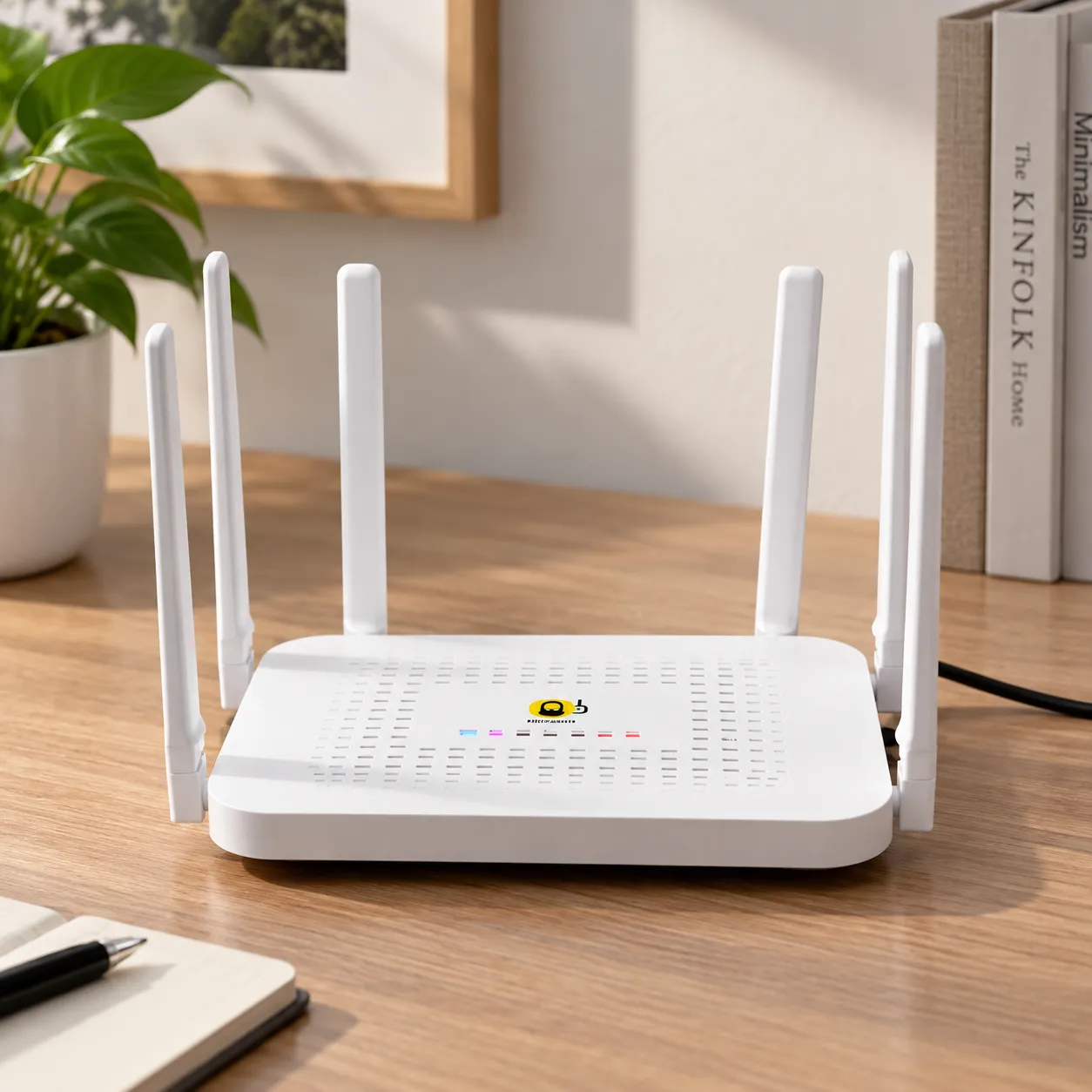
Что вообще представляет собой Routerich AX3000
Routerich вырос как российский проект из Татарстана, а само железо производится в Китае по заданным командой требованиям. Программная часть, сборки OpenWrt, мастер настройки, дополнительные пакеты и дальнейшее развитие прошивки ведутся командой Routerich.
И это важно, потому что сам AX3000 официально присутствует в списке поддерживаемых устройств OpenWrt. То есть OpenWrt здесь не случайная сторонняя прошивка, существующая благодаря одному пользователю с форума.
В основе актуальной версии Routerich AX3000 используется MediaTek MT7981BA, он же Filogic 820. Это двухъядерный ARM-процессор с частотой 1.3 ГГц.
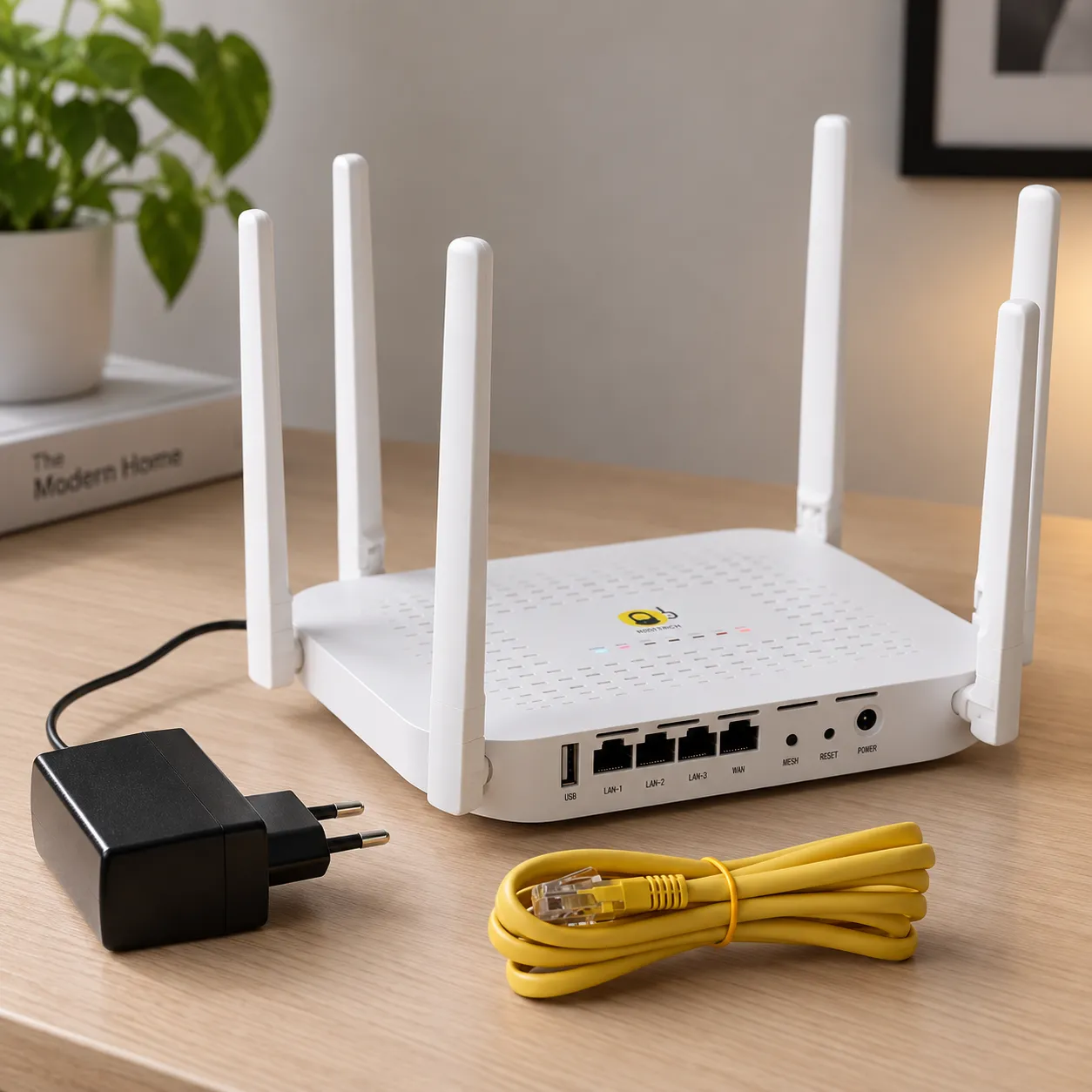
У актуальной ревизии AX3000 v1 характеристики следующие:
- MediaTek MT7981BA, 2 ядра, 1.3 ГГц;
- 512 МБ DDR3;
- 128 МБ SPI-NAND;
- Wi-Fi 6;
- 2.4 ГГц до 600 Мбит/с;
- 5 ГГц до 2400 Мбит/с;
- 4 гигабитных Ethernet-порта;
- 6 внешних антенн;
- USB 3.0;
- OpenWrt.
Тут стоит сразу сделать важное уточнение. Routerich AX3000 существует в нескольких аппаратных ревизиях. У более ранних устройств встречаются 256 МБ оперативной памяти и USB 2.0. Более свежая версия AX3000 v1 получила 512 МБ RAM и USB 3.0.
Поэтому если вы купили Routerich не сегодня, а нашли его на вторичке, сначала посмотрите модель и ревизию в интерфейсе роутера.
Ещё один момент про цифру AX3000. Это не означает, что роутер выдаст вам 3000 Мбит/с из интернета. Это класс беспроводной сети с суммарными теоретическими скоростями двух диапазонов. Ethernet здесь гигабитный.
Для обычной квартиры, дома или небольшого офиса гигабитных интерфейсов пока более чем достаточно.
Главное преимущество Routerich AX3000: OpenWrt уже готов к работе
Сам по себе OpenWrt мне нравится именно свободой настройки. На одном и том же устройстве можно сделать обычный домашний роутер, несколько VLAN, отдельную сеть для IoT, гостевой Wi-Fi, VPN-сервер, сетевое хранилище или вообще достаточно сложный сетевой шлюз.
Например, похожий подход я уже рассматривал в статье про NanoPi R4S в роли роутера на OpenWrt.
Но у обычной установки OpenWrt есть обратная сторона: новичку приходится разбираться практически со всем самостоятельно.
Routerich эту проблему довольно аккуратно решил своим мастером настройки.
Подключаете роутер, открываете браузер, проходите несколько понятных пунктов и получаете работающую сеть. А стандартный интерфейс OpenWrt и все его возможности остаются на месте.
Вот это, на мой взгляд, правильный подход.
Первоначальная настройка Routerich AX3000
Для первой настройки ничего необычного не потребуется.
- Подключаем кабель провайдера в WAN.
- Компьютер подключаем к LAN или к беспроводной сети роутера.
- Открываем браузер.
- Роутер сам предложить произвести первичную настройку или перейдите по адресу 192.168.1.1
- Проходим по шагам мастера настройки (не забываем указать мак устройства, если ранее у вас был другой роутер - лучше переписать с него)
Дальше всё зависит от вашего провайдера.
В большинстве домашних сетей используется DHCP, тогда роутер получает необходимые параметры автоматически. Если провайдер использует PPPoE, вводим логин и пароль. Для статического подключения потребуются IP-адрес, маска, шлюз и DNS.
В прошивке также предусмотрены другие варианты подключения, которые могут использовать отдельные провайдеры.
После интернета настраиваем Wi-Fi:
- имя сети 2.4 ГГц;
- имя сети 5 ГГц;
- пароль;
- необходимые параметры безопасности.
Затем можно проверить локальную сеть. По умолчанию сам Routerich доступен по адресу 192.168.1.1.
Если перед ним уже стоит терминал или другой роутер с такой же подсетью 192.168.1.0/24, адрес LAN лучше поменять, например на 192.168.10.1, чтобы две сети не конфликтовали.
И всё.
На этом этапе Routerich уже можно использовать как совершенно обычный роутер. Знать команды Linux, подключаться по SSH и вручную редактировать /etc/config/network для базовой настройки вообще не требуется.
И именно здесь Routerich сильно снижает порог входа в OpenWrt.
Обновление прошивки Routerich
Прошивки Routerich регулярно обновляются. На момент подготовки этого материала для AX3000 доступна ветка на базе OpenWrt 24.10.
Свежие сборки публикуются на официальном сайте Routerich и в Telegram-сообществе.
При обновлении особенно важно выбрать образ именно для своей аппаратной версии. Сейчас отдельно существуют прошивки для устройств с USB 2.0 и USB 3.0.
Перед обновлением я бы в любом случае сделал резервную копию конфигурации.
В OpenWrt она находится в разделе:
Система -> Восстановление / Обновление
После этого сохраняем архив настроек на компьютер.
Если прошивка меняется существенно, разработчики Routerich рекомендуют обращать внимание на примечания к конкретному обновлению. Иногда правильнее обновиться без сохранения старой конфигурации и потом пройти мастер заново, чем переносить настройки между сильно отличающимися версиями.
Актуальные прошивки:
https://routerich.ru/firmware
Официальное сообщество Routerich:
https://t.me/routerich
Последнее особенно полезно. Там появляются прошивки, обсуждаются изменения и можно быстро понять, есть ли какие-нибудь особенности у конкретного релиза.
По моему опыту, поддержка Routerich отвечает действительно очень быстро. Это довольно сильно меняет впечатление от OpenWrt, особенно когда с ним сталкиваешься впервые.
Mesh из двух Routerich AX3000
Отдельно хочу похвалить настройку Mesh.
Обычно слово Mesh почему-то ассоциируется либо с полностью закрытой экосистемой одного производителя, либо с вечером чтения документации про 802.11s.
Здесь два Routerich удалось объединить обычным штатным мастером.
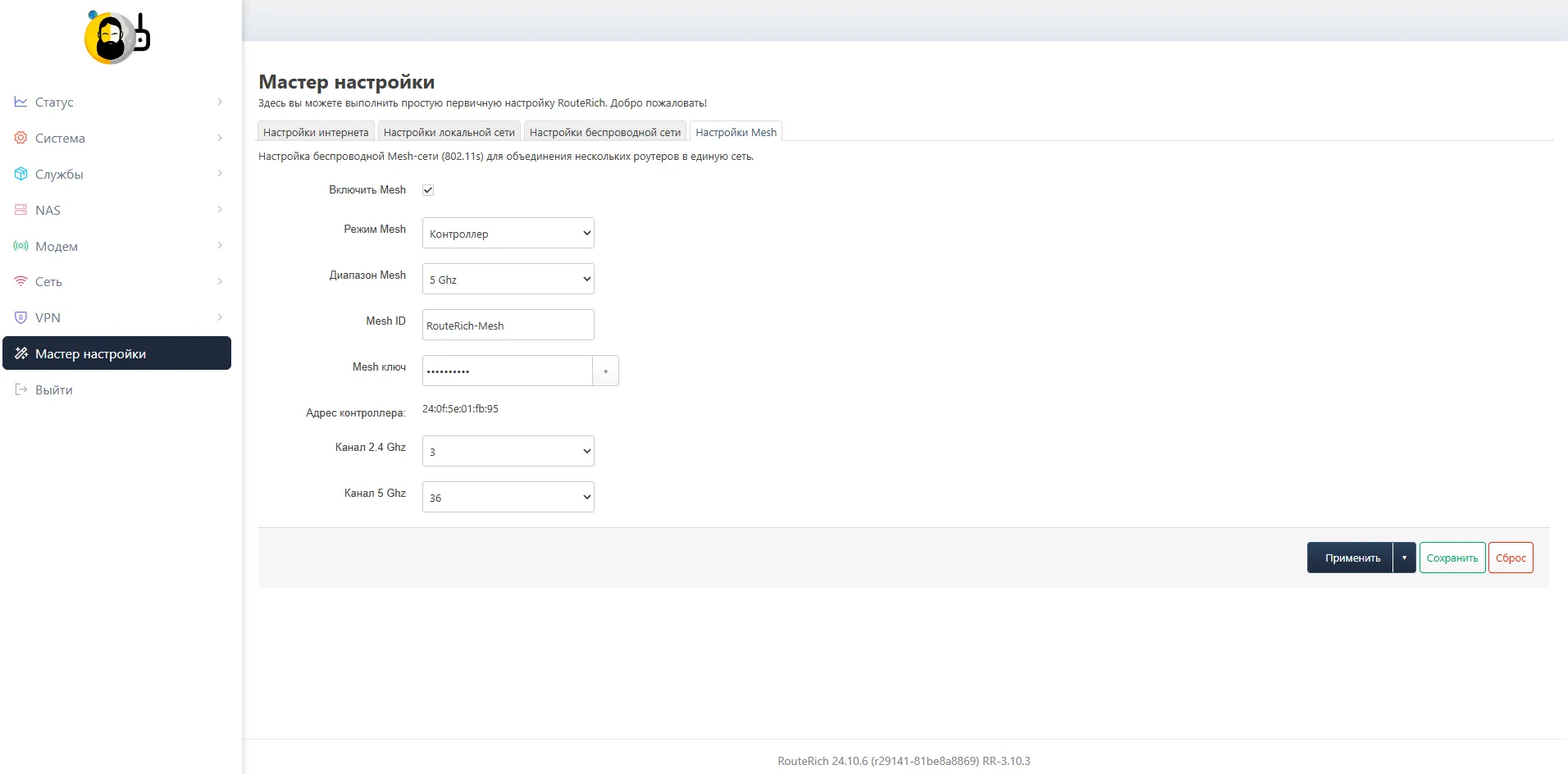
Главное правило: на всех Routerich, участвующих в Mesh, должны быть совместимые, а лучше одинаковые версии прошивки.
Сначала настраиваем основной роутер:
- Настраиваем интернет.
- Настраиваем обычные сети Wi-Fi.
- Открываем
Мастер настройки -> Mesh. - Включаем Mesh.
- Выбираем диапазон.
- Устанавливаем режим
Контроллер. - Задаём Mesh ID и Mesh-ключ.
На втором Routerich выбираем режим Точка и указываем тот же диапазон, Mesh ID и Mesh-ключ.
После соединения сателлит получает параметры беспроводной сети от контроллера.
Есть ещё более простой вариант: Mesh можно связать аппаратными кнопками на корпусе.
На основном роутере удерживаем кнопку Mesh до быстрого мигания индикатора, затем выполняем то же действие на сброшенном сателлите. Обычно сопряжение занимает меньше минуты.
По умолчанию соединение между узлами Mesh работает через диапазон 5 ГГц, но при необходимости можно выбрать 2.4 ГГц.
В результате получается одна беспроводная сеть, а устройства могут переходить между точками в зависимости от качества сигнала.
Никаких отдельных контроллеров, серверов или дополнительного оборудования для домашней сети не требуется.
OpenWrt остаётся OpenWrt
После первоначальной настройки мастер можно вообще больше не открывать.
Под ним находится полноценный OpenWrt с LuCI, пакетным менеджером, SSH, firewall, VLAN, DNS, маршрутизацией и другими привычными возможностями.
И тут Routerich начинает заметно отличаться от обычного домашнего роутера.
В репозиториях доступно огромное количество дополнительного ПО. Кроме стандартных пакетов OpenWrt, Routerich поддерживает собственный репозиторий с адаптированными пакетами.
Например, там можно найти:
- TorrServer;
- FileBrowser;
- Tailscale;
- ZeroTier;
- AmneziaWG;
- sing-box;
- ZeroBlock;
- дополнительные LuCI-модули;
- инструменты диагностики;
- пакеты для USB-модемов;
- дополнительные сетевые службы.
То есть после покупки возможности устройства не заканчиваются пунктами, которые производитель успел нарисовать в стандартном веб-интерфейсе.
ZeroBlock на Routerich
В экосистеме Routerich отдельно развивается ZeroBlock.
Я намеренно не буду превращать этот раздел в инструкцию по его настройке. Здесь интереснее сама архитектура.
ZeroBlock интегрируется в OpenWrt и позволяет централизованно управлять обработкой и маршрутизацией сетевого трафика непосредственно на роутере. Благодаря этому правила применяются сразу ко всей домашней сети, а не на каждом компьютере, телевизоре или телефоне отдельно.
Это один из тех случаев, когда наличие полноценного OpenWrt на домашнем роутере действительно начинает приносить пользу.
Сам проект развивается достаточно активно, поэтому переписывать сюда инструкции из Telegram нет особого смысла. Через несколько обновлений половина интерфейса может выглядеть уже иначе.
Если хотите разобраться именно с ZeroBlock, лучше использовать официальное сообщество Routerich:
https://t.me/routerich
Там находятся актуальные инструкции, обсуждения новых версий и помощь пользователей и разработчиков.
Какие VPN и туннельные технологии можно использовать
Поскольку Routerich работает на OpenWrt, одним фирменным VPN-клиентом его возможности не ограничены.
В зависимости от установленного ПО можно использовать:
- WireGuard;
- OpenVPN;
- IKEv2/IPsec;
- AmneziaWG;
- Tailscale;
- ZeroTier;
- sing-box.
Через sing-box поддерживаются и более сложные транспортные и прокси-протоколы, включая VLESS, Trojan, Shadowsocks и другие. Технически не всё из этого правильно называть VPN, поэтому лучше говорить о VPN, туннелях и прокси-транспортах в целом.
Практическое применение может быть совершенно обычным: доступ домой из поездки, связь двух локальных сетей, подключение к серверу, корпоративная сеть или безопасный доступ к домашнему оборудованию.
Например, подробнее сам принцип работы WireGuard я разбирал в статье WireGuard VPN на одноплатнике.
Важно: сетевые туннели и VPN следует использовать в соответствии с действующим законодательством и правилами используемых сервисов. Этот материал посвящён техническим возможностям Routerich и не является инструкцией по получению доступа к ограниченным ресурсам.
TorrServer прямо на роутере
А вот это уже интереснее.
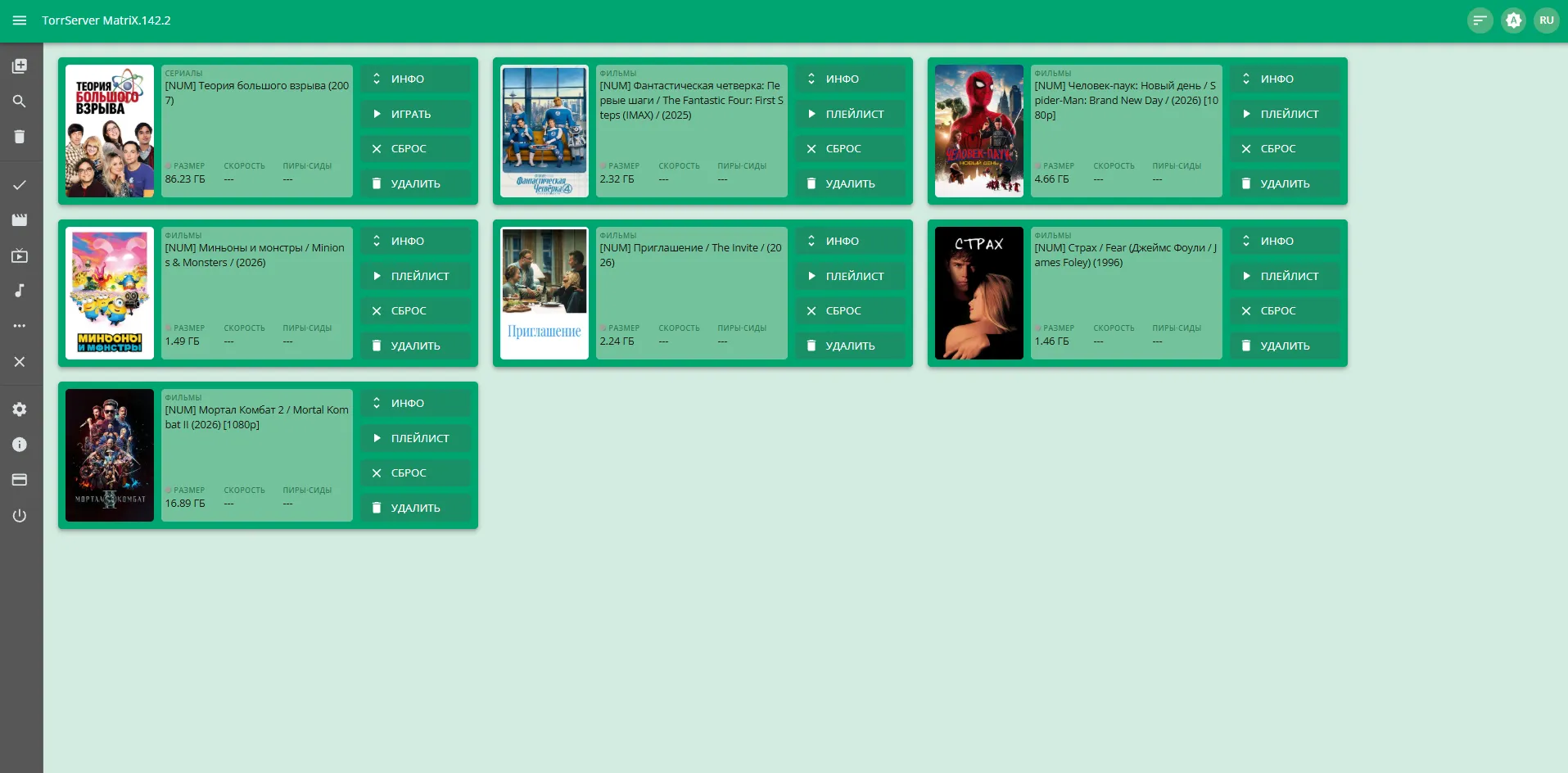
В репозитории Routerich есть готовый пакет TorrServer.
TorrServer позволяет принимать торрент и отдавать его содержимое клиенту как поток через HTTP. В результате отдельный компьютер или домашний сервер для TorrServer в некоторых сценариях вообще не нужен.
На AX3000 ресурсов для его запуска хватает, особенно на версии с 512 МБ оперативной памяти.
Но здесь важно не забывать, что перед нами всё-таки роутер, а не сервер с 16 ГБ RAM.
TorrServer использует кеш. В стандартной конфигурации проекта размер кеша составляет 64 МБ, но его можно изменять. Кроме этого, можно использовать дисковый кеш.
На OpenWrt каталог /tmp находится в tmpfs, то есть фактически использует оперативную память. Поэтому ставить огромный кеш в /tmp на роутере с 512 МБ RAM не самая хорошая идея.
Я бы начинал с небольшого кеша и следил за памятью.
Проверить её можно через LuCI или через SSH:
free -h
Если TorrServer используется регулярно, гораздо разумнее подключить к USB быструю флешку или SSD и включить дисковый кеш.
Например:
/mnt/ssd/torrserver
В самом TorrServer для этого предусмотрен режим использования диска и отдельный путь хранения кеша.
Таким образом можно разгрузить оперативную память и не заставлять роутер держать большой объём данных в RAM.
Особенно хорошо для этого подходит AX3000 v1 с USB 3.0. На старой ревизии с USB 2.0 внешний накопитель тоже работает, но пропускная способность самого USB будет ниже.
Заодно не стоит без необходимости выкручивать вверх:
- размер кеша;
- число соединений;
- предварительную загрузку;
- количество одновременно активных потоков.
Начните со стандартных параметров и увеличивайте их только тогда, когда понимаете, зачем это нужно.
Для сравнения, отдельный торрент-сервер можно сделать и на Raspberry Pi. Такой вариант я описывал в статье Raspberry Pi как torrent-сервер с Transmission.
Но если TorrServer нужен только для пары телевизоров или медиаплееров внутри дома, отдельная одноплатная машина уже не всегда обязательна.
Подключаем SSD или HDD и получаем сетевое хранилище
USB на Routerich нужен далеко не только для модемов. К слову, как и какой модем выбрать а так же перечень совместимых модемов OpenWrt для нашего Routercih я подробно изложил в статье Как выбрать LTE/5G-модем для Routerich AX3000.
К роутеру можно подключить:
- флешку;
- SSD;
- HDD.
OpenWrt умеет работать с обычными файловыми системами и автоматически монтировать накопители.
Если раньше с USB-дисками под Linux не сталкивались, общий принцип подключения и монтирования я разбирал в статье как подключить HDD или SSD в Armbian или Debian. В OpenWrt названия пакетов и интерфейс отличаются, но сама логика Linux остаётся той же.
Для постоянного накопителя я бы предпочёл SSD или нормальную качественную флешку. Особенно если на диск постоянно что-то записывает TorrServer или другие сервисы.
FileBrowser: маленькое личное облако прямо на Routerich
В репозитории Routerich есть ещё один интересный пакет: filebrowser.
FileBrowser предоставляет веб-интерфейс для файловой системы. Подключаем внешний диск, указываем FileBrowser нужный каталог и получаем доступ к файлам через обычный браузер.
Получается примерно такая схема:
USB SSD
  |
Routerich AX3000
  |
FileBrowser
  |
телефон / ноутбук / ПК
Через веб-интерфейс можно работать с файлами без Samba-клиента или SSH.
Внутри домашней сети этого уже достаточно, чтобы превратить Routerich в простое сетевое хранилище.
Конечно, это не полноценный NAS на несколько дисков и не замена большому серверу. Здесь нет смысла ждать производительности отдельной машины с SATA, RAID и гигабайтами оперативной памяти.
Но для документов, прошивок, небольших резервных копий, файлов для телевизора или общего домашнего каталога решение вполне рабочее.
Если требуется доступ снаружи, есть несколько вариантов. При наличии белого IP можно организовать удалённый доступ через firewall и HTTPS, но выставлять административный интерфейс FileBrowser напрямую в интернет я бы не советовал.
Безопаснее подключаться к домашней сети через WireGuard, Tailscale или ZeroTier и открывать FileBrowser так, будто вы находитесь дома.
А если нужно уже настоящее домашнее облако с синхронизацией, пользователями и большим набором функций, лучше посмотреть в сторону отдельного сервера. Например, у меня есть статья про Nextcloud на Raspberry Pi.
Можно ли сделать из Routerich небольшой домашний сервер
Формально да, но здесь важно не увлекаться.
AX3000 имеет хороший для роутера процессор, 512 МБ оперативной памяти на актуальной ревизии и USB 3.0. Этого достаточно для нескольких дополнительных сетевых сервисов.
Например:
- FileBrowser;
- TorrServer;
- Tailscale;
- ZeroTier;
- DNS-сервис;
- небольшой файловый сервер;
- мониторинг сети;
- дополнительные правила маршрутизации.
Но ставить туда всё, что нашлось в репозитории, только потому что оно устанавливается, не нужно.
Главная задача Routerich всё-таки маршрутизировать трафик и держать Wi-Fi. Если сторонний сервис начинает съедать всю память или постоянно грузить CPU, пострадает уже основная функция устройства.
Лучше оставить некоторый запас ресурсов.
Посмотреть нагрузку можно в LuCI или через SSH:
top
Память:
free -h
Свободное место:
df -h
И если свободная RAM постоянно стремится к нулю, а load average неожиданно растёт при просмотре фильма, пора пересмотреть настройки дополнительных сервисов.
Внешний накопитель для OpenWrt вообще очень полезная вещь
У Routerich всего 128 МБ встроенной NAND. Для роутера этого достаточно, но OpenWrt быстро провоцирует желание устанавливать ещё один пакет, потом ещё один, а потом внезапно обнаруживается двадцать дополнительных сервисов.
Внешний накопитель позволяет хранить на нём данные приложений, кеши и файлы.
OpenWrt также поддерживает extroot, когда внешний диск используется для расширения корневой файловой системы. Это уже более продвинутый сценарий, и без необходимости я бы его на свежем Routerich не настраивал.
Но сама возможность есть.
Для большинства пользователей достаточно просто смонтировать SSD в /mnt и отдавать отдельным приложениям свои каталоги:
/mnt/ssd/torrserver
/mnt/ssd/files
/mnt/ssd/backups
Так гораздо проще понимать, что именно хранится на диске.
А что с обычным пользователем, которому OpenWrt вообще не интересен
Вот здесь Routerich AX3000 оказался особенно удачным.
Можно купить его и вообще не заниматься половиной того, о чём написано выше.
Подключили кабель.
Открыли мастер.
Выбрали подключение провайдера.
Задали имя Wi-Fi и пароль.
Всё.
OpenWrt в таком случае просто остаётся внутри и занимается своей работой.
Но через полгода может понадобиться Mesh, сетевой диск или удалённый доступ домой. И вместо покупки нового роутера внезапно выясняется, что нужная функция уже реализуется программно.
Это гораздо интереснее закрытых устройств, где набор возможностей определяется исключительно тем, какие пункты производитель решил добавить в интерфейс.
Что в Routerich AX3000 мне особенно нравится
Первое: OpenWrt из коробки.
Не нужно искать эксплойты, вскрывать загрузчик и молиться во время первой прошивки.
Второе: мастер настройки.
OpenWrt перестаёт быть системой исключительно для человека, который понимает разницу между br-lan, wan, firewall zone и UCI.
Третье: Mesh.
Два Routerich можно собрать в единую сеть без отдельного контроллера и довольно быстро.
Четвёртое: свой репозиторий пакетов.
TorrServer, FileBrowser, ZeroBlock, дополнительные сетевые инструменты и LuCI-модули заметно расширяют возможности устройства.
Пятое: USB.
На актуальной ревизии это USB 3.0, поэтому внешний SSD здесь уже не просто декоративная возможность.
И шестое: поддержка.
Для устройства на OpenWrt наличие живого русскоязычного сообщества и разработчиков, которым можно задать вопрос, иногда важнее ещё двух ядер процессора.
Что нужно учитывать перед покупкой
Идеальных устройств не существует, поэтому несколько моментов всё же стоит учитывать.
AX3000 имеет только гигабитные Ethernet-порты. Если дома уже построена сеть 2.5 Гбит/с, он станет ограничением.
Оперативной памяти 512 МБ достаточно для маршрутизатора и нескольких дополнительных сервисов, но превращать его в полноценный домашний сервер не стоит.
У старых ревизий встречаются 256 МБ RAM и USB 2.0, поэтому при покупке с рук обязательно проверяйте конкретное устройство.
И наконец, OpenWrt остаётся OpenWrt. Мастер отлично закрывает базовую настройку, но если вы захотите сложные VLAN, необычную маршрутизацию или собственные сетевые правила, придётся разбираться.
Хотя лично для меня это скорее преимущество.
Итог
Routerich AX3000 интересен не потому, что это ещё один AX3000 с шестью антеннами.
Таких роутеров на рынке хватает.
Он интересен тем, что сочетает две вещи, которые обычно существуют отдельно: нормальный простой домашний роутер и настоящий OpenWrt.
Сегодня можно пройти мастер настройки и забыть про интерфейс.
Завтра добавить второй Routerich и собрать Mesh.
Потом подключить SSD.
Поставить TorrServer.
Добавить FileBrowser.
Настроить WireGuard или Tailscale для доступа домой.
И всё это продолжает работать на одном устройстве без необходимости менять прошивку на неизвестную сборку и начинать настройку с нуля.
Если хочется просто Wi-Fi, Routerich не заставляет изучать OpenWrt.
А если OpenWrt всё-таки захочется изучить, роутер практически не ставит ограничений.
Вот этим Routerich AX3000 мне и нравится.
Понравилась статья?
Поставьте лайк и сохраните полезный материал в закладки.
Посетители, находящиеся в группе Гости, не могут оставлять комментарии к данной публикации.
 ZeroBlock для OpenWrt: настройка VPN и маршрутизации на Routerich
 VPN только для выбранных сайтов и устройств в OpenWrt: раздельная маршрутизация трафика
 Как выбрать LTE/5G-модем для Routerich AX3000: от простого E3372 до T77W968, T99W175 и FM350
 Как проверить IP на блокировку в ТСПУ: рабочий Python-скрипт для диагностики
 Nginx Proxy Manager: установка и первоначальная настройка reverse proxy с HTTPS в Docker
 Как создать своего бота в MAX: регистрация, API и примеры использования