
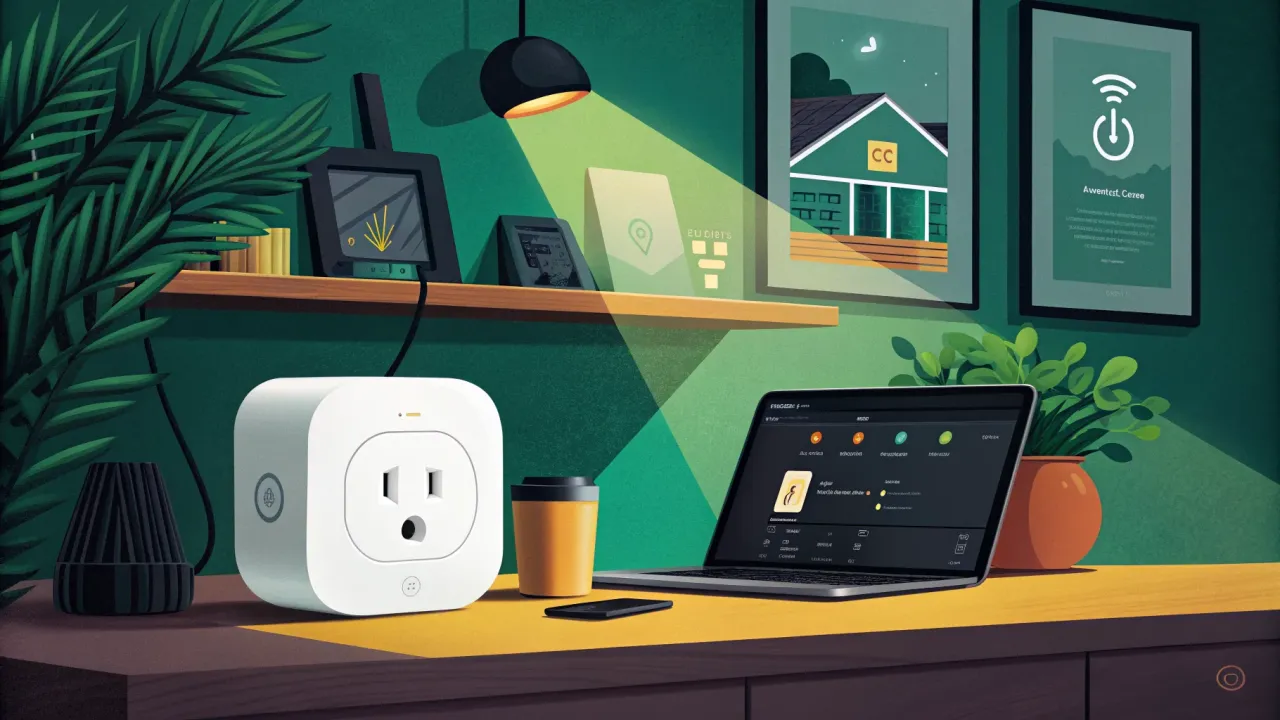
Умные розетки для Home Assistant: Zigbee vs Wi-Fi — что купить
Подробное сравнение Zigbee и Wi-Fi умных розеток для Home Assistant. Плюсы, минусы, настройка, тестирование. Выбирайте правильный протокол для вашего умного дома!
Всё началось с простого желания — выключать торшер в гостиной, не вставая с дивана. Но, как это часто бывает в умном доме, одна розетка превратилась в десяток, а вопрос выбора протокола — в предмет горячих споров на форумах. Zigbee или Wi-Fi? Этот выбор определяет не только удобство, но и надёжность, масштабируемость и энергоэффективность всей вашей системы. Давайте разбираться без фанатизма, на основе личного опыта и практики интеграции в Home Assistant.
Зачем вообще умные розетки в Home Assistant?
Прежде чем сравнивать протоколы, давайте определимся с целью. Умная розетка в связке с Home Assistant — это не просто дистанционный выключатель. Это: * Узел автоматизации: «Выключи все розетки в доме, когда я ставлю систему на режим "Никого нет"». * Монитор энергопотребления: Розетки с функцией измерения мощности (метрики) покажут, сколько «жрёт» тот старый холодильник. * Защита устройств: Автоматическое отключение бойлера или обогревателя при достижении заданной температуры или по расписанию. * Триггер для сцен: Включение розетки с торшером может быть частью вечерней сцены «Кино».
Home Assistant выступает здесь мозговым центром, который объединяет розетки разных производителей в логичные сценарии, недоступные в родных приложениях.
Zigbee розетки: энергоэффективная ячеистая сеть
Как это работает?
Zigbee — это протокол для создания mesh-сетей с низким энергопотреблением. Каждое устройство (розетка, датчик, лампочка) может быть не только клиентом, но и ретранслятором (router), расширяя зону покрытия сети. Для работы в Home Assistant нужен координатор — USB-ключ (например, Sonoff Zigbee 3.0 USB Dongle Plus или ConBee II).
Преимущества Zigbee
- Работа без облака и интернета: Локальная сеть. Home Assistant общается с координатором, тот — с розетками. Даже при обрыве интернета ваши автоматизации внутри дома будут работать.
- Стабильность и масштабируемость: Mesh-сеть самоорганизуется и самовосстанавливается. Добавляя новые устройства, вы часто усиливаете сеть.
- Низкое энергопотребление: Для устройств от батареек это критично. Для розеток — приятный бонус к общей экосистеме.
- Относительная унификация: Стандарт Zigbee HA (Home Automation) или Zigbee 3.0 должен гарантировать совместимость. Ключевое слово — «должен».
Недостатки и подводные камни
- Необходимость шлюза (координатора): Дополнительная покупка и точка отказа. Если координатор «полетел», вся сеть Zigbee неработоспособна.
- Возможные проблемы совместимости: Не все устройства, даже с лейблом Zigbee 3.0, идеально встают в сеть. Иногда требуются ручные донастройки.
- Радиопомехи: Работает на частоте 2.4 ГГц, как и Wi-Fi, что может приводить к интерференции в перегруженном эфире.
Практика: Добавление Zigbee розетки в Home Assistant
Предположим, у вас уже установлен координатор и через HACS или интеграцию добавлен Zigbee Home Automation (ZHA).
- Переводим розетку в режим сопряжения. Обычно это долгое нажатие на кнопку на корпусе до начала мигания индикатора.
- В интерфейсе Home Assistant идём в
Настройки->Устройства и службы->Интеграции. Находим ZHA и нажимаемДобавить устройство. - Ждём обнаружения. Через несколько секунд розетка должна появиться в списке. ZHA автоматически создаст сущности (entities): выключатель и, если есть, сенсор потребляемой мощности.
# Пример автоматизации в YAML для Zigbee розетки
# Включаем обогреватель (в розетке zigbee_heater) только когда дома кто-то есть и температура ниже 19°
alias: "Включить обогреватель если холодно и есть люди"
trigger:
  - platform: numeric_state
    entity_id: sensor.temperature_living_room
    below: 19
condition:
  - condition: state
    entity_id: person.ya
    state: "home"
action:
  - service: switch.turn_on
    target:
      entity_id: switch.zigbee_heater_switch
Типичная ошибка: Устройство не находится. Решение: 1) Убедитесь, что координатор не зажат сзади металлическим серверным шкафом. 2) Поднесите розетку близко к координатору для первичной pairing. 3) Попробуйте другой канал Zigbee (в настройках ZHA), чтобы уйти от помех Wi-Fi.
Wi-Fi розетки: простота и независимость
Как это работает?
Всё просто: розетка подключается к вашей домашней сети Wi-Fi. Для управления может использоваться как облако производителя, так и локальный протокол (например, ESPHome или Tasmota).
Преимущества Wi-Fi
- Не нужен отдельный шлюз: Подключил к роутеру — и работает.
- Высокая скорость отклика: В теории, пинг в локальной сети минимален.
- Простота первоначальной настройки: Скачал приложение, нажал «добавить» — знакомо любому пользователю.
- Локальное управление (при правильном выборе): Устройства на ESP8266/ESP32 с прошивкой Tasmota или ESPHome управляются Home Assistant напрямую, без облака.
Недостатки и подводные камни
- Зависимость от облака (в дешёвых моделях): Если серверы производителя «легли» или устройство заблокировано — розетка превращается в кирпич. Важно: избегайте таких моделей для HA.
- Перегрузка роутера: Каждая розетка — это отдельный клиент Wi-Fi. 10-20 таких устройств могут «задушить» не самый мощный роутер.
- Нет mesh-сети: Если в дальней комнате плохой сигнал Wi-Fi, розетка там будет работать нестабильно. Она не усиливает сеть для других устройств.
- Безопасность: Дешёвые no-name устройства могут быть источником уязвимостей в вашей сети.
Практика: Добавление локальной Wi-Fi розетки (на примере Tasmota)
Идеальный вариант — купить розетку, которая из коробки работает с Tasmota (например, от Athom или в прошитом виде). Или прошить её самому.
- Прошивка (если требуется). Используем утилиту Tuya-Convert или подпаиваемся к пинам для заливки прошивки Tasmota через USB-UART адаптер.
- Первая настройка Tasmota. Подключаемся к точке доступа устройства, в браузере заходим на
192.168.4.1, задаём параметры своей Wi-Fi сети. - Интеграция в Home Assistant. Самый простой способ — MQTT.
- Убедитесь, что в HA есть брокер MQTT (например, Mosquitto add-on).
- В веб-интерфейсе Tasmota заходим в
Configuration->Configure MQTT. Прописываем адрес брокера, логин/пароль,Topic(например,tasmota_switch_room1). - В Home Assistant устройство должно обнаружиться автоматически при включённой настройке
Discover.
# Конфигурация в configuration.yaml для ручного добавления MQTT-розетки (если автодискавери не сработало)
switch:
  - platform: mqtt
    name: "Напольный светильник"
    state_topic: "stat/tasmota_switch_room1/POWER"
    command_topic: "cmnd/tasmota_switch_room1/POWER"
    payload_on: "ON"
    payload_off: "OFF"
    state_on: "ON"
    state_off: "OFF"
    qos: 1
    retain: true
Типичная ошибка: После прошивки Tasmota розетка не подключается к Wi-Fi. Решение: 1) Проверьте, что роутер раздаёт сеть на 2.4 ГГц (5 ГГц не поддерживается). 2) В настройках Tasmota укажите статический IP или убедитесь, что в DHCP-пуле роутера есть свободные адреса.
Сравнительная таблица: Zigbee vs Wi-Fi
| Критерий | Zigbee | Wi-Fi (локальный, Tasmota/ESPHome) |
|---|---|---|
| Необходимость шлюза | Требуется (USB-координатор) | Не требуется (только роутер) |
| Работа без интернета | Да, полностью локальная | Да, если настроено локальное управление |
| Потребление энергии | Очень низкое | Выше, но для розетки не критично |
| Масштабируемость сети | Отличная (mesh) | Плохая (звезда, нагрузка на роутер) |
| Сложность настройки | Средняя (настройка координатора) | От средней (прошивка) до простой (готовые) |
| Скорость отклика | Высокая (десятки мс) | Очень высокая (единицы мс) |
| Безопасность | Высокая (шифрование сети) | Зависит от устройства и прошивки |
| Цена устройства | Средняя и выше | Очень низкая (китайские модели) |
Что же купить? Рекомендации на разные случаи
- Вы только начинаете и хотите 1-2 розетки: Возможно, Wi-Fi. Выберите модель, поддерживающую Tasmota/ESPHome из коробки, чтобы избежать возни с прошивкой. Это будет быстро и дёшево.
- Вы планируете умный дом на 30+ устройств (датчики, лампы, розетки): Однозначно Zigbee (или Z-Wave). Mesh-сеть выдержит нагрузку, не забивая Wi-Fi.
- Вам критична скорость (например, для световых сцен): Wi-Fi с локальным управлением может дать минимальную задержку.
- У вас слабый роутер или много Wi-Fi клиентов: Zigbee. Не создавайте точку отказа.
- Вы хотите измерять энергопотребление: Есть хорошие модели в обоих лагерях. Смотрите на точность и наличие нужных сенсоров в прошивке.
Лично я в своей системе использую гибрид. Zigbee — это основа: датчики движения, открытия, клавиатуры и большинство розеток. Wi-Fi на Tasmota/ESPHome — это нишевые устройства, кастомные сборки на ESP32 или там, где нужна максимальная скорость и нет возможности поставить Zigbee-ретранслятор.
Проверка результата и тестирование
После добавления розетки в Home Assistant не поленитесь провести стресс-тест.
- Проверка отклика: Создайте простую автоматизацию, которая включает/выключает розетку по нажатию виртуальной кнопки на панели. Замерьте задержку на глаз или с помощью инструментов разработчика.
- Тест на стабильность:
```yaml
# Автоматизация для теста стабильности связи
alias: "Stress Test - Розетка"
mode: restart
trigger:
- platform: time_pattern seconds: '/5' # Каждые 5 секунд action:
- service: switch.toggle target: entity_id: switch.your_test_switch # Подставьте вашу розетку ``` Запустите эту автоматизацию на 10-15 минут. Если розетка начнёт пропускать команды или выпадать из сети — проблема со связью. Для Zigbee проверьте уровень сигнала (LQI) в ZHA.
- Тест автономности: Отключите интернет на роутере. Убедитесь, что розеткой можно управлять из интерфейса Home Assistant и работают локальные автоматизации с её участием.
- Для розеток с метрикой: Включите мощную нагрузку (чайник, фен) и сравните показания мощности в HA с показаниями бытового ваттметра (если есть). Это проверка точности сенсора.
Заключение
Выбор между Zigbee и Wi-Fi — это не поиск абсолютного победителя, а определение правильного инструмента для ваших задач и инфраструктуры. Zigbee — это система, надёжный фундамент для растущего умного дома. Wi-Fi (локальный) — это отличное точечное решение, максимально простое для внедрения в небольших количествах.
Главный совет: не замыкайтесь на одном протоколе. Home Assistant тем и хорош, что он стирает эти границы. В вашей системе могут и должны уживаться устройства на разных технологиях, подобранные под конкретные нужды.
Дальнейшее чтение: * Чтобы глубже понять, как использовать данные с розеток с метрикой, читайте статью про Home Assistant Energy: превращаем данные в экономию и контроль. * Если вы хотите создавать сложные сценарии с участием розеток без написания YAML-кода, вам поможет материал Node-RED + Home Assistant: Визуальная автоматизация умного дома без единой строчки кода. * Прежде чем разворачивать зоопарк устройств, позаботьтесь о сохранности своих конфигураций: Home Assistant: надёжный бэкап и восстановление — защищаем настройки умного дома.
Удачной интеграции и стабильных связей!
Понравилась статья?
Поставьте лайк и сохраните полезный материал в закладки.
Посетители, находящиеся в группе Гости, не могут оставлять комментарии к данной публикации.
 Home Assistant: А есть ли аналоги?
 Matter и Thread в Home Assistant: новый стандарт умного дома 2024
 Xiaomi Miot Auto в Home Assistant: установка, настройка и подключение устройств Xiaomi
 Sonoff Zigbee 3.0 USB Dongle Plus в Home Assistant: настройка ZHA и Zigbee2MQTT
 Как устанавливать репозитории из GitHub в Home Assistant: HACS, custom_components и ручной способ
 Node-RED + Home Assistant: Визуальная автоматизация умного дома без единой строчки кода