
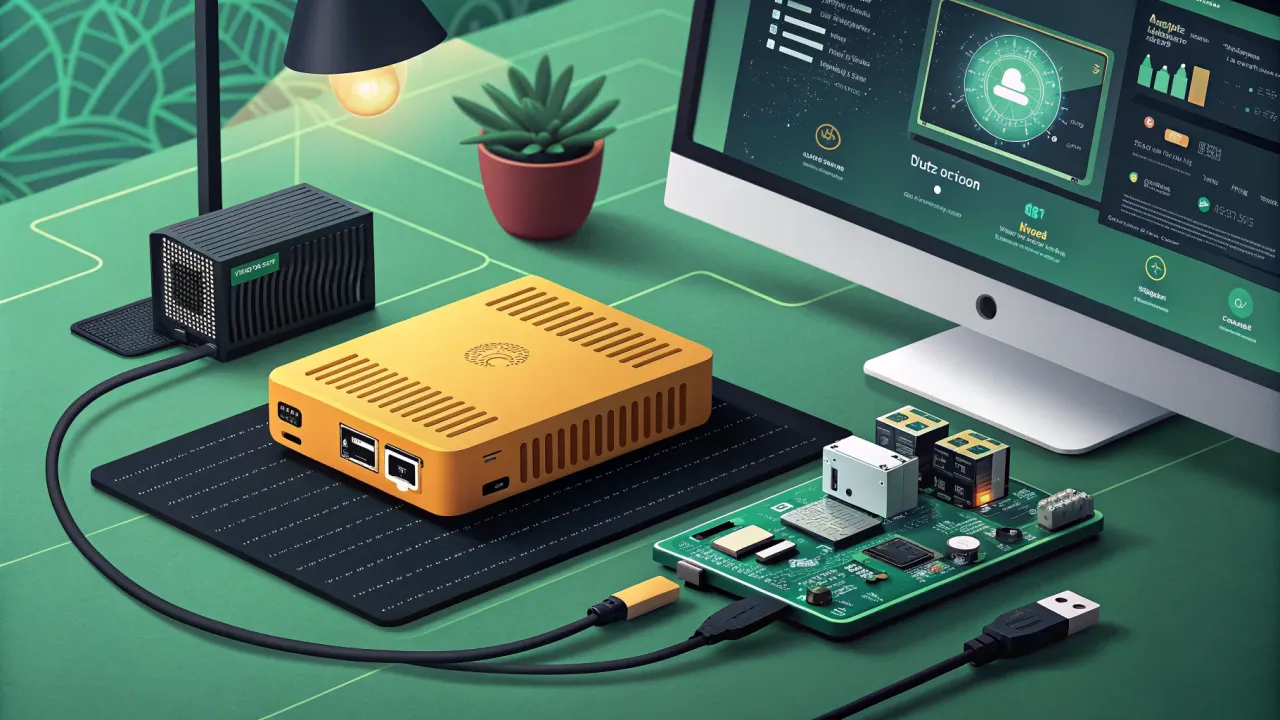
Установка Home Assistant на Orange Pi Zero 3: рабочий способ, Docker и резервное копирование
Устанавливаем Home Assistant на Orange Pi Zero 3 в Docker и настраиваем надёжное резервное копирование.
Введение: почему Orange Pi Zero 3, а не Raspberry Pi
Признаюсь честно: я долго был фанатом Raspberry Pi. Но когда цены на «малинки» взлетели до небес, а найти их в наличии стало настоящим квестом, я начал присматриваться к альтернативам. Orange Pi Zero 3 — это тот случай, когда китайский одноплатник не просто догоняет оригинал, а местами его обгоняет.
Что мы имеем? Allwinner H618 с четырьмя ядрами Cortex-A53, от 1 до 4 ГБ оперативной памяти, Gigabit Ethernet, USB 2.0 и — что особенно приятно — возможность загрузки с eMMC или microSD. Цена при этом в полтора-два раза ниже, чем у Raspberry Pi 4 с аналогичным объёмом памяти.
Для Home Assistant этого «железа» более чем достаточно. Даже с Docker, парой десятков интеграций и автоматизаций система будет чувствовать себя комфортно. Конечно, если вы планируете запускать тяжёлые медиа-конвейеры или распознавание видео — стоит посмотреть в сторону Orange Pi 5. Но для умного дома Orange Pi Zero 3 — это золотая середина.
В этой статье я покажу рабочий способ установки Home Assistant на Orange Pi Zero 3 через Docker, настройку автозапуска и — что критически важно — организацию резервного копирования. Потому что умный дом без бэкапов — это бомба замедленного действия.
Подготовка: что понадобится и какую ОС выбрать
Железо и аксессуары
Вот мой минимальный набор:
- Orange Pi Zero 3 (рекомендую брать версию с 2 или 4 ГБ RAM)
- microSD-карта класса A1 или A2, минимум 16 ГБ (лучше 32)
- Блок питания 5V/3A — это важно, не экономьте на питании
- Кабель Ethernet (хотя можно настроить и по Wi-Fi, но провод надёжнее)
- Опционально: корпус с радиатором, потому что под нагрузкой H618 греется заметно
Выбор операционной системы
Здесь есть развилка: можно поставить Armbian или официальный Orange Pi OS. Я рекомендую Armbian — он легче, стабильнее и лучше документирован. К тому же для Armbian есть готовые образы для Orange Pi Zero 3.
Типичная ошибка: новички часто скачивают образ Orange Pi OS с официального сайта, не проверяя его версию. На момент написания статьи актуальная версия Orange Pi OS для Zero 3 использует ядро 6.x, но Armbian с ядром 6.6 работает стабильнее и имеет более свежие патчи безопасности.
Запись образа на SD-карту
Скачиваем Armbian для Orange Pi Zero 3 с официального сайта. Запись делаем через dd или через удобную утилиту типа Raspberry Pi Imager (она умеет работать с любыми образами, не только с Raspberry Pi).
# Проверяем, какое устройство соответствует нашей SD-карте
lsblk

# Записываем образ (замените /dev/sdX на ваше устройство)
sudo dd if=Armbian_24.2.1_Orangepizero3_bookworm_current_6.6.16.img of=/dev/sdX bs=4M status=progress conv=fsync
После записи вставляем карту в Orange Pi Zero 3, подключаем Ethernet и питание. Через пару минут плата должна появиться в сети.
Первичная настройка
Находим IP-адрес платы в роутере или сканируем сеть:
# Ищем устройство по MAC-адресу или имени
nmap -sn 192.168.1.0/24
Подключаемся по SSH:
ssh root@<IP-адрес>
Пароль по умолчанию — 1234. Система сразу попросит сменить пароль и создать пользователя. Обязательно сделайте это — оставлять стандартный пароль на устройстве, которое будет управлять вашим домом, — это преступление.
После входа обновляем систему:
apt update && apt upgrade -y
Установка Docker на Orange Pi Zero 3
Почему Docker
Можно установить Home Assistant Supervised напрямую, но я предпочитаю Docker по нескольким причинам:
- Изоляция — если что-то пойдёт не так, контейнер можно пересоздать за минуту
- Простота обновления —
docker compose pull && docker compose up -d - Возможность запускать дополнительные сервисы (Mosquitto, Node-RED, Zigbee2MQTT) в отдельных контейнерах
Установка Docker
Для Armbian на ARM64 есть официальный репозиторий Docker:
# Устанавливаем зависимости
apt install -y ca-certificates curl gnupg lsb-release

# Добавляем GPG-ключ Docker
curl -fsSL https://download.docker.com/linux/debian/gpg | gpg --dearmor -o /usr/share/keyrings/docker-archive-keyring.gpg

# Добавляем репозиторий
echo "deb [arch=$(dpkg --print-architecture) signed-by=/usr/share/keyrings/docker-archive-keyring.gpg] https://download.docker.com/linux/debian $(lsb_release -cs) stable" | tee /etc/apt/sources.list.d/docker.list > /dev/null

# Обновляем кэш и ставим Docker
apt update
apt install -y docker-ce docker-ce-cli containerd.io docker-compose-plugin
Важно: Обратите внимание на
docker-compose-plugin— это современная замена классическогоdocker-compose. Она ставится как плагин к Docker и вызывается черезdocker compose(без дефиса).
Проверяем установку
# Проверяем версию
docker --version
docker compose version

# Включаем автозапуск
systemctl enable docker
systemctl start docker
Установка Home Assistant через Docker Compose
Структура каталогов
Создаём структуру для нашего умного дома. Я рекомендую сразу продумать, где будут жить контейнеры и данные:
mkdir -p /opt/homeassistant/config
mkdir -p /opt/homeassistant/backups
cd /opt/homeassistant
Файл docker-compose.yml
Создаём docker-compose.yml:
version: '3.8'

services:
  homeassistant:
    container_name: homeassistant
    image: ghcr.io/home-assistant/home-assistant:stable
    restart: unless-stopped
    volumes:
      - ./config:/config
      - /etc/localtime:/etc/localtime:ro
      - /run/dbus:/run/dbus:ro
    environment:
      - TZ=Europe/Moscow
    privileged: true
    network_mode: host
Разберу ключевые моменты:
restart: unless-stopped— контейнер будет автоматически запускаться при старте системы и перезапускаться при сбояхnetwork_mode: host— Home Assistant работает в сети хоста, что упрощает обнаружение устройств (важно для интеграций с Chromecast, Spotify и т.д.)privileged: true— даёт доступ к USB-устройствам, что критично для Zigbee-координаторовTZ=Europe/Moscow— замените на ваш часовой пояс
Типичная ошибка: многие забывают про
network_mode: hostи потом мучаются с обнаружением устройств в сети. Да, это не самый безопасный вариант, но для Home Assistant это стандартная практика.
Запуск и первичная настройка
# Запускаем контейнер
cd /opt/homeassistant
docker compose up -d

# Смотрим логи
docker logs -f homeassistant
Первый запуск занимает несколько минут. Когда увидите в логах что-то вроде Starting Home Assistant — можно открывать браузер.
Home Assistant будет доступен по адресу http://<IP-адрес>:8123. Вас встретит мастер первичной настройки: создание пользователя, выбор названия дома, указание локации.
Оптимизация для Orange Pi Zero 3
Ограничение памяти
H618 — не самый мощный процессор, и Home Assistant с парой десятков интеграций может потреблять прилично памяти. Чтобы система не «умирала» при пиковых нагрузках, добавим swap:
# Создаём swap-файл на 2 ГБ
fallocate -l 2G /swapfile
chmod 600 /swapfile
mkswap /swapfile
swapon /swapfile

# Добавляем в fstab для автозагрузки
echo '/swapfile none swap sw 0 0' | tee -a /etc/fstab
Настройка ZRAM
Ещё один полезный трюк — ZRAM. Сжатие данных в RAM позволяет эффективнее использовать память:
apt install -y zram-tools

# Настраиваем
cat > /etc/default/zramswap << EOF
ALGO=zstd
SIZE=1024
PRIORITY=100
EOF

systemctl restart zramswap
Отключаем лишние службы
Armbian по умолчанию запускает кучу служб, которые нам не нужны:
# Отключаем Bluetooth (если не используете)
systemctl disable bluetooth

# Отключаем неиспользуемые сервисы
systemctl disable rpcbind
systemctl disable exim4
Резервное копирование
Философия бэкапов: 3-2-1
Правило трёх копий: два разных носителя, одна копия вне дома. Для умного дома это особенно актуально — потерять конфигурацию автоматизаций, сценариев и интеграций больно и долго восстанавливать.
Локальные бэкапы через скрипт
Создаём скрипт резервного копирования:
#!/bin/bash
# /usr/local/bin/ha-backup.sh

BACKUP_DIR="/opt/homeassistant/backups"
DATE=$(date +%Y%m%d_%H%M%S)

# Останавливаем контейнер для консистентного бэкапа
docker stop homeassistant

# Создаём архив
tar -czf "$BACKUP_DIR/ha_config_$DATE.tar.gz" -C /opt/homeassistant/config .

# Запускаем контейнер обратно
docker start homeassistant

# Оставляем только последние 7 бэкапов
ls -t "$BACKUP_DIR"/ha_config_*.tar.gz | tail -n +8 | xargs -r rm

echo "Backup completed: $BACKUP_DIR/ha_config_$DATE.tar.gz"
Делаем скрипт исполняемым и добавляем в cron:
chmod +x /usr/local/bin/ha-backup.sh

# Добавляем в crontab: бэкап каждый день в 4:00
crontab -e
# Добавить строку:
0 4 * * * /usr/local/bin/ha-backup.sh >> /var/log/ha-backup.log 2>&1
Типичная ошибка: делать бэкап без остановки контейнера. Да, это работает, но файлы SQLite (которые использует Home Assistant) могут быть повреждены при копировании «на живую». Остановка на 30-60 секунд — небольшая цена за целостность данных.
Внешний бэкап на NAS или облако
Локальный бэкап на той же SD-карте — это не бэкап. Если карта умрёт, вы потеряете всё. Поэтому настроим синхронизацию на внешний ресурс.
Вариант с rsync на NAS:
#!/bin/bash
# /usr/local/bin/ha-backup-remote.sh

REMOTE_USER="user"
REMOTE_HOST="192.168.1.100"
REMOTE_PATH="/volume1/backups/homeassistant"

rsync -avz --delete /opt/homeassistant/backups/ "$REMOTE_USER@$REMOTE_HOST:$REMOTE_PATH/"
Вариант с rclone для облака (Google Drive, Яндекс.Диск, S3):
# Устанавливаем rclone
curl https://rclone.org/install.sh | bash

# Настраиваем (интерактивно)
rclone config

# Добавляем в cron
0 5 * * * rclone sync /opt/homeassistant/backups/ remote:ha-backups --delete-excluded
Полный бэкап системы (образ SD-карты)
Конфигурация Home Assistant — это важно, но не менее важно иметь возможность быстро восстановить всю систему. Для этого можно периодически снимать полный образ SD-карты:
# На хосте (не на самой плате!)
sudo dd if=/dev/sdX of=ha_backup_$(date +%Y%m%d).img bs=4M status=progress

# Сжимаем образ
gzip ha_backup_$(date +%Y%m%d).img
Этот способ хорош как «последний рубеж обороны». Восстановление из образа занимает 10-15 минут, но зато вы получаете 100% рабочую систему с теми же настройками.
Тестирование и проверка результата
Проверка установки
-
Проверяем статус контейнера:
bash
   docker ps
В списке должен быть контейнерhomeassistantсо статусомUp. -
Проверяем доступность веб-интерфейса:
bash
   curl -I http://localhost:8123
Должен вернуться HTTP 200 или 302 (редирект на страницу входа). -
Проверяем автозапуск:
bash
   reboot
   # После перезагрузки
   docker ps
Контейнер должен запуститься автоматически.
Проверка резервного копирования
-
Запускаем скрипт вручную:
bash /usr/local/bin/ha-backup.sh -
Проверяем, что архив создан и не пустой:
bash ls -lh /opt/homeassistant/backups/ tar -tzf /opt/homeassistant/backups/ha_config_*.tar.gz | head -
Тест восстановления (важно!): Создайте тестовый каталог и распакуйте архив:
bash
   mkdir /tmp/ha_test
   tar -xzf /opt/homeassistant/backups/ha_config_*.tar.gz -C /tmp/ha_test
Убедитесь, что все файлы на месте, особенно.storage/иconfiguration.yaml.
Проверка производительности
# Смотрим использование ресурсов
docker stats --no-stream
htop
На Orange Pi Zero 3 с 2 ГБ RAM Home Assistant должен потреблять примерно 400-600 МБ памяти и 10-30% CPU в спокойном состоянии.
Типичные проблемы и их решение
Контейнер не запускается
Если контейнер падает с ошибкой, смотрим логи:
docker logs homeassistant
Частая причина — неправильные права на каталог config:
chown -R 1000:1000 /opt/homeassistant/config
Пропадает сеть после перезагрузки
Иногда Armbian на H618 не поднимает Ethernet после ребута. Лечится так:
# Отключаем энергосбережение сетевого интерфейса
cat > /etc/network/interfaces.d/eth0 << EOF
auto eth0
iface eth0 inet dhcp
    post-up ethtool -s eth0 wol d
EOF
Медленно работает веб-интерфейс
Если интерфейс Home Assistant тормозит, проверьте:
- Не перегружена ли система:
htop - Достаточно ли swap:
free -h - Попробуйте отключить неиспользуемые интеграции
Также помогает установка homeassistant с тегом stable вместо latest — стабильные версии обычно лучше оптимизированы.
Дополнительные советы
Используйте Node-RED для автоматизаций
Вместо встроенного редактора автоматизаций я предпочитаю Node-RED — визуальное программирование намного нагляднее. Подробнее об этом можно почитать в статье Node-RED + Home Assistant: Визуальная автоматизация умного дома без единой строчки кода.
Включите HACS для расширения возможностей
HACS — это магазин пользовательских интеграций и карточек. Обязательно установите — без него Home Assistant теряет половину своей прелести. Инструкция есть в статье HACS: установка, настройка и безопасное обновление пользовательских интеграций Home Assistant.
Подключите Zigbee-координатор
Если планируете использовать Zigbee-устройства, лучший вариант — интеграция через Zigbee2MQTT + Home Assistant: Собираем локальную сеть умного дома без облаков.
Заключение
Orange Pi Zero 3 — отличная платформа для Home Assistant. Да, это не Raspberry Pi, и некоторые вещи придётся настраивать вручную. Но за те деньги, которые вы экономите, можно купить пару Zigbee-датчиков или умных розеток.
Ключевые моменты, которые стоит запомнить:
- Используйте Armbian — официальная Orange Pi OS может быть нестабильной
- Docker — ваш друг — контейнеризация упрощает обновление и обслуживание
- Настройте бэкапы сразу — не откладывайте на потом, когда уже будет «нечего терять»
- Следите за ресурсами — 2 ГБ RAM достаточно, но с запасом жить спокойнее
Если у вас возникнут вопросы — пишите в комментариях.
Понравилась статья?
Поставьте лайк и сохраните полезный материал в закладки.
 Home Assistant: А есть ли аналоги?
 Как устанавливать репозитории из GitHub в Home Assistant: HACS, custom_components и ручной способ
 Xiaomi Miot Auto в Home Assistant: установка, настройка и подключение устройств Xiaomi
 LocalTuya. Перепрошивка розеток Tuya: Как отвязать розетку от облака.
 Matter и Thread в Home Assistant: новый стандарт умного дома 2024
 Sonoff Zigbee 3.0 USB Dongle Plus в Home Assistant: настройка ZHA и Zigbee2MQTT