
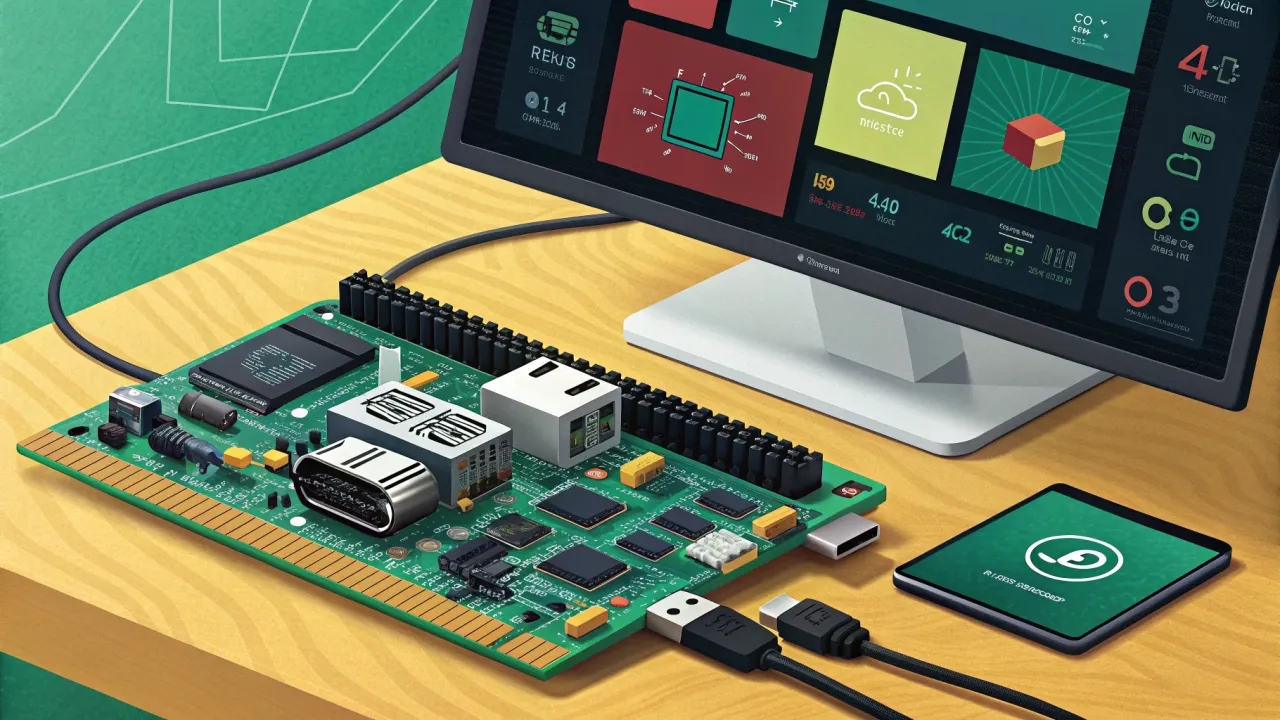
Home Assistant на Raspberry Pi: Полное руководство по установке с нуля в 2024
Пошаговая инструкция по установке Home Assistant OS на Raspberry Pi для умного дома. Настройка, первые устройства, мониторинг и типичные ошибки. Создайте свой хаб за час!
Привет всем энтузиастам умного дома и DIY-проектов! Если вы, как и я, устали от замкнутых экосистем и хотите собрать все свои умные устройства в единый центр управления, то эта статья для вас. Сегодня мы с нуля установим Home Assistant на Raspberry Pi. Это будет не просто набор команд, а подробный маршрут с учётом всех подводных камней 2024 года. Я сам прошёл этот путь, и теперь мой умный дом живёт на «малинке» — стабильно, гибко и полностью под моим контролем.
Почему именно Home Assistant и Raspberry Pi?
Home Assistant (HA) — это open-source платформа для умного дома, которая стала для меня настоящим откровением. В отличие от коммерческих решений, она не ограничивает вас выбором устройств одного бренда. Zigbee, Z-Wave, Wi-Fi, Bluetooth — всё подключается и работает вместе. А Raspberry Pi — идеальный хост для такой системы: тихий, энергоэффективный, достаточно производительный и всегда под рукой для экспериментов.
Что вам понадобится: * Raspberry Pi 3B/3B+/4B/5 (я буду использовать Pi 4B с 4 ГБ ОЗУ — золотую середину). * Карта microSD объёмом не менее 32 ГБ (рекомендую 64 ГБ, класс скорости A2/V30 для долговечности). * Блок питания (официальный или совместимый, с достаточным током! Для Pi 4/5 — 3А, 5.1В). * Корпус (желательно с пассивным или активным охлаждением). * Кабель Ethernet (для первой настройки крайне рекомендую проводное подключение).
Шаг 1: Подготовка карты памяти и установка Home Assistant OS
Мы будем использовать самый стабильный и рекомендуемый метод — Home Assistant Operating System (HA OS). Это специализированная ОС, которая избавит вас от рутинного обслуживания.
1.1 Скачиваем образ и программу для записи
- Перейдите на официальный сайт Home Assistant. Выберите модель вашего Raspberry Pi и скачайте образ (файл с расширением
.img.xz). - Для записи образа на карту памяти я использую Raspberry Pi Imager. Он прост и надёжен. Скачайте его с официального сайта Raspberry Pi.
1.2 Запись образа с помощью Raspberry Pi Imager
Запустите Imager и выполните три шага:
- Choose OS: Нажмите
Ctrl+Shift+Xили выберите в меню «Other specific-purpose OS» -> «Home assistants and home automation» -> «Home Assistant». Укажите версию для вашей модели Pi (например, «Home Assistant OS 11.4 (Raspberry Pi 4)»). Совет: Imager сам скачает свежий образ, это удобнее, чем ручная загрузка. - Choose Storage: Выберите вашу карту microSD.
- Настройте параметры (ОБЯЗАТЕЛЬНО!): Нажмите на иконку шестерёнки (или
Ctrl+Shift+X).- Включите опцию «Set hostname»:
homeassistant. - Включите «Enable SSH» и установите пароль. Это ваш страховочный трос на случай проблем.
- Укажите имя пользователя и пароль для HA (запомните их!).
- Настройте Wi-Fi, если будете использовать беспроводную сеть (но для установки лучше Ethernet).
- Установите локаль (часовой пояс), например,
Europe/Moscow.
- Включите опцию «Set hostname»:
# Пример того, что Imager делает "под капотом" для SSH:
echo 'ssh:
  allow_password_auth: true
  password: "ваш_надёжный_пароль"' | sudo tee -a /boot/network-config
Типичная ошибка: Пропуск настройки Imager. Без SSH и пароля вы не сможете получить доступ к консоли HA OS, если что-то пойдёт не так на этапе загрузки.
Нажмите «Write» и дождитесь окончания процесса. Система проверит запись — это важно.
Шаг 2: Первый запуск и начальная настройка
- Вставьте карту в Raspberry Pi, подключите кабель Ethernet и блок питания.
- Первая загрузка займёт 15-25 минут. Не выключайте питание! Система скачивает дополнительные компоненты и расширяет файловую систему. Индикатор на Pi будет активно мигать.
- Найдите Home Assistant в своей сети. Есть несколько способов:
- Через браузер: Перейдите по адресу
http://homeassistant.local:8123. Если не работает (частая проблема с mDNS в Windows), используйте следующий пункт. - Через IP-адрес: Найдите адрес в роутере (в списке клиентов DHCP) или используйте сканер сети (например, Fing). Затем перейдите по
http://ВАШ_IP_АДРЕС:8123.
- Через браузер: Перейдите по адресу
2.1 Завершение начальной настройки в веб-интерфейсе
Перед вами появится мастер настройки: 1. Создайте учётную запись. Используйте надёжный пароль! Это ключ от вашего умного дома. 2. Укажите название вашего дома, местоположение (нужно для погоды и автоматизаций, связанных с восходом/закатом), единицы измерения. 3. Система предложит обнаружить устройства в сети. Можете пропустить это и настроить интеграции позже вручную. 4. Поздравляю! Вы в панели управления Home Assistant.
Шаг 3: Первые важные действия после установки
3.1 Настройка резервного копирования
Первым делом идём в «Настройки» -> «Система» -> «Резервные копии». Создайте полную резервную копию (Full Backup) прямо сейчас. Это спасёт вас в случае проблем с картой памяти. Настройте автоматическое создание копий (например, раз в неделю) и их сохранение на сетевой диск (Samba) или в облако.
3.2 Установка критически важных дополнений (Add-ons)
HA OS построена на базе Supervisor, который управляет дополнениями. Перейдите в «Настройки» -> «Дополнения».
Обязательные дополнения для старта:
- File editor (официальный): Встроенный редактор файлов для правки конфигураций YAML. Установите, добавьте на боковую панель.
- Terminal & SSH (официальный): Даёт доступ к командной строкю контейнера HA OS через браузер. Альтернатива ранее настроенному SSH.
- Samba share (официальный): Расшарит папку конфигурации (
/config) по сети. Позволит редактировать файлы с вашего основного компьютера.
Для установки каждого дополнения нажмите «Добавить», затем «Установить». После установки перейдите на вкладку «Конфигурация», настройте (часто можно оставить по умолчанию) и запустите.
3.3 Знакомство с папкой конфигурации
Вся ваша конфигурация хранится в /config. Через Samba или File editor вы увидите ключевые файлы:
* configuration.yaml — главный файл конфигурации.
* automations.yaml — файл для автоматизаций (если вы вынесете их отдельно).
* custom_components/ — папка для пользовательских компонентов.
Совет: Не редактируйте configuration.yaml через веб-редактор в настройках. Используйте File editor или Samba. И всегда делайте резервную копию перед правкой.
Шаг 4: Подключение первого устройства (на примере Wi-Fi лампы)
Давайте добавим что-то реальное. Например, умную лампу Wi-Fi (в моём случае — Xiaomi Yeelight).
- Убедитесь, что лампа включена в розетку и в режиме сопряжения.
- В HA идём «Настройки» -> «Устройства и службы».
- Нажимаем «+ Добавить интеграцию» и ищем «Yeelight».
- Следуем инструкциям (обычно нужно подтвердить добавление в приложении производителя).
- После успеха появится новое устройство. Вы можете создать для него панель управления (Ловушку) на основном экране.
Этот принцип работает для сотен интеграций: Zigbee-координатор, датчики температуры, камеры, медиа-проигрыватели.
Шаг 5: Проверка результата и мониторинг
Установка прошла успешно, если:
- Веб-интерфейс доступен по
homeassistant.local:8123или IP. - В «Настройки» -> «Система» -> «Журнал» нет критических ошибок (красные строки). Предупреждения (жёлтые) на начальном этапе — это нормально.
- В «Настройки» -> «Система» -> «Информация о системе» вы видите версию HA, состояние («Работает») и информацию о носителе (свободное место на SD-карте).
Тестирование стабильности и нагрузки
После 5-10 минут работы откройте терминал (через дополнение Terminal & SSH) и выполните:
# Проверим использование ресурсов
ha info
# Эта команда покажет версию Supervisor, состояние ядра и другую служебную информацию.

# Можно посмотреть нагрузку (аналог top внутри контейнера Core)
ha host logs --tail 10
# Но для мониторинга самой ОС лучше использовать встроенную интеграцию
Добавьте интеграцию System Monitor («Настройки» -> «Устройства и службы» -> «+ Добавить интеграцию» -> «System Monitor»). Она покажет загрузку CPU, использование оперативной памяти и диска прямо на дашборде.
Важный момент для Raspberry Pi: Следите за температурой. В долгосрочной перспективе для Pi 4/5 я настоятельно рекомендую активное охлаждение. Перегрев — главный враг стабильности. Проверить температуру можно через ту же интеграцию System Monitor или добавив в configuration.yaml:
sensor:
  - platform: systemmonitor
    resources:
      - type: processor_temperature
После добавления перезагрузите HA (через «Настройки» -> «Система» -> «Перезагрузить»).
Заключение и дальнейшие шаги
Вы только что установили мощнейший хаб для умного дома на своём Raspberry Pi. Теперь у вас есть полный контроль. Следующие шаги, которые я рекомендую:
- Настройте автоматизации: Самый кайф HA. «Если на закате и я дома, то включи свет в гостинной».
- Добавьте голосовое управление: Интеграция с Nabu Casa, Rhasspy или Яндекс Алисой.
- Установите Zigbee-координатор (например, Sonoff Zigbee 3.0 USB Dongle Plus) для подключения датчиков и выключателей без посредников.
- Изучите сообщество: Огромная база знаний на форуме Home Assistant и в официальной документации.
Home Assistant — это проект, который растёт вместе с вами. Не пытайтесь объять всё сразу. Начните с одной-двух лампочек, почувствуйте силу платформы, а затем постепенно втягивайте в орбиту своего умного дома всё новые и новые устройства.
Удачи в создании вашего уникального умного дома! Если возникнут вопросы — пишите в комментариях, будем разбираться вместе.
P.S. Если вы задумались о более мощном железе для HA с множеством камер и сложных автоматизаций, присмотритесь к одноплатникам на RK3588. Я, например, с большим интересом тестировал Rock 5B: Мой мощный фаворит на RK3588 — от распаковки до первого проекта. А для тех, кто выбирает между флагманами, будет полезно честное сравнение Rock 5B vs Raspberry Pi 5.
Понравилась статья?
Поставьте лайк и сохраните полезный материал в закладки.
 Home Assistant: А есть ли аналоги?
 Sonoff Zigbee 3.0 USB Dongle Plus в Home Assistant: настройка ZHA и Zigbee2MQTT
 Xiaomi Miot Auto в Home Assistant: установка, настройка и подключение устройств Xiaomi
 Matter и Thread в Home Assistant: новый стандарт умного дома 2024
 LocalTuya. Перепрошивка розеток Tuya: Как отвязать розетку от облака.
 Второй координатор Zigbee2MQTT: зачем нужен и как настроить