

Home Assistant: объединяем Zigbee, Z-Wave и Wi-Fi устройства в единую экосистему умного дома
Пошаговое руководство по настройке Home Assistant для работы с Zigbee, Z-Wave и Wi-Fi устройствами. Объединяем разные протоколы в одну локальную систему умного дома своими руками.
Приветствую всех энтузиастов умного дома и DIY-проектов! Если вы, как и я, начинали с пары умных лампочек на Wi-Fi, то наверняка столкнулись с тем, что устройства от разных производителей живут в отдельных приложениях и не хотят «дружить» между собой. Со временем в доме появляются датчики на Zigbee, надёжные выключатели на Z-Wave и куча Wi-Fi-гаджетов. Управлять этим зоопарком становится неудобно. Именно здесь на сцену выходит Home Assistant — открытая платформа, которая становится тем самым универсальным мозговым центром, способным объединить всё в одну слаженную систему. В этой статье я подробно разберу, как подключить и настроить устройства трёх ключевых протоколов: Zigbee, Z-Wave и Wi-Fi, поделившись своим опытом и типичными граблями, на которые лучше не наступать.
Зачем нужна интеграция разных протоколов?
Перед тем как лезть в настройки, давайте кратко пройдёмся по «зоологии» протоколов. У каждого из них свои сильные стороны, и грамотный микс — залог отказоустойчивого и удобного умного дома.
- Wi-Fi устройства: Самые распространённые и простые в первоначальной настройке (ввёл пароль от Wi-Fi — и готово). Идеальны для стационарных, энергоёмких устройств: умные розетки, стационарные лампы, климатическая техника. Главный минус — загрузка сети и зависимость от интернета (у многих брендов).
- Zigbee: Протокол с ячеистой (mesh) топологией. Устройства (лампы, датчики, выключатели) ретранслируют сигнал друг для друга, увеличивая радиус покрытия. Очень энергоэффективен, что делает его королём для автономных датчиков (движения, открытия, температуры). Работает на частоте 2.4 ГГц, но может конфликтовать с Wi-Fi.
- Z-Wave: Также mesh-протокол, но работающий на другой частоте (в РФ — 869 МГц). Это его огромный плюс — нет конкуренции с Wi-Fi. Считается самым надёжным и безопасным стандартом для умного дома, но устройства, как правило, дороже. Отлично подходит для критически важных элементов: датчиков протечки, дверных замков, систем безопасности.
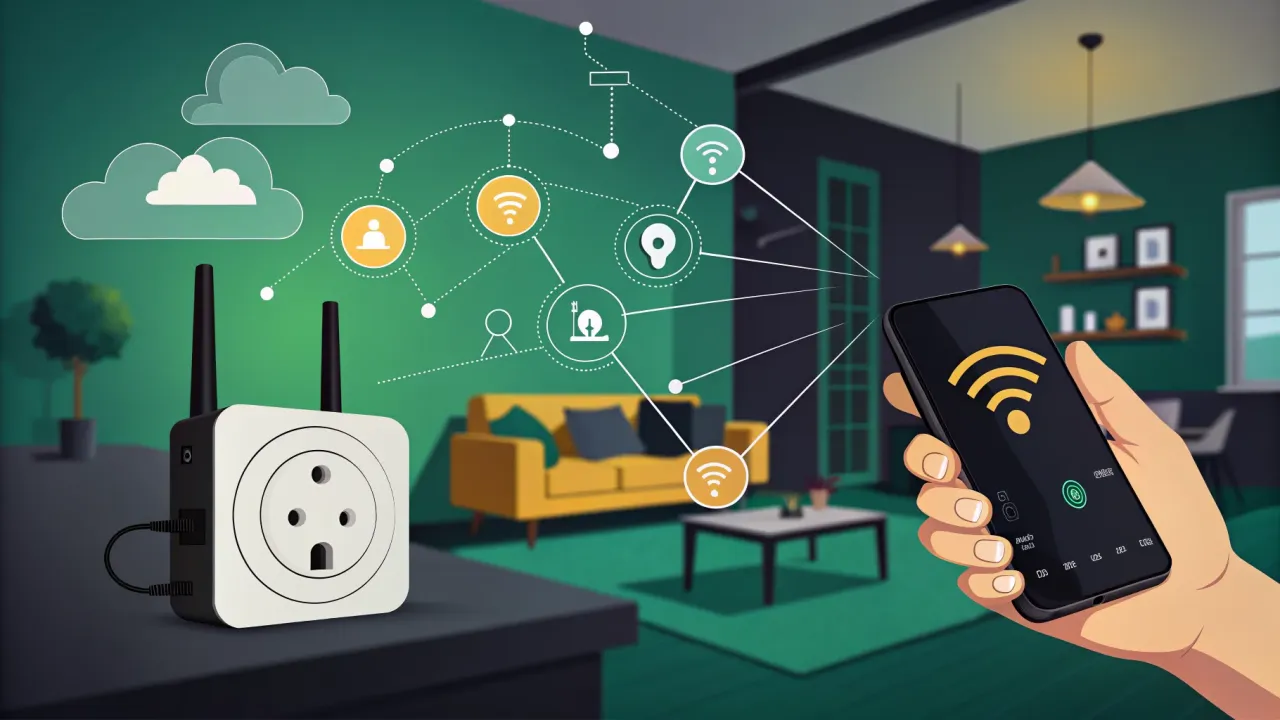
Home Assistant стирает границы между этими мирами. Вы можете создать автоматизацию, где датчик движения Zigbee включает свет Wi-Fi, а сцена «Никого нет» через Z-Wave закрывает замок на входной двери. Всё управляется локально, без облаков, что даёт скорость, приватность и независимость от провайдеров.
Подготовка Home Assistant к интеграциям
Прежде чем подключать устройства, нужно обеспечить платформу «органами чувств» — адаптерами или компонентами для работы с каждым протоколом.
Установка Home Assistant
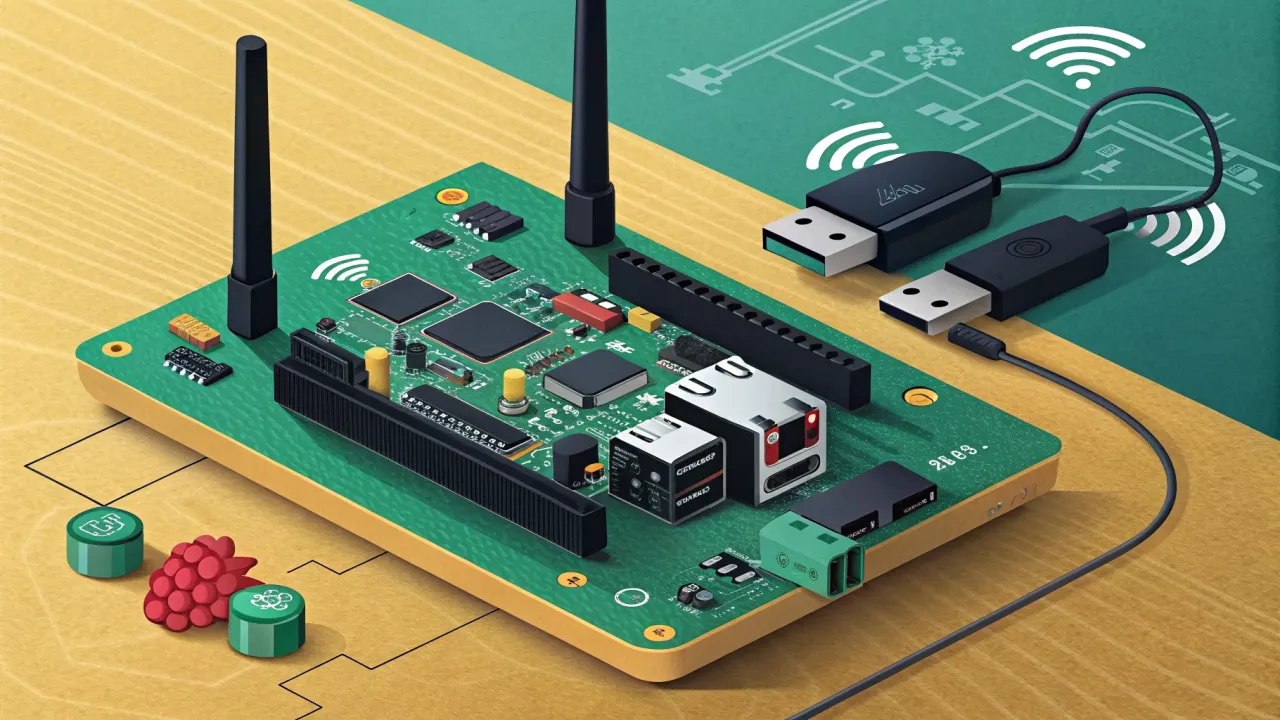
Я предпочитаю разворачивать Home Assistant на выделенном мини-ПК, например, на Orange Pi Zero 3 или Raspberry Pi. Это даёт стабильность и полный контроль. Для начала можно использовать HAOS (Home Assistant Operating System) — это готовый образ, который включает всё необходимое.
После установки и первичной настройки через веб-интерфейс (http://homeassistant.local:8123) первым делом идём в Настройки -> Дополнения.
Установка необходимых дополнений (Add-ons)
Для работы с Zigbee и Z-Wave нам понадобятся два ключевых дополнения: Zigbee2MQTT и Z-Wave JS UI. Они выступают в роли мостов (шлюзов) между физическими адаптерами и Home Assistant.
-
Добавляем репозиторий Zigbee2MQTT (если его нет по умолчанию):
- В разделе «Дополнения» нажимаем три точки в правом верхнем углу -> «Репозитории».
- Добавляем URL:
https://github.com/zigbee2mqtt/hassio-zigbee2mqtt - После этого в «Магазине дополнений» появится «Zigbee2MQTT». Устанавливаем его.
-
Устанавливаем Z-Wave JS UI (ранее Z-Wave JS2MQTT):
- Аналогично добавляем репозиторий:
https://github.com/zwave-js/hassio-zwave-js-ui - Находим и устанавливаем дополнение «Z-Wave JS UI».
- Аналогично добавляем репозиторий:
Важный момент: Не запускайте дополнения пока! Сначала нужно подключить физические адаптеры.
Подключаем Zigbee: выбор адаптера и настройка Zigbee2MQTT
Выбор Zigbee-адаптера
Для связи Home Assistant с миром Zigbee нужен USB-адаптер. Я перепробовал несколько и остановился на Sonoff Zigbee 3.0 USB Dongle Plus (CC2652P). Он мощный, с хорошей антенной и отлично поддерживается Zigbee2MQTT. Более бюджетный вариант — CC2652R или CC2531 (но последний уже устаревает).
Настройка Zigbee2MQTT
- Физическое подключение: Вставляем адаптер в USB-порт вашего сервера Home Assistant. Если используете Raspberry Pi, лучше взять USB-удлинитель, чтобы избежать помех.
-
Настройка дополнения:
- Заходим в установленное дополнение «Zigbee2mqtt». На вкладке «Конфигурация» нужно указать путь к адаптеру. Чаще всего это
/dev/ttyACM0или/dev/ttyUSB0. Узнать точно можно через терминал HA (дополнение «Terminal»), введяls /dev/tty*с подключённым и отключённым адаптером. - Пример конфигурации
configuration.yamlдля Zigbee2MQTT:yaml serial: port: /dev/ttyACM0 # Укажите ваш порт! frontend: true # Включаем веб-интерфейс mqtt: base_topic: zigbee2mqtt server: mqtt://core-mosquitto:1883 # Адрес брокера MQTT внутри HA homeassistant: true # Включаем автоматическое обнаружение в HA - Сохраняем конфигурацию, переходим на вкладку «Информация» и запускаем дополнение.
- Заходим в установленное дополнение «Zigbee2mqtt». На вкладке «Конфигурация» нужно указать путь к адаптеру. Чаще всего это
-
Добавление устройств:
- После запуска переходим по ссылке «Открыть веб-панель». Интерфейс Zigbee2MQTT будет доступен на порту 8080.
- Чтобы добавить лампу или датчик, переводим его в режим сопряжения (обычно быстрое включение-выключение или кнопка). В веб-интерфейсе Zigbee2MQTT нажимаем «Permit join» (Разрешить присоединение). Устройство должно появиться в списке.
Типичная ошибка: Слабый сигнал или устройство не находится. Помните про mesh-сеть! Первые устройства подключайте близко к координатору (адаптеру). После подключения лампы или розетки (устройства с питанием от сети) они станут ретрансляторами и расширят сеть для датчиков (батарейных устройств).
Интеграция Z-Wave: настройка Z-Wave JS UI
Выбор Z-Wave-адаптера
Здесь выбор проще. Лидеры — Aeotec Z-Stick Gen5+ или Zooz ZST10 700. Они основаны на чипе 700-й серии, который поддерживает новые, более быстрые и безопасные устройства (S2 Security). Я использую Aeotec — работает как часы.
Настройка Z-Wave JS UI
- Подключение адаптера: Вставляем стик в USB-порт.
-
Конфигурация дополнения:
- Заходим в «Z-Wave JS UI». На вкладке «Settings» -> «Z-Wave» указываем путь к адаптеру (аналогично,
/dev/ttyACM0или/dev/ttyUSB1— если Zigbee-адаптер уже занял первый порт). - Критически важный пункт — «Network Key». Это ключ безопасности S2. Придумайте случайную 32-значную hex-строку (64 символа) и запишите её в надёжное место! Без неё некоторые защищённые устройства (замки) не добавятся, а сеть будет уязвима.
bash # Пример, как сгенерировать ключ в терминале (если есть доступ): openssl rand -hex 32- Результат (например,
a1b2c3d4e5f67890123456789abcdef0123456789abcdef0123456789abcdef) вставляем в поле «Network Key».
- Результат (например,
- Сохраняем настройки и запускаем дополнение.
- Заходим в «Z-Wave JS UI». На вкладке «Settings» -> «Z-Wave» указываем путь к адаптеру (аналогично,
-
Включение интеграции в Home Assistant:
- После запуска Z-Wave JS UI автоматически создаст в Home Assistant интеграцию «Z-Wave JS». Её нужно подтвердить в интерфейсе HA: «Настройки» -> «Устройства и службы» -> «Добавить интеграцию» -> «Z-Wave JS». Обычно она обнаруживается автоматически.
- В качестве адреса сервера WS указываем
ws://a0d7b954-zwavejs2mqtt:3000(имя контейнера может отличаться, лучше выбрать из списка).
-
Добавление устройств:
- Самый надёжный способ — включение по S2 Security. В интерфейсе Z-Wave JS UI переходим на вкладку «Control Panel», нажимаем «Include». На устройстве активируем режим включения (см. инструкцию). Обязательно выберите класс безопасности (для датчиков — S2 Access Control, для замков — S2 Authenticated). Введите тот самый PIN-код с устройства, если он запросится.
Типичная ошибка: Попытка добавить устройство слишком далеко от контроллера. Z-Wave также mesh-сеть, но для инициализации устройству нужно быть рядом с адаптером. После включения его можно отнести на постоянное место.
Wi-Fi устройства: локальное управление через интеграции
С Wi-Fi-устройствами история разнообразнее. Наша цель — вытащить их из облака и управлять локально. Есть три пути:
- Нативные локальные интеграции: Для многих популярных брендов (Shelly, Tasmota, ESPHome, некоторые Tuya) в Home Assistant есть интеграции, работающие через локальный API. Они добавляются стандартно через «Добавить интеграцию». Это идеальный вариант.
-
Прошивка ESPHome/ Tasmota: Если устройство на чипе ESP8266/ESP32 (а таких большинство), его часто можно перепрошить. ESPHome — это вообще магия: вы описываете устройство в YAML, прошиваете, и оно появляется в HA как родное. Отличный пример — самодельные датчики на базе ESP32, измеряющие температуру, влажность и давление. ```yaml # Пример конфига ESPHome для датчика DHT22 esphome: name: living-room-sensor platform: ESP32 board: nodemcu-32s
wifi: ssid: !secret wifi_ssid password: !secret wifi_password ap: {} # Резервная точка доступа
api: encryption: key: !secret api_encryption_key
sensor: - platform: dht pin: GPIO4 temperature: name: "Температура в гостиной" humidity: name: "Влажность в гостиной" update_interval: 60s ``` 3. Локальные тунели (LocalTuya): Для устройств на прошивке Tuya, которые не хотят «отпускать» облако, можно попробовать интеграцию LocalTuya. Она требует извлечения локальных ключей (например, с помощью приложения «IoT Tuya» на смартфоне), процесс нетривиальный, но рабочий.
Совет: При выборе новых Wi-Fi устройств отдавайте предпочтение тем, которые имеют открытый локальный API или легко перешиваются на Tasmota/ESPHome.
Создание единых автоматизаций и интерфейса
Красота Home Assistant в том, что после подключения вам уже неважно, на каком протоколе работает устройство. Вы видите их все вместе.
Пример автоматизации в YAML (включение света от датчика):
alias: "Свет в прихожей по движению"
description: ""
trigger:
  - platform: state
    entity_id: binary_sensor.zigbee_motion_sensor_occupancy # Zigbee датчик
    to: "on"
condition:
  - condition: state
    entity_id: sun.sun
    state: "below_horizon" # Только ночью/вечером
  - condition: not
    conditions:
      - condition: state
        entity_id: light.hallway_light
        state: "on"
action:
  - service: light.turn_on
    target:
      entity_id: light.hallway_light # Wi-Fi лампа
    dаta:
      brightness_pct: 70
mode: single
Для управления можно создать дашборд (Lovelace UI) с карточками всех устройств, сгруппированных по комнатам, а не по протоколам.
Проверка результата и диагностика
После настройки важно убедиться, что всё работает стабильно.
- Zigbee2MQTT: В веб-интерфейсе смотрите на карту сети («Network map»). Убедитесь, что батарейные устройства имеют хороший линк-качество (LQI) с ближайшим ретранслятором. Проверьте журнал на наличие ошибок.
- Z-Wave JS UI: Во вкладке «Node Management» проверьте статус нод. «Alive» — хорошо. «Dead» — проблема со связью. Используйте функцию «Heal Network» для оптимизации маршрутов после добавления новых устройств.
- Общая диагностика HA: В «Настройки» -> «Система» -> «Журналы» можно увидеть ошибки интеграций. Полезны также инструменты разработчика («Настройки» -> «Инструменты разработчика»):
- Вкладка «Состояния» — проверяем, обновляются ли состояния датчиков.
- Вкладка «События» — слушаем события (например,
zha_eventилиzwave_js_value_notification), чтобы отлаживать триггеры.
Тестирование отказоустойчивости: Выдерните интернет-кабель из роутера. Ваши автоматизации (движение -> свет, температура -> обогреватель) должны продолжать работать, так как Home Assistant и устройства работают в локальной сети. Это главное преимущество локальной системы.
Заключение
Интеграция Zigbee, Z-Wave и Wi-Fi устройств в Home Assistant — это не магия, а вполне пошаговый процесс, который под силу каждому техническому энтузиасту. Начинайте с малого: подключите одну-две лампы и датчик. Почувствуйте мощь локальных автоматизаций. Постепенно расширяйте сеть, добавляя устройства там, где они нужнее всего, и выбирая протокол под задачу.
Не бойтесь экспериментировать. Сообщество Home Assistant огромно, и практически любая проблема уже решена на форумах или в чатах. Удачи в построении вашего умного дома, который действительно слушается вас!
P.S. Если ваш сервер HA работает на одноплатнике, возможно, вам будет интересно узнать о других его применениях. Например, как превратить одноплатник в мощный домашний роутер или как выбрать между Orange Pi и Raspberry Pi для ваших будущих проектов.
Понравилась статья?
Поставьте лайк и сохраните полезный материал в закладки.
 Home Assistant: А есть ли аналоги?
 Xiaomi Miot Auto в Home Assistant: установка, настройка и подключение устройств Xiaomi
 Matter и Thread в Home Assistant: новый стандарт умного дома 2024
 Sonoff Zigbee 3.0 USB Dongle Plus в Home Assistant: настройка ZHA и Zigbee2MQTT
 Второй координатор Zigbee2MQTT: зачем нужен и как настроить
 LocalTuya. Перепрошивка розеток Tuya: Как отвязать розетку от облака.