
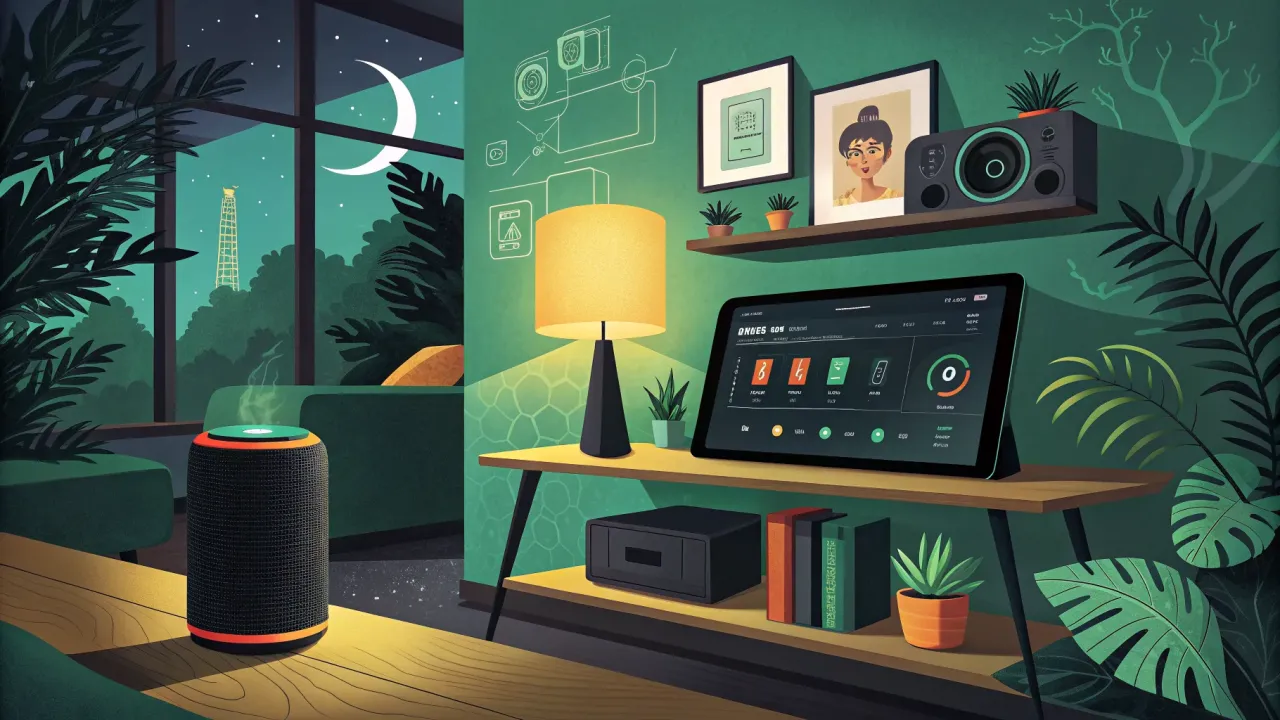
Home Assistant и Яндекс Алиса: Голосовое управление умным домом по-русски
Пошаговая инструкция, как подключить Яндекс Алису к Home Assistant для голосового управления через локальный MQTT. Без облаков, безопасно и быстро.
Введение
Помните момент, когда впервые собрали свою первую автоматизацию в Home Assistant? Свет в прихожей загорается сам при открытии двери, термостат поддерживает комфортную температуру. Это волшебно. Но следующий логичный шаг — управлять этим волшебством голосом, не доставая телефон. «Алиса, выключи свет на кухне» — звучит как из будущего. И это будущее доступно уже сегодня.
В этой статье я подробно, шаг за шагом, расскажу, как подружить ваш самодельный умный дом на Home Assistant с голосовым помощником Яндекс Алиса. Мы не будем использовать облачные интеграции, которые требуют доступа к вашему серверу извне. Вместо этого настроим локальный, быстрый и приватный мост, который позволит Алисе управлять любыми устройствами и сценариями в вашей системе. Это решение, которое я использую сам, и оно работает безупречно.
Если цель — распознавать русскую речь и озвучивать ответы локально, без облачного речевого сервиса, используйте Assist с Whisper и Piper. Это отдельный сценарий: локальная интеграция устройств с Алисой сама по себе не делает всю голосовую цепочку автономной.
Почему именно такая связка?
Я долго экспериментировал с разными способами. Облачные интеграции (как встроенная от Яндекса) удобны, но они требуют проброса портов вашего Home Assistant в интернет, что является угрозой безопасности. Альтернативы вроде навыков «Яндекс.Диалоги» сложны в настройке и имеют задержки.
Решение, которое мы рассмотрим — Yandex Smart Home via MQTT — работает по принципу локального моста. Ваш сервер Home Assistant имитирует для Алисы «умную колонку» с устройствами, общаясь с ней через локальную сеть по протоколу MQTT. Никаких открытых портов, данные не уходят в облако сторонних сервисов, а отклик практически мгновенный. Идеально для энтузиаста, ценящего контроль и скорость.
Что нам понадобится
- Работающий сервер Home Assistant. Неважно, на чем он крутится: на Raspberry Pi, Orange Pi, в Docker на мини-ПК или даже на виртуальной машине. Я, например, долгое время использовал для этого Orange Pi Zero 3 — невероятно компактный и энергоэффективный вариант для умного дома.
- Устройство с Яндекс Алисой. Станция, модуль или даже приложение на телефоне.
- Дополнение (Add-on) или контейнер Mosquitto MQTT broker. Это «почтальон», который будет доставлять сообщения между Алисой и HA.
- Компонент
yandex_smart_homeдля Home Assistant.
Шаг 1: Устанавливаем и настраиваем MQTT-брокер (Mosquitto)
MQTT — это легкий протокол обмена сообщениями, ставший стандартом для IoT. Алиса понимает именно его.
Установка через Add-on (рекомендуется для HassOS/Supervised)
Если вы используете Home Assistant Operating System или Supervised установку, проще всего установить официальный add-on.
- В боковом меню HA перейдите в
Настройки->Дополнения. - В правом нижнем углу нажмите
Магазин дополнений. - Найдите
Mosquitto brokerи установите его. - После установки перейдите на вкладку
Конфигурация. Минимальная конфигурация для начала:yaml logins: [] anonymous: trueВнимание!anonymous: trueразрешает подключение без логина и пароля ВСЕМ устройствам в вашей локальной сети. Для домашней сети это допустимо, но если хотите больше безопасности, позже настройте логины. - Включите опцию
Запускать при загрузкеи нажмитеСохранить. - Запустите дополнение, нажав кнопку
Запустить. Проверьте журналы (Лог) на отсутствие ошибок.
Установка MQTT вручную (для Docker или других установок)
Если вы используете Core установку или отдельный Docker-контейнер, установите Mosquitto.
Для Docker команда будет выглядеть так:
docker run -d
  --name mosquitto
  --restart unless-stopped
  -p 1883:1883
  -p 9001:9001
  -v /path/to/your/mosquitto/config:/mosquitto/config
  eclipse-mosquitto
Комментарий: Эта команда создает и запускает контейнер с Mosquitto, пробрасывает порты для MQTT (1883) и веб-сокетов (9001), а также монтирует директорию с вашими конфигами.
Настройка Home Assistant для работы с MQTT
Теперь нужно сообщить HA адрес нашего брокера.
- Перейдите в
Настройки->Устройства и службы. - На вкладке
ИнтеграциинажмитеДобавить интеграцию. - Найдите и выберите
MQTT. - В поле
Брокервведитеlocalhost(если брокер на том же сервере) или локальный IP-адрес вашего сервера (например,192.168.1.10). - Оставьте порт
1883. Если вы не настраивали логины в Mosquitto, поляИмя пользователяиПарольоставьте пустыми. - Нажмите
Отправить. Интеграция должна успешно добавиться.
Типичная ошибка на этом этапе: Failed to connect. Проверьте:
* Запущен ли контейнер/дополнение Mosquitto?
* Правильно ли указан IP-адрес? Используйте localhost только если HA и брокер на одной машине.
* Не блокирует ли соединение брандмауэр? Для домашней сети это маловероятно.
Шаг 2: Настройка компонента Yandex Smart Home
Здесь начинается магия. Мы установим кастомный компонент, который будет транслировать устройства из HA в формат, понятный Алисе.
Установка через HACS (рекомендуется)
HACS (Home Assistant Community Store) — это менеджер кастомных компонентов. Если у вас его еще нет, установите его — это сильно расширяет возможности HA.
- Откройте HACS.
- Перейдите в
Интеграции. - Нажмите
Магазин(кнопка с плюсом в правом нижнем углу). - В правом верхнем углу найдите
Yandex Smart Home. - Выберите репозиторий от
dmitry-k/yandex_smart_home(это самый популярный и стабильный форк). - Нажмите
Загрузить. - Перезагрузите Home Assistant (через
Настройки->Система->Перезагрузить).
Ручная установка (без HACS)
- Скачайте последний релиз архива с GitHub репозитория.
- Распакуйте архив. Вам нужна папка
yandex_smart_homeиз архива. - Скопируйте эту папку в директорию
custom_componentsвашего Home Assistant. Если такой директории нет — создайте ее рядом сconfiguration.yaml. - Структура должна быть:
/config/custom_components/yandex_smart_home/... - Перезагрузите Home Assistant.
Конфигурация компонента
Теперь добавим интеграцию в интерфейсе и настроим её.
- Снова идите в
Настройки->Устройства и службы->Интеграции->Добавить интеграцию. - Найдите
Yandex Smart Home. - Вам предложат выбрать тип подключения. Выберите
MQTT. - В следующем окне появится критически важная информация:
Токен устройства. Запишите его или скопируйте! Он понадобится для настройки Алисы. Выглядит он как длинная строка букв и цифр. - Нажмите
Готово.
Теперь откройте только что добавленную интеграцию Yandex Smart Home. Здесь вы можете:
* Выбрать устройства для экспорта. По умолчанию компонент попытается добавить все подходящие устройства. Я рекомендую нажать Включить все для теста, а потом при необходимости отключить ненужное.
* Настроить тип устройства. Если компонент неверно определил тип (например, считал розетку switch лампой light), вы можете это исправить вручную. Это важно для корректной работы голосовых команд.
* Задать имя для Алисы. Вы можете задать псевдоним устройства, который будет удобно произносить. Например, сущность light.kitchen_main_ceiling можно назвать для Алисы просто Свет на кухне.
Основная конфигурация готова. Компонент сам опубликует список устройств в MQTT-топик, который будет слушать Алиса.
Шаг 3: Настройка устройства с Яндекс Алисой
Это ключевой шаг, который часто вызывает вопросы. Мы добавим наш Home Assistant в приложение Яндекс как умное устройство по протоколу MQTT.
- Откройте приложение Яндекс на вашем смартфоне (не приложение «Алиса», а именно «Яндекс»).
- Перейдите в раздел
Устройства(иконка домика в нижней панели). - Нажмите
Добавить устройство. - Выберите категорию
Умный дом. - В списке производителей пролистайте до самого конца и выберите пункт
Другое. - Далее выберите
Устройство умного дома. - Система предложит выбрать способ подключения. Выберите
По протоколу MQTT. - Вас попросят ввести
Токен устройства. Вставьте ту строку, которую вы скопировали на шаге 2.4. - Нажмите
Далее. Приложение начнет поиск устройства в локальной сети. - Если все предыдущие шаги выполнены верно, через несколько секунд будет найдено устройство с названием
Yandex Smart Home. Добавьте его. - Вам предложат выбрать комнаты и названия для обнаруженных устройств. Здесь вы можете сопоставить устройства из HA с комнатами в приложении Яндекса. Это упростит управление: «Алиса, выключи свет в гостиной».
Важный момент: Устройство с Алисой (колонка, станция) и ваш сервер Home Assistant должны находиться в одной локальной сети (в одном широковещательном сегменте). Иначе они не найдут друг друга.
Типичная ошибка: «Устройство не найдено». * Проверьте, совпадает ли токен. * Убедитесь, что MQTT-брокер доступен по сети. Попробуйте подключиться к нему с помощью MQTT-клиента (например, MQTT Explorer) с того же устройства, где настраиваете Яндекс. * Перезагрузите сервер Home Assistant и устройство с Алисой.
Шаг 4: Тестирование и использование
Всё готово! Давайте проверим работу.
- Проверка в приложении Яндекс. В разделе
Устройствавы должны видеть все экспортированные из HA устройства. Вы можете включать/выключать их кнопками в приложении. Если это работает — MQTT-связь установлена корректно. - Первая голосовая команда. Скажите: «Алиса, включи свет на кухне». Используйте то имя, которое вы задали в конфигурации компонента или которое Алиса предложила при настройке.
- Проверка сценариев. Одно из главных преимуществ — управление сценариями (скриптами) Home Assistant. Если у вас есть скрипт
script.good_night, который выключает весь свет и включает ночник, вы можете сказать: «Алиса, запусти сценарий "спокойной ночи"». Компонент автоматически экспортирует скрипты как сценарии для Алисы.
Что можно управлять голосом?
* Включение/выключение света, изменение яркости, цвета (если устройство поддерживает).
* Управление розетками (switch), климатом (climate), обогревателями.
* Запуск скриптов и сцен Home Assistant.
* Управление медиа-плеерами (пауза, громкость, следующий трек).
Расширенная настройка и тонкости
Конфигурация через YAML
Для тонкой настройки (например, задания конкретных свойств для датчиков) можно использовать конфигурацию в configuration.yaml.
yandex_smart_home:
  # Включение фильтрации по доменам
  filter:
    include_domains:
      - light
      - switch
      - script
    exclude_entities:
      - switch.garage_door # Исключаем конкретную сущность
  # Настройка сущности
  entity_config:
    light.bedroom:
      name: Основной свет в спальне # Кастомное имя
      room: Спальня # Привязка к комнате
    sensor.temperature_living_room:
      device_class: temperature # Явное указание класса устройства для корректного отображения
После внесения изменений в YAML не забудьте перезагрузить HA.
Экспорт датчиков
Компонент умеет экспортировать датчики (sensor). Вы можете спросить: «Алиса, какая температура в гостиной?». Для этого датчик должен иметь правильный device_class (например, temperature, humidity).
Работа с замками и другими "опасными" устройствами
По умолчанию компонент не экспортирует замки (lock). Для их включения требуется дополнительная настройка в YAML и подтверждение в приложении Яндекса из соображений безопасности.
Заключение
Мы с вами прошли весь путь — от установки MQTT-брокера до первой голосовой команды. Теперь ваш самодельный умный дом обрел голосовой интерфейс, который работает локально, быстро и без утечки данных в ненужные облака.
Этот метод открывает огромные возможности. Вы можете собрать датчик на ESP32, который будет измерять температуру, влажность и давление, добавить его показания в HA и тут же спросить о них у Алисы. Или, если ваш HA работает на одноплатнике вроде Orange Pi 5, вы получите мощный и автономный голосовой центр управления.
Главные преимущества этого решения: * Локальность и скорость. Команды выполняются за доли секунды. * Безопасность. Не нужно открывать порты. * Гибкость. Управление любыми устройствами и сценариями HA. * Надежность. Работает даже при временном отсутствии интернета (локальные команды).
Экспериментируйте, настраивайте и наслаждайтесь настоящим умным домом, который понимает вас с полуслова!
Полезные ссылки по теме:
- Если вы только выбираете платформу для своего хаба, сравните Orange Pi vs Raspberry Pi.
- Для самых компактных проектов умного дома присмотритесь к Orange Pi Zero 3.
- А если хотите углубиться в создание собственных сенсоров, начните с выбора микроконтроллера: ESP32 vs ESP8266.
Понравилась статья?
Поставьте лайк и сохраните полезный материал в закладки.
Посетители, находящиеся в группе Гости, не могут оставлять комментарии к данной публикации.
 Home Assistant: А есть ли аналоги?
 Xiaomi Miot Auto в Home Assistant: установка, настройка и подключение устройств Xiaomi
 LocalTuya. Перепрошивка розеток Tuya: Как отвязать розетку от облака.
 Как устанавливать репозитории из GitHub в Home Assistant: HACS, custom_components и ручной способ
 Sonoff Zigbee 3.0 USB Dongle Plus в Home Assistant: настройка ZHA и Zigbee2MQTT
 Matter и Thread в Home Assistant: новый стандарт умного дома 2024