
Proxmox Backup Server: настройка бэкапа и восстановление VM
Зелёный статус задания ещё не доказывает, что сервер можно восстановить. Настроим PBS и пройдём весь путь до запуска копии VM в изолированной сети.
Утром Proxmox перестал загружаться. На диске остались виртуальные машины, а где-то рядом — вчерашний snapshot. Поможет ли он, если отказал сам накопитель? Именно с этого вопроса стоит начинать настройку резервного копирования.
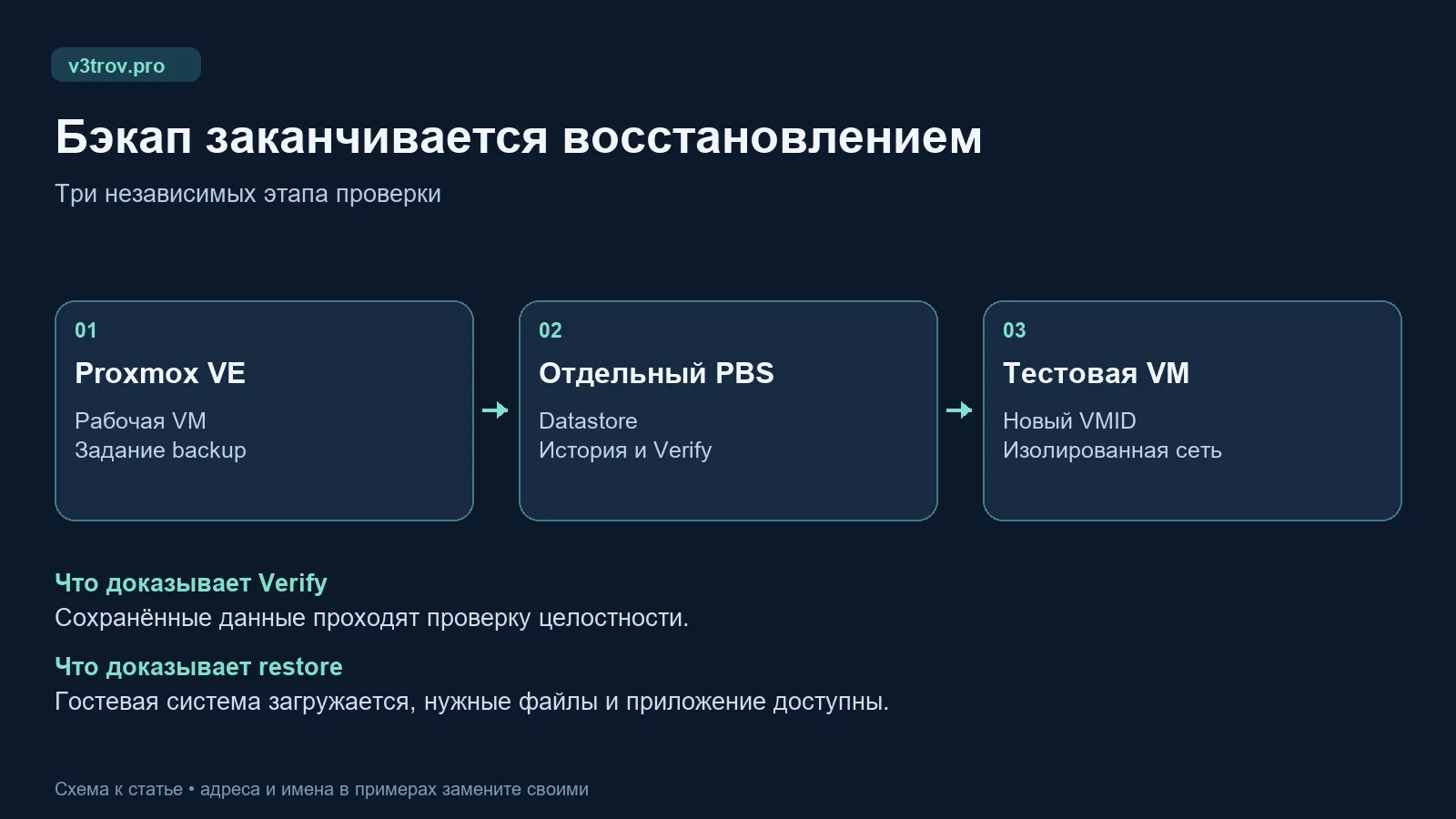
В этой инструкции построим понятную схему: Proxmox VE отправляет копии на отдельный Proxmox Backup Server, а одну VM мы восстанавливаем под новым номером. Адреса и имена ниже — пример: PBS 192.168.10.30, datastore home-backup, тестовая VM 120. Подставьте свои значения.
Нужен ли дома отдельный PBS
Если у вас одна небольшая VM и копия раз в неделю, обычного задания Proxmox VE на отдельный накопитель может хватить. PBS полезен, когда нужны история копий нескольких машин, дедупликация и регулярная проверка данных.
Дедупликация позволяет хранить повторяющиеся блоки один раз. Однако она не превращает произвольный терабайт данных в сто гигабайт: результат зависит от того, сколько данных меняется. Видеоархив и уже сжатые файлы ведут себя иначе, чем несколько похожих Linux-систем.
Для основной копии выберите отдельный x86-64 компьютер и отдельный диск. PBS внутри того же Proxmox пригоден для знакомства, но после отказа хоста потребуется сначала вернуть сам PBS. Продумайте, с какого устройства вы будете читать копии в такой ситуации.
Установка: не перепутайте системный диск и диск копий
Скачайте ISO из официального раздела установки PBS. Для домашней системы разумно начать с 4 ГБ RAM и SSD под ОС; ёмкость datastore рассчитывайте по реальным данным и сроку хранения. Это отправная точка, а не универсальные требования для любого объёма.
Перед установкой подпишите диски по модели, объёму и серийному номеру. Мастер установки переразмечает выбранный накопитель. Особенно легко ошибиться, если подключены два одинаковых SSD.
После установки:
- Закрепите адрес PBS в своей сети.
- Откройте https://192.168.10.30:8007 из LAN.
- Войдите как root в realm Linux PAM.
- Проверьте время, DNS и доступность обновлений.
- Сохраните данные для аварийного входа отдельно от Proxmox VE.
Доступ к веб-интерфейсу подтверждает только работу сервера. Хранилища для копий пока ещё может не быть.
Datastore: где будут лежать данные
В разделе дисков PBS найдите накопитель для копий. Для нового пустого диска можно создать файловую систему через интерфейс и включить создание datastore. Назовите его home-backup. При добавлении существующего каталога убедитесь, что он расположен на нужном смонтированном диске.
Принципиальная проверка: после перезагрузки путь datastore должен по-прежнему указывать на накопитель копий. Иначе запись может пойти в каталог на системном разделе и заполнить его. Как работают UUID и точки монтирования, разобрано в статье подключение HDD/SSD в Debian и Armbian. Для PBS используйте его инструменты управления дисками; рекурсивно менять владельца готового datastore по общему Linux-примеру не нужно.
Не доводите диск до 100% заполнения. Порог уведомления, например 80%, выберите заранее и оставьте запас на очередное задание. Устройство datastore описано в документации PBS.
Подключение к Proxmox VE и права токена
В PBS создайте отдельного пользователя pve-backup@pbs и API token для узла Proxmox. Для записи собственных backup groups подходит роль DatastoreBackup на пути /datastore/home-backup. При разделении привилегий токена его эффективные права ограничены и правами пользователя, и правами самого токена: одного назначения пользователю может оказаться недостаточно. Модель разрешений приведена в User Management.
В Proxmox VE откройте Datacenter → Storage → Add → Proxmox Backup Server:
- ID: понятное локальное имя, например pbs-home;
- Server: адрес PBS;
- Datastore: home-backup;
- Username: полный идентификатор созданного токена;
- Password: секрет токена;
- Fingerprint: отпечаток сертификата, сверенный с интерфейсом вашего PBS.
Секрет токена и ключ шифрования резервных копий — разные вещи. Если включаете клиентское шифрование, сохраните ключ восстановления отдельно: пароль администратора PBS не заменит его.
Первая копия и расписание
Сначала выберите небольшую некритичную VM и выполните Backup now на хранилище pbs-home. Дождитесь окончания, прочитайте журнал, затем найдите соответствующий snapshot в PBS. После этого настройте Datacenter → Backup с нужными VM, расписанием и уведомлениями.
Пример политики для домашней лаборатории: 7 ежедневных и 4 еженедельных точек. Примерьте её к допустимой потере данных: ночное копирование означает, что изменения за текущий день могут исчезнуть. Для важных данных это может быть слишком большой интервал.
В обслуживании PBS есть три разные задачи:
- Prune убирает точки восстановления согласно политике хранения.
- Garbage Collection освобождает блоки, которые больше не нужны оставшимся копиям.
- Verify проверяет сохранённые данные на целостность.
Удаление snapshot не обязано немедленно освобождать место. У GC есть защитный интервал; строка Pending removals сама по себе не означает поломку. Планируйте обслуживание вне основного окна backup. Механика объяснена в описании обслуживания PBS.
Восстановление: проверка, ради которой всё затевалось
Выберите копию в Proxmox VE и восстановите её под свободным VMID, например 920. Не включайте автоматический запуск восстановленной машины.
До первого старта отключите её сетевой адаптер или подключите к изолированному bridge. Клон может получить адрес рабочей VM, запустить те же задания и отправить реальные команды устройствам. Особенно это важно для Home Assistant, почты и баз данных.
Проверьте загрузку через консоль, наличие нужных файлов и запуск приложения. Для сетевого теста назначьте отдельную сеть и контролируемый доступ. Запишите дату копии, время восстановления и то, что пришлось делать вручную. Это ваша короткая аварийная инструкция.
Если копируете VM с приложением, проверьте ещё и его собственные данные. Для Home Assistant полезен отдельный слой резервирования конфигурации; принципы разбирает материал о бэкапах Home Assistant. Полный backup VM и копия приложения решают разные задачи восстановления.
Для проверки PBS из другой сети можно использовать доступ к домашней LAN через Tailscale на OpenWrt. В правилах доступа укажите адрес PBS и нужный порт; удалённый вход в панель сам по себе не создаёт внешнюю резервную копию.
Когда что-то пошло не так
Хранилище не подключается: проверьте адрес, порт 8007, имя datastore и полный идентификатор токена. Ошибка разрешений — повод проверить ACL, а не переходить сразу на root.
Новый токен не продолжает старую группу: проверьте владельца backup group. Смена учётной записи может требовать отдельного переназначения владельца администратором.
Backup успешен, но приложение после restore неисправно: проверьте согласованность данных самого приложения и журнал гостевой системы. Verify не проверяет бизнес-логику и не заменяет запуск восстановленной VM.
Копии есть только дома: отказ диска вы предусмотрели, потерю всего помещения — ещё нет. Нужна дополнительная копия в другом месте и проверенный способ получить к ней доступ без основного сервера.
Работу можно считать законченной, когда вы знаете не только где зелёная галочка, но и как поднять нужный сервис из копии на другом хосте.
Понравилась статья?
Поставьте лайк и сохраните полезный материал в закладки.
 Как скачать программу с GitHub в Linux через терминал: git clone, wget и curl
 Свой сайт на одноплатнике: реально ли это в 2026 году
 LattePanda Mu Ultra: x86-модуль с Intel Core Ultra и 115 TOPS размером с банковскую карту
 Remnawave: архитектура панели, ноды и безопасная эксплуатация
 3x-ui для администратора: защита панели и резервные копии