
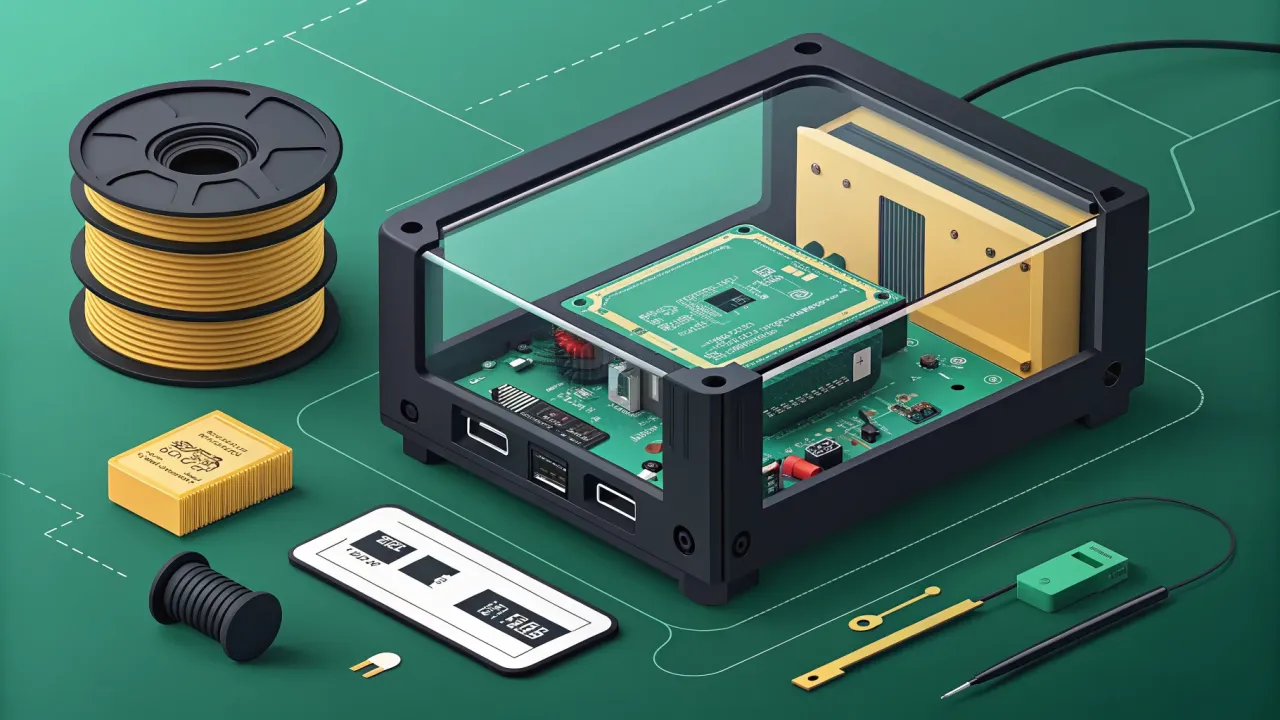
3D-печать корпусов для электронных проектов: от модели до готового устройства
Подробное руководство по созданию и 3D-печати корпусов для электронных проектов. Программы, настройки печати, типичные ошибки и проверка результата.
Приветствую всех, кто увлекается созданием электроники своими руками! Сегодня мы поговорим о финальном, но невероятно важном этапе любого DIY-проекта — создании корпуса. Сколько раз у меня на столе лежала готовая плата с паутиной проводов, уязвимая для пыли, влаги и случайных прикосновений? Десятки раз. И каждый раз я думал: «Нужен корпус». Покупные боксы редко подходят идеально, а дерево или фанера не всегда уместны. Выход — 3D-печать. Это не так сложно, как кажется, и сегодня я поделюсь своим опытом, программами и лайфхаками, которые помогут вам создавать идеальные «домики» для ваших Raspberry Pi, ESP32 и других устройств.
Зачем вообще печатать корпус?
Защита и эстетика — две главные причины. Корпус защищает электронику от пыли, влаги, случайных замыканий и механических повреждений. Но не менее важно, что устройство в корпусе выглядит законченным, его не стыдно поставить на полку или показать друзьям. Особенно это актуально для проектов умного дома, которые часто живут на виду. Например, самодельный датчик температуры в красивом корпусе на стене смотрится куда лучше, чем голая плата с прикрученным датчиком DHT22.
Кастомизация — это суперсила 3D-печати. Нужно отверстие под конкретный разъём, крепление для монтажа на DIN-рейку или ниша под аккумулятор? Спроектируй и напечатай. Для таких проектов, как ESP32 Web Server: Управляем реле через браузер, индивидуальный корпус с удобным доступом к клеммам — просто необходимость.
С чего начать: выбор 3D-принтера и материалов
Я не буду углубляться в сравнение конкретных моделей принтеров, но обозначу ключевые моменты для новичка.
- Бюджетные FDM-принтеры (типа Creality Ender 3, Anycubic i3 Mega) — отличный старт. Они печатают расплавленной пластиковой нитью (филаментом) и идеальны для корпусов.
- Материал: Начинайте с PLA. Он нетоксичен, легко печатается, имеет низкую усадку и доступен в разных цветах. Его недостаток — низкая термостойкость (деформируется при ~60°C). Для устройств, которые могут греться (например, одноплатники под нагрузкой), лучше подойдёт PETG. Он прочнее, термостоек и устойчив к влаге.
- Типичная ошибка: Печать PLA на холодной столе. Стол должен быть прогрет до 50-60°C для хорошего сцепления первого слоя.
Софт: от идеи до модели
1. Поиск готовых моделей (если не хотите моделировать)
Не всегда нужно создавать модель с нуля. Проверьте эти ресурсы:
* Thingiverse.com и Printables.com — гигантские библиотеки моделей. По запросам raspberry pi 4 case, esp32 case, arduino nano enclosure найдётся сотни вариантов.
* Типичная ошибка: Скачать и сразу печатать, не проверив модель. Всегда открывайте файл в слайсере (о нём ниже) и виртуально «соберите» корпус с вашей платой, проверяя соответствие размеров.
2. Проектирование собственного корпуса
Вот где начинается настоящее творчество. Я использую два типа программ.
Для простых коробок и базовых деталей: Tinkercad
Это бесплатный онлайн-редактор от Autodesk. Работает в браузере, интерфейс интуитивный — вы перетаскиваете и комбинируете примитивы (кубы, цилиндры). Идеально для первых шагов.
* Как сделать простой корпус под ESP32:
1. Добавляем «Прозрачный куб» — это будет основная часть.
2. Добавляем второй куб, делаем его «Отверстием» и размещаем так, чтобы вырезать внутреннюю полость.
3. Добавляем цилиндры-отверстия для крепёжных стоек и разъёма micro-USB.
4. Группируем всё и экспортируем в .stl.
Для сложных и точных моделей: Fusion 360
Мощная профессиональная САПР. Для любителей, стартапов и студентов есть бесплатная лицензия. Кривая обучения круче, но возможности безграничны.
* Ключевой принцип: Параметрическое моделирование. Вы задаёте размеры как параметры (например, толщина_стенки = 2.5), и потом можете их менять, а модель перестроится автоматически.
* Мой рабочий процесс:
1. Нахожу .f3d или .step модель своей платы (часто есть на сайтах производителей) или создаю её контур по размерам из даташита.
2. Проектирую корпус «вокруг» этой модели, оставляя зазоры 0.3-0.5 мм для лёгкой сборки.
3. Создаю крепёжные уши или стойки под винты M2.5/M3.
4. Добавляю ребра жёсткости, если корпус большой.
5. Экспортирую тело корпуса в .stl.
# Пример: часто после скачивания модели платы в формате STEP
# Её нужно конвертировать для Fusion. Можно использовать FreeCAD (консольный режим):
freecadcmd --export-format="Fusion 360 (*.f3d)" --output=my_board.f3d board_model.step
# Комментарий: Эта команда использует консольную утилиту FreeCAD для конвертации формата.
# На практике чаще импортирую STEP прямо в интерфейсе Fusion 360.
Подготовка к печати: работа со слайсером
Слайсер (Cura, PrusaSlicer) — программа, которая преобразует 3D-модель (STL) в G-код — инструкции для принтера.
Базовые настройки для корпусов в Cura:
- Высота слоя: 0.2 мм — хороший баланс скорости и качества.
- Толщина стенок: Должна быть кратной диаметру сопла. Для сопла 0.4 мм ставлю 1.2 мм (3 линии) или 1.6 мм (4 линии).
- Заполнение: 15-25% (тип «Соты» или «Треугольники»). Для маленького корпуса хватит и 15%.
- Поддержки: Включаем только если есть свесы более 60 градусов. Для корпуса старайтесь проектировать так, чтобы поддержки не требовались.
- Ключевая настройка — «Зазор между деталями»: Если печатаете крышку и основную часть вместе на столе, установите 0.2-0.3 мм, чтобы они не спаялись.
# Пример фрагмента настроек профиля Cura, сохранённого как 'Корпус_PETG'
[values]
layer_height = 0.2
line_width = 0.4
wall_thickness = 1.6
wall_line_count = 4
infill_sparse_density = 20%
infill_pattern = triangles
support_enable = False
# Комментарий: Это не полный конфиг, а пример ключевых параметров для PETG.
# Температура сопла/стола задаётся в разделе Material.
Типичная ошибка: Игнорирование ориентации модели на столе. Размещайте деталь так, чтобы минимальная площадь касалась стола (для лучшего качества поверхностей), и чтобы силы сжатия слоев не действовали на защёлки или тонкие стенки.
Печать и постобработка
- Качество первого слоя — 90% успеха. Следите, чтобы он лег ровно, без пропусков и не был размазан.
- После печати дайте детали остыть на столе. Аккуратно снимите её скребком.
- Удаление поддержек — делайте осторожно, плоскогубцами или маникюрными кусачками.
- Постобработка: Заусенцы и «усы» (стрингинг) легко убрать макетным ножом и мелкой наждачкой. Для PETG можно использовать термофен для сглаживания шероховатостей.
Сборка и проверка результата
Перед тем, как закручивать последний винтик, проведите полную проверку.
- Сухая сборка: Соберите корпус без электроники. Все ли детали встают на место? Крышка закрывается без усилий?
- Проверка посадки платы: Вставьте плату. Она не должна сидеть внатяг или болтаться. Особое внимание — разъёмы. USB-порт должен точно попадать в отверстие. Для этого в модели я всегда делаю вырез на 1 мм шире и выше самого разъёма.
- Тест на нагрев: Включите устройство на 15-20 минут в собранном корпусе. Пощупайте корпус рукой. Сильный нагрев (для PLA — «горячо, не удержать») — сигнал к добавлению вентиляционных отверстий. Для проектов с глубоким сном, вроде тех, что описаны в статье ESP32 Deep Sleep: как сделать датчик на батарейках, работающий месяцами, нагрев обычно не критичен.
- Функциональный тест: Убедитесь, что все кнопки нажимаются, светодиоды видны, антенны (если есть) не экранируются стенкой корпуса. Для Wi-Fi устройств (ESP32) пластиковая стенка — не помеха, но металлические винты или напыление могут ухудшить сигнал.
Интеграция с умным домом
Красивый корпус — последний штрих, который превращает вашу самоделку в полноценный элемент умного дома. Напечатанный датчик или выключатель легко впишется в интерьер. А управлять всем этим хозяйством удобно через Home Assistant. Более того, если вы используете HACS: лучшие сторонние интеграции для Home Assistant, которые стоит установить первыми, то найдёте там готовые карточки интерфейса для своих устройств, которые можно красиво оформить.
Заключение
3D-печать корпусов — это не магия, а доступный и очень увлекательный инструмент. Он закрывает последний пробел между прототипом и готовым изделием. Начинайте с простых моделей на Tinkercad, печатайте на PLA, не бойтесь ошибок — их всегда можно исправить, перепроектировав и напечатав заново. Уверен, ваш первый напечатанный корпус для Raspberry Pi или ESP32 даст тот самый вау-эффект и мотивацию для новых, более сложных проектов.
Удачи в творчестве, и да пребудет с вами первый слой!
Понравилась статья?
Поставьте лайк и сохраните полезный материал в закладки.
Посетители, находящиеся в группе Гости, не могут оставлять комментарии к данной публикации.
 Как печатать резьбу на 3D-принтере: зазоры, допуски и настройки для болтов и гаек
 Мониторинг качества воздуха: CO2, PM2.5 и VOC своими руками на ESP32
 Умная теплица на ESP32 и Raspberry Pi: автоматизация от А до Я
 DIY умный звонок с камерой на ESP32-CAM и Home Assistant
 Умная кормушка для кота на ESP32: кормим питомца по расписанию
 GPS-трекер на ESP32 для велосипеда или автомобиля: DIY-проект для умного дома