
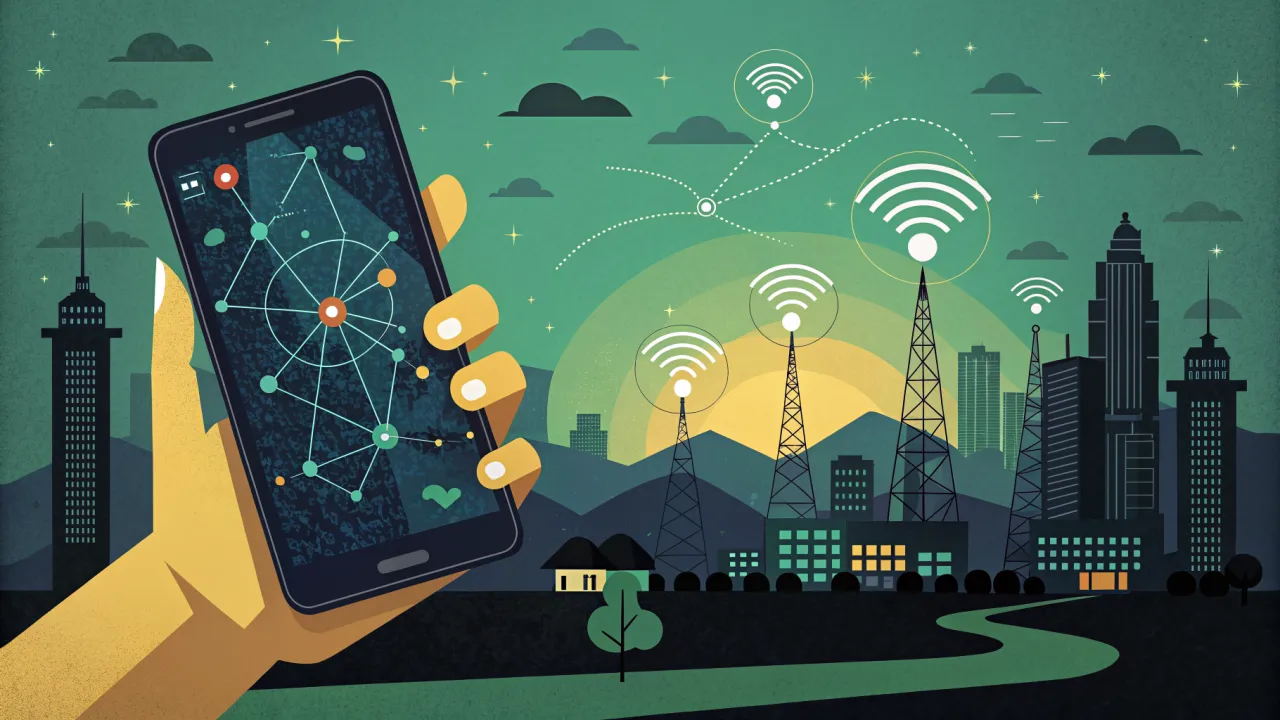
Карта Meshtastic: как найти ноды и показать свою сеть
Как работает карта Meshtastic, откуда берутся ноды, как включить MQTT Map Reporting, выбрать точность координат и исправить отсутствие узла.
Публичная карта Meshtastic полезна, когда нужно оценить активность сети в городе, найти соседние ноды или проверить, передаёт ли ваш узел координаты через MQTT. Но метка на карте не означает, что до неё можно достучаться по LoRa напрямую, а отсутствие метки не доказывает, что рядом никого нет.
Разберём два разных инструмента: локальную карту в приложении Meshtastic и глобальную карту map.meshtastic.org. Покажем, как безопасно добавить свою ноду, выбрать точность координат и найти причину, если узел не появляется.
Локальная и публичная карта — в чём разница
Карта в приложении Meshtastic показывает ноды, координаты которых получил ваш телефон или подключённое радио. Эти данные могут прийти напрямую по LoRa, через Bluetooth от своей платы или через MQTT. Такая карта отражает то, что видит конкретный клиент.
Публичная карта Meshtastic собирает объявления нод, отправленные в официальный MQTT-сервис. Она удобна для обзора, но не является точной картой радиопокрытия. Между двумя видимыми точками могут быть горы, здания, разные частотные регионы или несовместимые пресеты канала.
Если вы только выбираете плату и ещё не настроили первую связь, начните с руководства Meshtastic с нуля. Здесь предполагается, что радио уже прошито и соединяется с приложением.
Откуда на карте берутся ноды
Чтобы узел появился на публичной карте, должны выполниться несколько условий:
- Нода знает свои координаты — от встроенного GPS, телефона или фиксированной позиции.
- В настройках MQTT включена передача данных.
- Разрешена отправка сведений на карту.
- Устройство или телефон имеет доступ в интернет.
- После настройки прошёл очередной интервал публикации.
Публикация позиции для карты является добровольной. Координаты передаются без сквозного шифрования, поэтому включать эту функцию стоит осознанно. Для домашней ноды лучше не публиковать точку с точностью до подъезда или окна.
Как показать свою ноду на публичной карте
Названия пунктов немного меняются между версиями Android и iOS, но логика остаётся одинаковой.
- Подключитесь к своей плате в приложении Meshtastic.
- Установите правильный регион LoRa и убедитесь, что обычный обмен сообщениями работает.
- Откройте настройки модуля MQTT.
- Включите MQTT и передачу данных через клиент, если сама плата не подключена к Wi‑Fi.
- Включите публикацию сведений на карту.
- Задайте разумную точность и сохраните настройки.
- Не выключайте приложение и интернет сразу: дайте ноде время отправить очередное объявление.
В официальной конфигурации интервал отчётов для карты по умолчанию составляет один час. Поэтому многократное переключение параметров и обновление страницы каждую минуту не ускоряют появление метки.
Client Proxy или прямой Wi‑Fi
Узел может выйти к MQTT двумя способами.
Client Proxy использует интернет телефона. Радиостанция остаётся соединённой с Android по Bluetooth, а приложение передаёт MQTT-трафик. Это удобно для переносной ноды, но требует запущенного приложения, разрешений Bluetooth и стабильного доступа телефона в сеть.
Прямое подключение подходит для стационарной платы с Wi‑Fi. В этом случае логин, пароль и параметры MQTT хранятся на самой ноде, а телефон после настройки не нужен. Не публикуйте скриншоты с учётными данными брокера и не используйте основной пароль от домашней сети в демонстрационных конфигурациях.
Если включены оба варианта, диагностика усложняется. На время проверки оставьте один понятный путь к интернету.
Как выбрать точность координат
Для походной или автомобильной ноды точная позиция может быть полезна участникам вашей группы. Для домашнего ретранслятора такая точность часто избыточна.
Meshtastic позволяет уменьшить точность позиции перед отправкой. Чем меньше точность, тем шире область, внутри которой фактически находится устройство. Значение по умолчанию для публичной карты соответствует приблизительно 1,5 км, но пользователь может выбрать другой уровень.
Практичный выбор:
- точная позиция — только для закрытой группы, если все участники понимают риск;
- район или несколько кварталов — для публичной домашней ноды;
- отключённая публикация — если сам факт расположения раскрывать не нужно.
Фиксированную позицию удобно использовать на стационарном ретрансляторе без GPS. Укажите не реальную точку установки, а безопасно смещённые координаты в пределах выбранной зоны.
Почему нода не появляется
Не включена публикация на карту
Обычный MQTT и публикация для карты — не одно и то же. Проверьте отдельный переключатель Map Reporting и сохраните конфигурацию на устройство.
Нет координат
Нода с отключённым GPS и без фиксированной позиции не знает, что публиковать. Если координаты должен давать телефон, проверьте разрешение геолокации и фактическое обновление позиции в приложении.
Телефон ограничил работу приложения
Android может остановить Bluetooth и фоновые соединения из-за экономии батареи. Для диагностики откройте приложение, подключитесь к ноде, временно разрешите фоновую работу и убедитесь, что интернет доступен.
Прошло слишком мало времени
После сохранения настроек дождитесь полного интервала отчёта. Перезагрузка платы может помочь применить конфигурацию, но она не гарантирует немедленную публикацию.
Неправильный регион или канал
Публичная карта не исправляет радионастройки. Ноды с разными регионами, частотами и несовместимыми пресетами не услышат друг друга даже тогда, когда их значки находятся рядом.
Старая метка осталась на карте
Карта показывает данные, полученные через MQTT, а не непрерывный онлайн-статус. Узел мог быть выключен, перемещён или перепрошит после последнего объявления. Смотрите время последнего обновления и не планируйте маршрут, опираясь на единственную старую точку.
Как искать соседей и оценивать сеть
Начните с карты в приложении: она показывает ноды, которые реально попали в базу вашего клиента. Затем откройте публичную карту и сравните позывные, аппаратные идентификаторы и время обновления.
Для проверки связи важнее не расстояние между маркерами, а история принятых пакетов, SNR, RSSI, высота антенн и наличие ретрансляторов. Отправьте короткое сообщение в общий канал и дождитесь подтверждения доставки. Не создавайте десятки тестовых сообщений подряд: LoRa имеет небольшую пропускную способность.
Публичная карта хорошо отвечает на вопрос «кто добровольно публиковался здесь через MQTT», но плохо отвечает на вопрос «с кем моя портативная нода свяжется сейчас».
Карта в Android-приложении
В приложении можно переключаться между списком нод и картой, открывать карточку устройства и смотреть время последнего контакта. Возможности интерфейса зависят от версии приложения и прошивки. Подробная установка, Bluetooth-подключение, каналы и устранение неполадок разобраны в статье Meshtastic для Android.
Если две ноды находятся в одной комнате, сначала добейтесь обмена сообщениями без MQTT. После этого добавляйте интернет-шлюз и карту. Так проще отделить проблему радиоканала от проблемы Android, Wi‑Fi или брокера.
Приватность и безопасность
Перед включением карты ответьте на три вопроса:
- можно ли по точке определить ваш дом, дачу или место хранения оборудования;
- нужен ли другим пользователям точный маршрут переносной ноды;
- не содержит ли короткое имя личные данные.
Используйте нейтральный позывной, уменьшенную точность и отдельные учётные данные для MQTT. Для личной переписки создайте закрытый канал с собственным ключом. Публичный LongFast предназначен для совместимости и знакомства с сетью, а не для секретных сообщений.
Итог
Чтобы нода появилась на карте Meshtastic, ей нужны координаты, доступ к MQTT и отдельно разрешённая публикация. Обычно результат стоит проверять не раньше следующего часового отчёта. Для стационарного узла безопаснее публиковать примерный район, а не точное место установки.
Используйте карту как справочник добровольно опубликованных нод, а реальную дальность подтверждайте тестовыми пакетами и показателями радиосвязи. Это избавляет от главной ошибки — принимать красивую глобальную карту за гарантированное покрытие LoRa.
Понравилась статья?
Поставьте лайк и сохраните полезный материал в закладки.
 Routerich AX3000: настройка роутера на OpenWrt, Mesh, TorrServer и сетевое хранилище
 VPN только для выбранных сайтов и устройств в OpenWrt: раздельная маршрутизация трафика
 Как проверить IP на блокировку в ТСПУ: рабочий Python-скрипт для диагностики
 ZeroBlock для OpenWrt: настройка VPN и маршрутизации на Routerich
 Nginx Proxy Manager: установка и первоначальная настройка reverse proxy с HTTPS в Docker
 Meshtastic для Android: установка, подключение и настройка