
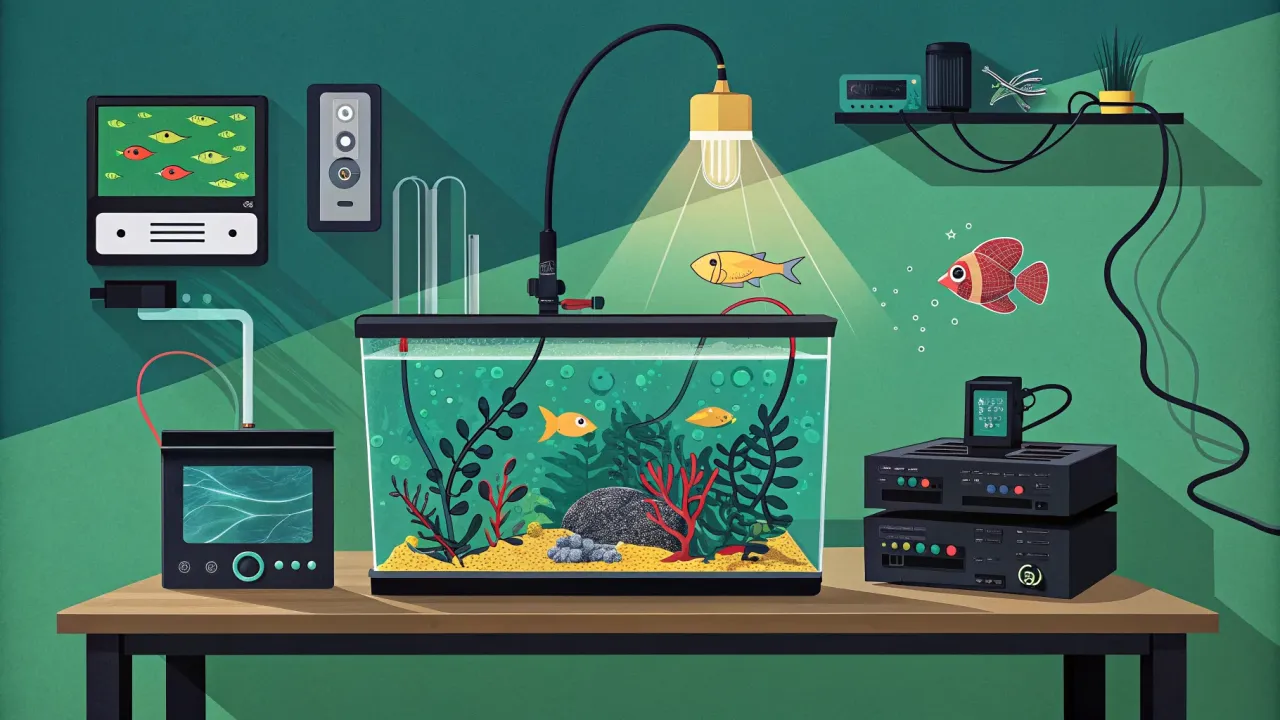
Умный аквариум своими руками: автодолив, контроль температуры и освещение по расписанию
Собираем умный аквариум с автодоливом, контролем температуры и освещением по расписанию.
Всем привет! Сегодня мы соберём не просто умный гаджет, а целую экосистему для вашего аквариума. Если вы, как и я, устали от рутинных проверок уровня воды, температуры и забывания вовремя включить или выключить свет для рыбок и растений — эта статья для вас. Мы создадим автоматизированную систему на базе ESP32 и Raspberry Pi, которая возьмёт на себя все эти заботы. Это идеальный DIY-проект, сочетающий в себе электронику, программирование и практическую пользу.
Зачем это нужно? От хобби к автоматизации
Аквариум — это живой микромир, требующий стабильности. Резкие перепады температуры — стресс для обитателей. Недостаток или избыток света приводит к зарастанию водорослями или гибели растений. А испаряющуюся воду нужно постоянно доливать, иначе работающее «всухую» оборудование может выйти из строя. Автоматизация решает эти проблемы, делая уход предсказуемым и освобождая время для созерцания подводного мира, а не его обслуживания.
В нашем проекте мы реализуем три ключевые функции: 1. Автоматический долив воды при падении уровня ниже заданной отметки. 2. Терморегуляция с поддержанием заданной температуры. 3. Умное освещение по расписанию с возможностью плавного включения/выключения (симуляция рассвета и заката).
Мы будем использовать связку ESP32 (как дешёвый и мощный контроллер для датчиков и реле) и Raspberry Pi (в роли центрального хаба для логики, расписаний и красивого интерфейса через Home Assistant).
Что нам понадобится: железо и софт
Оборудование (Hardware)
- Микроконтроллер: ESP32 (например, DevKit V1) — сердце системы, будет считывать данные с датчиков и управлять исполнительными устройствами.
- Одноплатный компьютер: Raspberry Pi (любой, от 3B+ и новее) с установленным Home Assistant. Если HA у вас уже работает на другом устройстве — отлично!
- Датчик уровня воды: Поплавковый датчик или датчик-геркон. Мы возьмём простой и надёжный поплавковый.
- Датчик температуры: DS18B20 в водонепроницаемом исполнении (в нержавеющем корпусе).
- Модуль реле: 2-канальный модуль для управления помпой долива и нагревателем.
- Светодиодная лента (RGB или белая): Для освещения. Если RGB, сможем регулировать цвет.
- Драйвер для светодиодной ленты: ШИМ-контроллер, например, на базе MOSFET или готовый модуль.
- Помпа для долива: Мини-помпа 5-12V (например, используемая в кулерах или для орошения).
- Нагреватель для аквариума: Стандартный, который мы будем не напрямую включать в розетку, а через наше реле.
- Блоки питания: 5V для ESP32 и реле, 12V для помпы и светодиодной ленты (если требуется).
- Соединительные провода, резисторы (4.7 кОм для DS18B20), макетная плата.
Программное обеспечение (Software)
- Home Assistant на Raspberry Pi. Рекомендую установить через HA OS.
- Интеграция ESPHome (устанавливается через HACS или как аддон). Это наш главный инструмент для программирования ESP32 без глубокого погружения в Arduino IDE.
- Node-RED (опционально, но очень рекомендуется) для создания гибкой логики автоматизации.
Часть 1: Подготовка ESP32 с помощью ESPHome
ESPHome — это фреймворк, который позволяет описывать конфигурацию устройства на языке YAML, а он уже генерирует и заливает прошивку. Всё управление затем интегрируется в Home Assistant автоматически.
-
Установите ESPHome. Если используете HA OS, добавьте аддон «ESPHome» из магазина аддонов. Для других установок — следуйте официальной инструкции.
-
Создайте новую конфигурацию. В веб-интерфейсе ESPHome нажмите «+», введите имя (например,
smart-aquarium) и выберите платуESP32 Dev Module. -
Настройте аппаратную часть в YAML. Вот основа нашего конфигурационного файла. Комментарии объясняют каждый блок.
substitutions:
  device_name: "smart_aquarium" # Уникальное имя устройства
  friendly_name: "Умный аквариум"

esphome:
  name: ${device_name}
  platform: ESP32
  board: esp32dev

wifi:
  ssid: !secret wifi_ssid # SSID выносим в отдельный файл secrets.yaml
  password: !secret wifi_password

  # Настройка на случай проблем с подключением
  ap:
    ssid: ${friendly_name} Fallback Hotspot
    password: !secret fallback_password

captive_portal:

# Включаем возможность обновления прошивки по воздуху (OTA)
ota:
  password: !secret ota_password

# Включаем логгирование для отладки
logger:

# Включаем веб-сервер для локальной проверки
web_server:
  port: 80

# Настраиваем связь с Home Assistant
api:
  encryption:
    key: !secret api_encryption_key

# Глобальный интервал опроса датчиков (в миллисекундах)
sensor:
  - platform: uptime
    name: "Uptime"
    update_interval: 60s

# 1. ДАТЧИК УРОВНЯ ВОДЫ (Поплавковый)
binary_sensor:
  - platform: gpio
    pin: GPIO26
    name: "Water Level Low"
    id: water_low
    # Для НО (нормально разомкнутого) датчика:
    filters:
      - invert:
    # Датчик срабатывает (становится "on"), когда уровень НИЗКИЙ
    device_class: problem

# 2. ДАТЧИК ТЕМПЕРАТУРЫ DS18B20 (OneWire)
sensor:
  - platform: dallas
    address: 0xYOUR_SENSOR_ADDRESS_HERE # Адрес нужно узнать из логов при первой прошивке
    name: "Aquarium Temperature"
    id: temp_water
    unit_of_measurement: "°C"
    accuracy_decimals: 1
    update_interval: 30s
    # Небольшое сглаживание показаний
    filters:
      - sliding_window_moving_average:
          window_size: 5
          send_every: 1

# 3. РЕЛЕ ДЛЯ УПРАВЛЕНИЯ ПОМПОЙ ДОЛИВА
switch:
  - platform: gpio
    pin: GPIO16
    name: "Water Fill Pump"
    id: pump_switch
    # Помпа не должна включаться на долгое время! Защита в логике.
    restore_mode: ALWAYS_OFF # При перезагрузке оставаться выключенным

# 4. РЕЛЕ ДЛЯ УПРАВЛЕНИЯ ОБОГРЕВАТЕЛЕМ
  - platform: gpio
    pin: GPIO17
    name: "Aquarium Heater"
    id: heater_switch
    restore_mode: ALWAYS_OFF

# 5. СВЕТОДИОДНАЯ ЛЕНТА (на примере белой ленты с ШИМ)
light:
  - platform: monochromatic
    name: "Aquarium Light"
    id: main_light
    output: light_output
    # Здесь можно добавить эффекты, например, плавный старт
    effects:
      - pulse:

output:
  - platform: ledc
    pin: GPIO18
    id: light_output
    max_power: 0.95 # Защита от 100% нагрузки на светодиоды
Типичная ошибка на этом этапе: Неправильное указание пинов. Всегда сверяйтесь с распиновкой вашей конкретной платы ESP32. Использование пинов GPIO0, GPIO2, GPIO15 при загрузке может вызвать проблемы.
- Заливите прошивку. Подключите ESP32 по USB к серверу с HA/ESPHome и нажмите в интерфейсе ESPHome кнопку «Install». Выберите метод загрузки через USB. После успешной прошивки устройство перезагрузится и подключится к Wi-Fi.
Часть 2: Интеграция и логика в Home Assistant
После прошивки ESP32 все его сущности (датчики, переключатели, свет) автоматически появятся в Home Assistant. Теперь нужно настроить автоматизации.
Автоматизация долива воды
Мы не можем просто включить помпу при низком уровне — если датчик сломан или завис, помпа будет лить бесконечно. Нужна защита.
Создадим автоматизацию в Node-RED (это гораздо нагляднее, чем YAML-автоматизации). Если Node-RED у вас не настроен, очень рекомендую ознакомиться с нашей статьей Node-RED + Home Assistant: Визуальная автоматизация умного дома без единой строчки кода.
Логика в Node-RED:
1. Триггер: Состояние датчика binary_sensor.water_level_low меняется на on.
2. Защита по времени: Включаем таймер на 5 секунд. Если через 5 секунд датчик всё ещё показывает on, значит, это не брызги или колебания.
3. Включение помпы: Отправляем команду switch.turn_on на switch.water_fill_pump.
4. Таймер безопасности: Параллельно запускаем таймер на МАКСИМУМ 60 секунд. Это страховка. Через 60 секунд помпа выключится в любом случае.
5. Цикл проверки: После включения помпы ждём 10 секунд и снова проверяем датчик. Если он показывает off (уровень восстановлен), выключаем помпу. Если нет — возвращаемся к пункту 4, но не более, чем на общее время безопасности.
# Пример аналогичной логики в YAML-автоматизации Home Assistant (более сложно для чтения):
id: auto_water_fill
alias: "[Аквариум] Автодолив воды"
trigger:
  platform: state
  entity_id: binary_sensor.water_level_low
  to: "on"
  for:
    seconds: 5
action:
  - repeat:
      while:
        - condition: state
          entity_id: binary_sensor.water_level_low
          state: "on"
        - condition: template
          value_template: "{{ repeat.index <= 6 }}" # Максимум 6 циклов (60 сек)
      sequence:
        - service: switch.turn_on
          target:
            entity_id: switch.water_fill_pump
        - delay: "00:00:10"
        - service: switch.turn_off
          target:
            entity_id: switch.water_fill_pump
        - delay: "00:00:05" # Пауза для стабилизации уровня
Автоматизация поддержания температуры (Термостат)
Здесь логика проще: если температура ниже заданного минимума — включаем нагреватель, если достигла максимума — выключаем. Важно добавить гистерезис, чтобы реле не щёлкало слишком часто.
id: aquarium_thermostat
alias: "[Аквариум] Терморегуляция"
mode: restart # Важно: если придут новые данные, перезапустить выполнение
trigger:
  platform: state
  entity_id: sensor.aquarium_temperature
  # Срабатываем при любом изменении температуры
action:
  - choose:
      - conditions:
          - condition: numeric_state
            entity_id: sensor.aquarium_temperature
            below: 24.5 # Включаем нагрев при 24.5
        sequence:
          - service: switch.turn_on
            target:
              entity_id: switch.aquarium_heater
          - service: notify.mobile_app_my_phone # Оповещение (опционально)
            dаta:
              message: "Включен обогрев аквариума. Температура: {{ states('sensor.aquarium_temperature') }}°C"
    default:
      - conditions:
          - condition: numeric_state
            entity_id: sensor.aquarium_temperature
            above: 25.5 # Выключаем при 25.5
        sequence:
          - service: switch.turn_off
            target:
              entity_id: switch.aquarium_heater
Автоматизация освещения по расписанию
Используем встроенные в Home Assistant помощники-расписания (Schedule Helper) или снова Node-RED для более сложных сценариев (плавный рассвет/закат).
- Создайте два расписания (Schedule Helper) в настройках HA: «Аквариум Свет Вкл» (например, на 8:00) и «Аквариум Свет Выкл» (на 22:00).
- Создайте две простые автоматизации, которые будут срабатывать по этим расписаниям и включать/выключать свет
light.aquarium_light.
Для плавного включения можно использовать сервис light.turn_on с параметром transition: 300 (плавное изменение за 300 секунд = 5 минут).
Часть 3: Сборка и монтаж
Внимание! Безопасность прежде всего. Работаем с напряжением 220V только при полном отключении от сети. Все соединения должны быть надёжно заизолированы.
- Соберите схему на макетной плате для низковольтной части (ESP32, датчики, реле-модуль). Проверьте всё мультиметром.
- Подключите силовую часть: К клеммам реле-модуля (обычно COM, NO — нормально разомкнутый) подключите вилку сетевого шнура и розетку. В розетку будет включаться нагреватель. Помпу подключайте через отдельный блок питания 12V, а не в сеть 220V!
- Установите датчики в аквариум:
- DS18B20 опустите в воду, но не на дно и не рядом с нагревателем. Закрепите присоской.
- Поплавковый датчик закрепите на нужном уровне (чуть ниже минимально допустимого) так, чтобы он свободно двигался.
- Помпу для долива подключите к гибкому шлангу и опустите в ёмкость с отстоянной водой. Выход шланга закрепите над аквариумом.
- Светодиодную ленту разместите под крышкой аквариума или на кронштейнах. Убедитесь, что она не контактирует с водой и не перегревается.
Проверка результата и тестирование
Прежде чем доверять системе жизнь ваших рыбок, проведите полный цикл тестов.
- Тест связи: В Home Assistant убедитесь, что все сущности с ESP32 в рабочем состоянии, значения температуры обновляются.
- Тест датчика уровня: Принудительно поднимите/опустите поплавок. В HA должно меняться состояние датчика. Поднесите магнит к датчику-геркону.
- Тест помпы (БЕЗ ВОДЫ!): Временно переопределите автоматизацию или вручную включите помпу через интерфейс HA. Убедитесь, что она включается и выключается по команде. Потом проведите тест с водой в отдельной ёмкости, имитируя долив.
- Тест нагревателя: Установите порог термостата выше текущей температуры. Нагреватель должен включиться (после задержки на гистерезис). Контролируйте процесс! Не оставляйте без присмотра.
- Тест освещения: Проверьте ручное управление, затем работу по расписанию. Убедитесь, что плавные переходы работают корректно.
- Стресс-тест: Сымитируйте отказ датчика уровня (зафиксируйте его в положении «низкий уровень») и убедитесь, что таймер безопасности выключает помпу через 60 секунд, не допуская потопа.
Заключение и дальнейшее развитие
Поздравляю! Вы собрали полноценную систему «умный аквариум», которая теперь будет круглосуточно заботиться о вашем подводном мире. Это базовый каркас, который можно расширять:
- Контроль pH и электропроводности (TDS) с помощью специальных датчиков и аналоговых входов ESP32.
- Дозировка удобрений и корма с использованием шаговых моторов и дозаторов.
- Камера для наблюдения за рыбками, интегрированная в HA.
- Голосовое управление через Алису или Google Assistant.
- Энергомониторинг — чтобы знать, сколько потребляет система. Об этом можно почитать в статье Home Assistant Energy: превращаем данные в экономию и контроль.
Не забывайте о резервном копировании вашей конфигурации Home Assistant. Все ваши труды должны быть защищены. Как это сделать —
Понравилась статья?
Поставьте лайк и сохраните полезный материал в закладки.
Посетители, находящиеся в группе Гости, не могут оставлять комментарии к данной публикации.
 Мониторинг качества воздуха: CO2, PM2.5 и VOC своими руками на ESP32
 Умная кормушка для кота на ESP32: кормим питомца по расписанию
 Умная теплица на ESP32 и Raspberry Pi: автоматизация от А до Я
 DIY умный звонок с камерой на ESP32-CAM и Home Assistant
 Домашняя метеостанция с графиками: ESP32 + InfluxDB + Grafana
 Как печатать резьбу на 3D-принтере: зазоры, допуски и настройки для болтов и гаек