
Orange Pi 5: Установка Ubuntu и первые шаги для вашего DIY-проекта
Пошаговая инструкция по установке Ubuntu Server на Orange Pi 5. Настройка сети, безопасности, первые команды. Идеи для DIY-проектов на мощном одноплатнике.
Приветствую всех энтузиастов и мейкеров! Сегодня мы разберём один из самых популярных вопросов в мире одноплатников: как правильно установить Ubuntu на Orange Pi 5 и сделать первые, самые важные шаги по настройке. Если вы только что достали эту мощную плату из коробки и не знаете, с чего начать — эта статья для вас. Я сам прошёл через этот путь, совершил типичные ошибки и теперь хочу поделиться с вами проверенным алгоритмом, который сэкономит вам часы поиска и нервов.
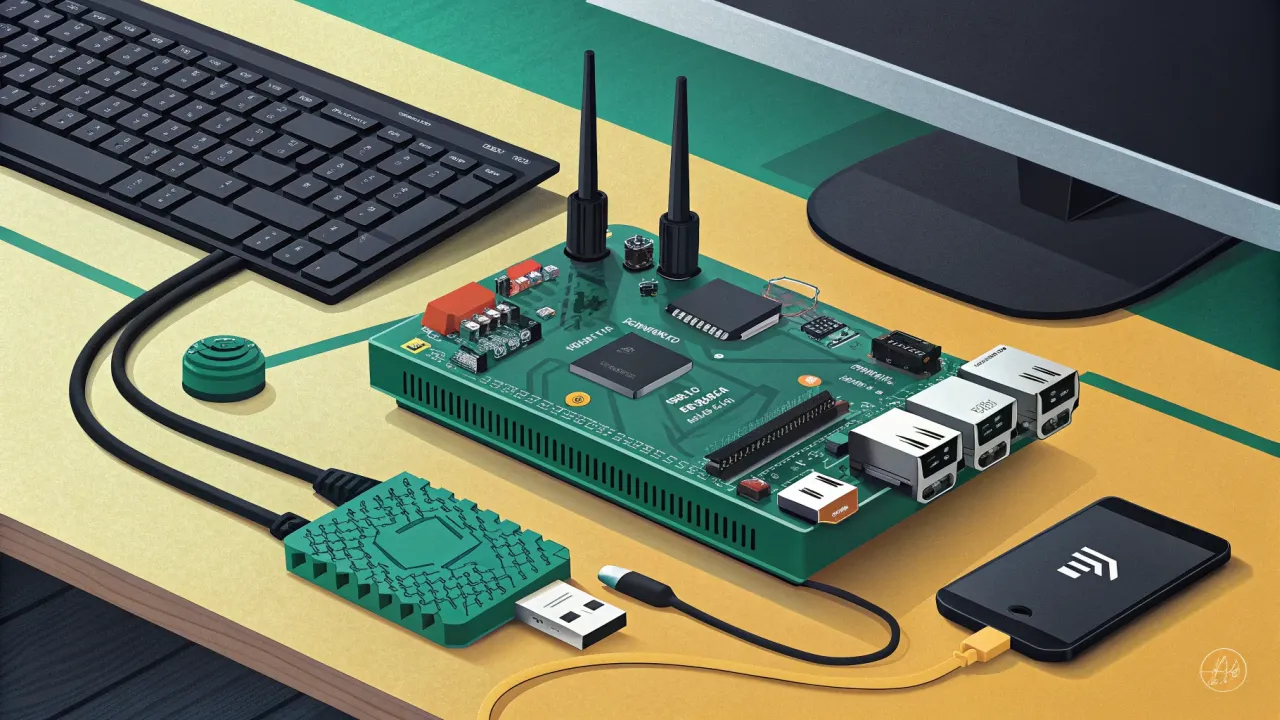
Orange Pi 5 на базе Rockchip RK3588S — это настоящий зверь среди бюджетных SBC. 8 ядер, поддержка до 32 ГБ оперативной памяти, два порта HDMI 2.1 и гигабитный Ethernet открывают огромные возможности: от домашнего сервера и медиацентра до платформы для экспериментов с машинным обучением или игрового эмулятора. Но вся эта мощь бесполезна без правильно установленной и настроенной операционной системы. Давайте же заставим эту плату работать!
Что вам понадобится перед началом
Прежде чем мы перейдём к командам, убедитесь, что у вас под рукой есть: * Плата Orange Pi 5. * Блок питания на 5V/4A с разъёмом USB-C. Важно: слабый блок питания — причина №1 нестабильной работы! * Карта памяти microSD объёмом от 16 ГБ (рекомендую U3/A2 для лучшей скорости) или SSD/M.2 NVMe накопитель, если вы хотите использовать встроенный разъём. * Адаптер для карты памяти и компьютер для записи образа. * Сетевой кабель (Ethernet) для первоначальной настройки. Wi-Fi можно настроить позже. * По желанию — монитор с HDMI-кабелем и клавиатура. Мы рассмотрим и headless-установку (без монитора).
Шаг 1: Выбор и запись образа Ubuntu на накопитель
Официальный сайт Orange Pi предлагает несколько образов. Для большинства DIY-проектов я рекомендую Ubuntu Server Jammy (22.04), так как он стабильный, хорошо оптимизирован под ARM и не нагружает систему графическим интерфейсом по умолчанию.
- Скачиваем образ. Перейдите на официальную страницу загрузок Orange Pi 5 и найдите раздел «Image Downloads». Скачайте актуальный образ
Ubuntu Server 22.04. -
Распаковываем. Образ скачивается в формате
.xz. Распакуйте его с помощью архиватора (7-Zip, PeaZip) или командой: ```bash # Для Linux/macOS unxz Ubuntu_Server_22.04_Orange_Pi5_vx.x.x.img.xzЕсли unxz не установлен, можно использовать:
sudo apt install xz-utils
`` 3. **Определяем устройство карты памяти.** Вставьте microSD-карту в компьютер. Определите её идентификатор (sdb,sdc,mmcblk0). * **В Linux/macOS** используйте командуlsblkилиsudo fdisk -l`. * В Windows можно посмотреть в «Управлении дисками». Внимание! Указав неверный диск, вы можете стереть данные на своём основном хранилище. Перепроверьте дважды! -
Записываем образ. Используем утилиту
balenaEtcher(рекомендую для всех ОС) илиddв терминале.bash # Команда dd для Linux/macOS (ЗАМЕНИТЕ /dev/sdX на свой диск, например, /dev/sdb) sudo dd if=./Ubuntu_Server_22.04_Orange_Pi5_vx.x.x.img of=/dev/sdX bs=4M status=progress oflag=directif=— путь к распакованному файлу образа.of=— устройство вашей карты памяти.bs=4M— размер блока для ускорения записи.status=progress— показывает прогресс (не во всех версиях dd).oflag=direct— запись напрямую, в обход кэша.
Запись займёт несколько минут. Дождитесь полного завершения.
Шаг 2: Первый запуск и базовая настройка
Вставьте карту памяти в Orange Pi 5, подключите сетевой кабель и блок питания. Плата начнёт загружаться.
Вариант А: Настройка с монитором и клавиатурой
На экране вы увидите процесс загрузки, а затем — приглашение к логину.
* Логин: root
* Пароль: orangepi
Первое, что нужно сделать — сменить пароль root и создать обычного пользователя для повседневной работы.
# Меняем пароль суперпользователя root
passwd
# Введите новый надёжный пароль дважды.

# Создаём нового пользователя (например, с именем 'pi')
adduser pi
# Задайте пароль и заполните информацию (можно пропустить).

# Добавляем пользователя в группы для прав sudo и других операций
usermod -aG sudo,adm,dialout,cdrom,sudo,audio,video,plugdev,users,input,netdev,gpio,i2c,spi pi
Вариант Б: Headless-настройка (без монитора) через Ethernet
Это мой любимый способ. После записи образа, ПРЕЖДЕ ЧЕМ вставлять карту в Orange Pi, смонтируйте её загрузочный раздел на компьютере.
-
Настройка SSH и пользователя. В корне загрузочного раздела (он называется
orangepi) создайте пустой файл с именемssh(без расширения). Это разрешит службу SSH при первой загрузке.bash # В Linux/macOS, после монтирования раздела (например, в /media/orangepi) touch /media/orangepi/sshТакже здесь можно отредактировать файлuserconf.txtдля предустановки пользователя. Сгенерируйте хэш пароля:bash echo 'mypassword' | openssl passwd -6 -stdin # Вы получите строку вида $6$...$...Запишите её вuserconf.txtв форматеимя_пользователя:хэш_пароля. Например:pi:$6$...$.... -
Поиск IP-адреса платы в сети. Вставьте карту, включите Orange Pi и подождите 1-2 минуты. Найдите IP-адрес платы в вашей локальной сети.
- Через роутер: зайдите в панель управления роутера (обычно
192.168.1.1или192.168.0.1) и найдите список подключённых устройств (DHCP Clients). - Сканирование сети: используйте
nmapв Linux (sudo nmap -sn 192.168.1.0/24) или приложения типаFingдля смартфона.
- Через роутер: зайдите в панель управления роутера (обычно
-
Подключение по SSH.
bash
    ssh pi@192.168.1.100 # Замените IP на адрес вашей платы
При первом подключении согласитесь с добавлением ключа хоста (наберитеyes). Введите пароль, заданный при создании пользователя.
Шаг 3: Обновление системы и установка обязательного ПО
После успешного входа, первым делом обновляем списки пакетов и саму систему.
# Обновляем список доступных пакетов
sudo apt update

# Обновляем установленные пакеты до последних версий
sudo apt upgrade -y

# При необходимости можно также обновить ядро и firmware
# sudo apt full-upgrade -y

# Удаляем ненужные пакеты, которые больше не требуются
sudo apt autoremove -y
Теперь установим набор полезных утилит, которые пригодятся в любом проекте.
# Устанавливаем базовые инструменты: сеть, мониторинг, редактирование
sudo apt install -y htop neofetch net-tools curl wget git vim tmux ufw

# Устанавливаем Python3 и pip (часто уже есть, но лучше убедиться)
sudo apt install -y python3 python3-pip python3-venv
Шаг 4: Настройка сети, локали и времени
Настройка Wi-Fi (если нужен)
Отредактируем конфигурационный файл Netplan. Имя файла может отличаться (01-network-manager-all.yaml или 50-cloud-init.yaml), проверьте содержимое /etc/netplan/.
# Смотрим доступные конфиги
ls /etc/netplan/

# Редактируем конфиг (используем nano для простоты)
sudo nano /etc/netplan/01-network-manager-all.yaml
Добавьте конфигурацию Wi-Fi. Замените SSID_NAME и PASSWORD на свои данные.
network:
  version: 2
  renderer: networkd
  wifis:
    wlan0: # Имя беспроводного интерфейса (уточните командой `ip a`)
      dhcp4: true
      optional: true
      access-points:
        "SSID_NAME":
          password: "PASSWORD"
Применяем настройки:
sudo netplan apply
Если возникли ошибки, используйте sudo netplan --debug apply для подробного вывода.
Локализация и часовой пояс
# Настраиваем локаль (язык системы)
sudo apt install -y locales
sudo locale-gen ru_RU.UTF-8 en_US.UTF-8
sudo update-locale LANG=en_US.UTF-8 # Или ru_RU.UTF-8

# Устанавливаем нужный часовой пояс (например, для Москвы)
sudo timedatectl set-timezone Europe/Moscow

# Проверяем настройки времени
timedatectl status
Шаг 5: Базовая безопасность
-
Настройка брандмауэра UFW. ```bash # Разрешаем SSH, чтобы не потерять доступ sudo ufw allow OpenSSH # Если планируете веб-сервер, разрешите позже: # sudo ufw allow 'Nginx Full'
Включаем брандмауэр
sudo ufw enable
Проверяем статус
sudo ufw status verbose ```
-
Отключение входа под root по SSH. Редактируем конфиг SSH.
bash
    sudo nano /etc/ssh/sshd_config
Найдите и измените строку:ini PermitRootLogin noПерезагружаем службу SSH:bash sudo systemctl restart sshdВажно! Не выходите из текущей сессии SSH, пока не проверите, что можете зайти под своим обычным пользователем (pi) в новом окне терминала.
Проверка результата и тестирование
Давайте убедимся, что система работает корректно и готова к нагрузке.
-
Проверка работы ядер и температуры. ```bash # Утилита htop покажет загрузку всех 8 ядер в реальном времени htop
Смотрим температуру процессора (команда может отличаться)
cat /sys/class/thermal/thermal_zone0/temp
Результат в миллиградусах (например, 45000 = 45°C)
```
-
Тест скорости сети и диска. ```bash # Установим iperf3 для теста сетевой пропускной способности sudo apt install -y iperf3
Тест скорости записи/чтения microSD или SSD
sudo apt install -y hdparm
Тест чтения из кэша
sudo hdparm -Tt /dev/mmcblk0 # Для microSD
или
sudo hdparm -Tt /dev/nvme0n1 # Для NVMe SSD ```
-
Информация о системе.
bash
    neofetch
Эта команда красиво выведет информацию о вашем Orange Pi 5: модель, процессор, память, версия Ubuntu.
Что дальше? Идеи для проектов
Теперь у вас полностью рабочая система на Orange Pi 5! Это отличная основа для множества DIY-проектов: * Домашний сервер: Установите Docker и разверните Nextcloud, Pi-hole, медиасервер (Jellyfin/Plex). Похожие шаги описаны в статье Raspberry Pi как домашний сервер: что на нём можно запустить в 2024. * Умный дом: Orange Pi 5 — мощная платформа для Home Assistant. Для начала ознакомьтесь с полным руководством по установке Home Assistant на Raspberry Pi, процесс на Orange Pi будет очень похож. * Игровой ретро-консоль: Установите RetroPie или Lakka. * Сетевой роутер или файрвол: Благодаря двум сетевым портам (на некоторых модификациях) и высокой производительности, из Orange Pi 5 может получиться отличный мини-роутер, как в случае с NanoPi R5S.
Если вы только выбираете плату для своего проекта, рекомендую сравнить возможности разных моделей в нашей статье Выбор одноплатника в 2024: Raspberry Pi, Orange Pi, Rock Pi или NanoPi для DIY-проектов.
Заключение
Установка Ubuntu на Orange Pi 5 — процесс прямой и понятный, если следовать инструкциям. Ключевые моменты: использовать качественный блок питания, правильный образ ОС и не пропускать этапы настройки безопасности. Эта плата предлагает феноменальное соотношение цены и производительности для DIY-сообщества.
Не бойтесь экспериментировать, делать резервные копии важных данных и читать логи (sudo journalctl -xe) в случае ошибок. Удачи в ваших проектах! Делитесь успехами и вопросами в комментариях.
Понравилась статья?
Поставьте лайк и сохраните полезный материал в закладки.
Посетители, находящиеся в группе Гости, не могут оставлять комментарии к данной публикации.
 ROCK Pi 4B: установка Armbian и подключение по SSH без монитора
 Лучшие операционные системы для Orange Pi Zero 3: 7 рабочих образов со ссылками на скачивание
 FriendlyElec NanoPi R6S: флагманский мини-роутер на RK3588S
 Orange Pi PC: классика бюджетных одноплатников в 2024 году
 NanoPi R2S: бюджетный мини-роутер — установка и настройка своими руками
 ROCK Pi E: Делаем компактный и мощный роутер своими руками