
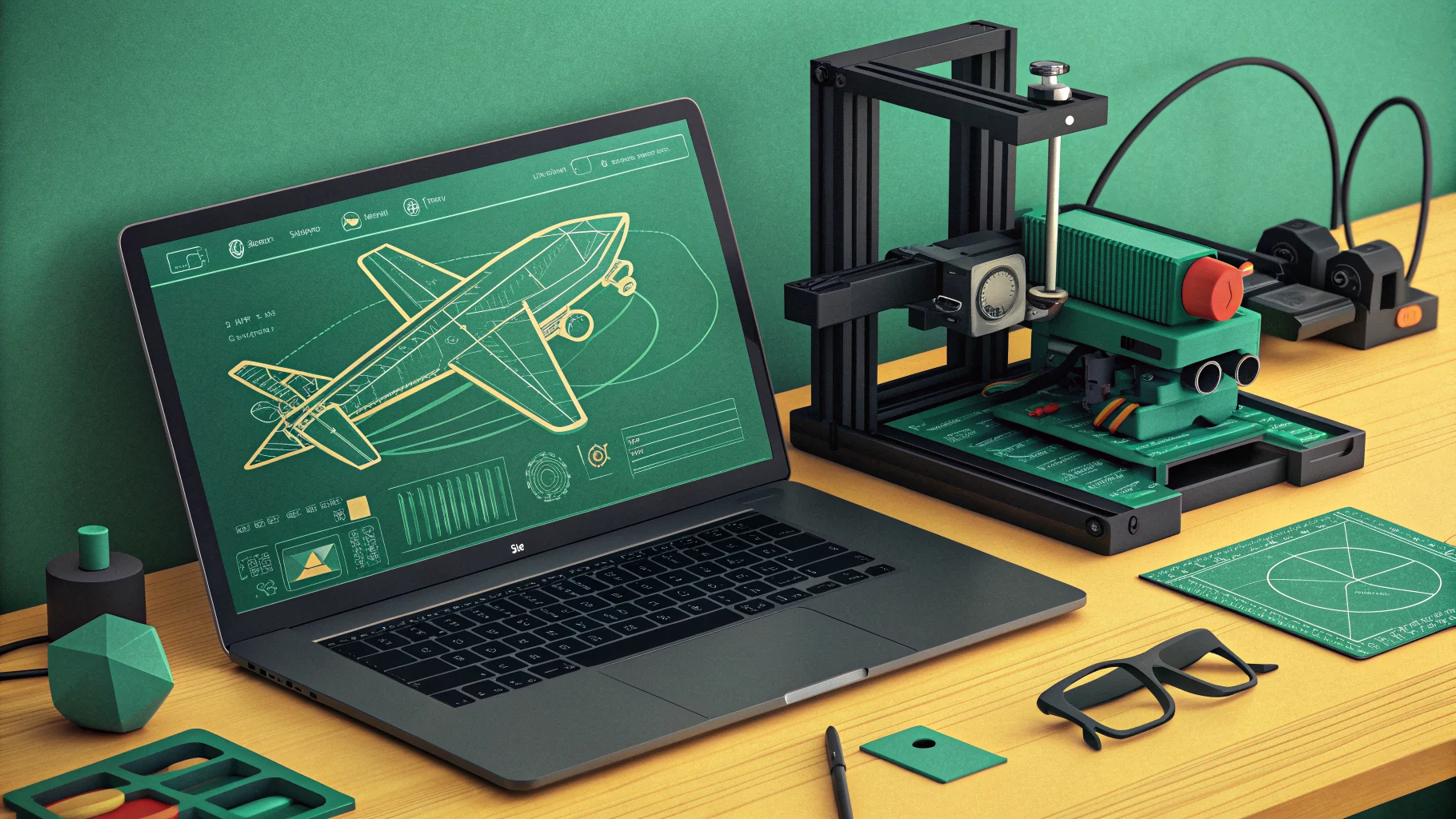
3D-моделирование в браузере: параметрический CAD 3Ditor и экспорт для 3D-печати
Трёхмерное моделирование долго ассоциировалось с тяжёлыми программами, которые нужно ставить на компьютер, разбираться с лицензией и ждать загрузки проекта. 3Ditor меняет эту схему: это параметрический CAD, который запускается в обычном браузере. Геометрическое ядро здесь скомпилировано в WebAssembly, а сцена отрисовывается в окне модели, поэтому для первой детали не нужна ни установка, ни мощная видеокарта — достаточно современного браузера и интернета на время загрузки ядра.
Материал ниже — одновременно краткое руководство и обзор возможностей. Разберём, что умеет 3Ditor, как построить первую твёрдотельную модель и как довести её до 3D-печати, не выдумывая лишних шагов и не завышая ожидания от «облачного» софта.
Чем браузерный CAD отличается от классических пакетов
Главная разница не в интерфейсе, а в том, где считается геометрия. В классическом CAD движок работает на локальном компьютере и умеет быстро перестраивать большие сборки. В 3Ditor ядро также выполняется у вас на машине, но внутри браузера: модель не загружается на чужой сервер, а расчёт идёт локально после того, как страница один раз скачает WASM-модуль.
Это даёт три практических следствия:
- Быстрый старт. Не нужно создавать учётную запись или настраивать среду — открыли страницу и начали строить.
- Локальные данные. Проект хранится в браузере, а файлы STEP/IGES открываются и сохраняются с вашего устройства.
- Ограничения по размеру. Очень тяжёлые сборки браузер переваривает хуже, чем настольный CAD с большим объёмом памяти, поэтому для серийной инженерной работы 3Ditor стоит рассматривать как быстрый инструмент, а не замену полноценному пакету.
Что умеет 3Ditor
По составу операций это полноценный параметрический редактор, а не «рисовалка с выдавливанием». Ключевые блоки собраны вокруг привычного цикла: эскиз, ограничения, твёрдое тело, сборка и проверка.
Эскизы и ограничения
Эскиз строится на координатной плоскости или на грани тела. Доступны отрезки, окружности, дуги по трём точкам, многоугольники и кривые Безье. На геометрию можно наложить ограничения: горизонтальность, вертикальность, коллинеарность, касательность, равенство и симметрию. Размеры задаются по длине, горизонтальному и вертикальному расстоянию.
Практический смысл ограничений в том, что модель остаётся управляемой: меняете один размер — связанная геометрия перестраивается, а не рассыпается. Это и есть «параметричность», ради которой обычно и выбирают CAD.
Твёрдотельные операции
Из готового эскиза получается тело привычными командами:
- Выдавливание — на заданную длину, в обе стороны, до грани, до плоскости, до ближайшего или самого дальнего тела.
- Вращение — построение тела вокруг оси по замкнутому профилю.
- Лофт — переход между двумя и более профилями, при необходимости по направляющим.
- Булевы операции — объединение, вычитание и пересечение тел.
- Скругление и фаска — обработка рёбер объёмного тела.
- Оболочка — превращение тела в полую деталь с заданной толщиной стенки.
- Массивы и зеркало — линейный и круговой массивы, отражение тела или эскиза.
Есть и поверхностный инструментарий: выдавливание поверхности, заполнение контура, сшивка поверхностей, обрезка и замыкание поверхности в тело. Он полезен, когда форму проще собрать из оболочек, а затем придать им толщину.
Опорная геометрия и сборки
Для сложных моделей доступны опорные плоскости (смещение, по трём точкам, срединная, под углом, касательная, нормаль к кривой), опорные оси и точки. Сборки собираются из деталей и подсборок: компоненты размещаются в пространстве, фиксируются и связываются ограничениями, а для наглядной документации есть разнесение.
Перед экспортом сборку можно проверить на контакты и пересечения видимых компонентов — это ловит конфликты до того, как деталь уйдёт на печать.
Измерения и свойства
Режим измерения показывает расстояние между точками, а анализ геометрии помогает понять, что именно выбрано в сцене. Для детали доступны объёмные свойства: объём и масса по выбранному материалу — от алюминия и меди до бетона. Визуальная часть гибкая: перспектива и ортогональные виды, каркас, сетка и привязка к ней.
Первый проект: от эскиза до твёрдого тела
Самый быстрый способ понять инструмент — собрать простую деталь по шагам.
- Запустите 3Ditor. Откройте 3ditor.v3trov.pro и дождитесь загрузки геометрического ядра: при первом входе страница скачивает WebAssembly-модуль, поэтому займёт несколько секунд дольше обычной вкладки.
- Создайте эскиз. Выберите координатную плоскость и нарисуйте замкнутый контур, например прямоугольник с двумя скруглениями. Задайте размеры, чтобы контур был полностью определён.
- Выдавите тело. Завершите эскиз и примените выдавливание на нужную длину. Если контур замкнут, результат появится в окне модели.
- Добавьте элементы. Постройте второе выдавливание-вырез, снимите фаску или скругление, при необходимости размножьте отверстия круговым массивом.
- Проверьте и сохраните. Измерьте критические расстояния, при необходимости проверьте сборку на пересечения и сохраните проект в браузере.
Удобная деталь в этом сценарии — переходная деталь для самодельного устройства или кронштейн, у которого важно сохранить точные посадочные расстояния. Практический пример готового корпуса под одноплатник разобран в статье про 3D-печать корпусов для электронных проектов.
Экспорт и подготовка к 3D-печати
Готовую модель 3Ditor экспортирует в STEP — нейтральный формат, который сохраняет точную геометрию, а не треугольную аппроксимацию. Его понимают современные слайсеры, например PrusaSlicer и OrcaSlicer, поэтому файл можно сразу открыть и настроить печать. Если привычный слайсер требует STL, STEP конвертируется в него штатными средствами.
Перед отправкой в слайсер проверьте то, что проще исправить именно на уровне модели:
- Реальные размеры. Убедитесь, что деталь соответствует посадочным местам: отверстия, расстояния между крепежом и габариты должны совпадать с ответной частью.
- Толщина стенок. Слишком тонкая стенка может не напечататься или получиться хрупкой — ориентируйтесь на ширину сопла и материал.
- Ориентация и свесы. Плоские посадочные поверхности лучше класть на стол, а длинные свесы либо избегать, либо планировать под поддержки.
- Зазоры. Для деталей, которые должны соединяться, закладывайте допуск под конкретный принтер и материал; универсального «идеального зазора» нет.
Когда модель напечатана, наступает вторая половина работы — снятие поддержек, шлифовка, грунт и покраска. Как не испортить функциональную деталь на этом этапе, разобрано в материале про постобработку 3D-печати. А чтобы прикинуть, во что обойдётся филамент и время, используйте калькулятор стоимости 3D-печати.
Резьбовые соединения: генератор и посадки
Резьбу не обязательно строить вручную профиль за профилем. На сайте есть отдельный генератор резьбы для 3D-печати: он формирует наружную резьбу, гайку или сразу согласованную пару прямо в браузере, без отправки модели на сервер. Достаточно выбрать метрический размер от M3 до M36 или задать диаметр и шаг вручную, указать длину, направление и радиальный зазор. Готовую модель можно скачать и в STL для слайсера, и в STEP.
STEP удобно импортировать в 3Ditor: открываете файл в редакторе, и резьба появляется в проекте как деталь. Дальше её можно привязать к корпусу или кронштейну, проверить посадку и уже затем экспортировать собранную модель. Если резьбу нужно печатать отдельно, берёте STL из того же генератора. Какие зазоры закладывать под болт и гайку и почему FDM-резьба живёт по своим правилам, разобрано в статье про печать резьбы, допуски и настройки.
Типичные ошибки на старте
- Незамкнутый контур. Выдавливание или вращение не сработает, если в эскизе есть разрыв. Перед операцией проверяйте, что профиль замкнут и выбран именно нужный контур.
- Пропущенные ограничения. Если эскиз остался недоопределённым, при изменении одного размера форма может «поплыть». Добавляйте ограничения и размеры до полного определения.
- Тонкие стенки без запаса. На модели стенка выглядит нормально, но в печати может не выйти из-за ширины линии. Проверяйте минимальные толщины под свой принтер.
- Игнорирование допусков. Отверстие «ровно под винт» после печати часто оказывается меньше или больше, чем нужно. Начинайте с короткого тестового участка и подстраивайте зазор.
Коротко о главном
3Ditor закрывает нишу быстрого параметрического моделирования без установки: эскизы с ограничениями, твёрдотельные и поверхностные операции, сборки, измерения и экспорт STEP — всё это работает в браузере, а проект остаётся на вашем устройстве. Для DIY-задач этого достаточно, чтобы спроектировать корпус или кронштейн, проверить размеры и отправить модель в слайсер. Резьбовые пары удобно делать отдельным генератором и собирать с деталью как вставку, а стоимость и финишную отделку планировать по уже готовым материалам сайта.
Понравилась статья?
Поставьте лайк и сохраните полезный материал в закладки.
 Как печатать резьбу на 3D-принтере: зазоры, допуски и настройки для болтов и гаек
 3D-печать корпусов для электронных проектов: от модели до готового устройства
 Умная кормушка для кота на ESP32: кормим питомца по расписанию
 DIY ИБП для Raspberry Pi: как не дать умному дому «уснуть» при отключении света
 Умный аквариум своими руками: автодолив, контроль температуры и освещение по расписанию
 GPS-трекер на ESP32 для велосипеда или автомобиля: DIY-проект для умного дома