
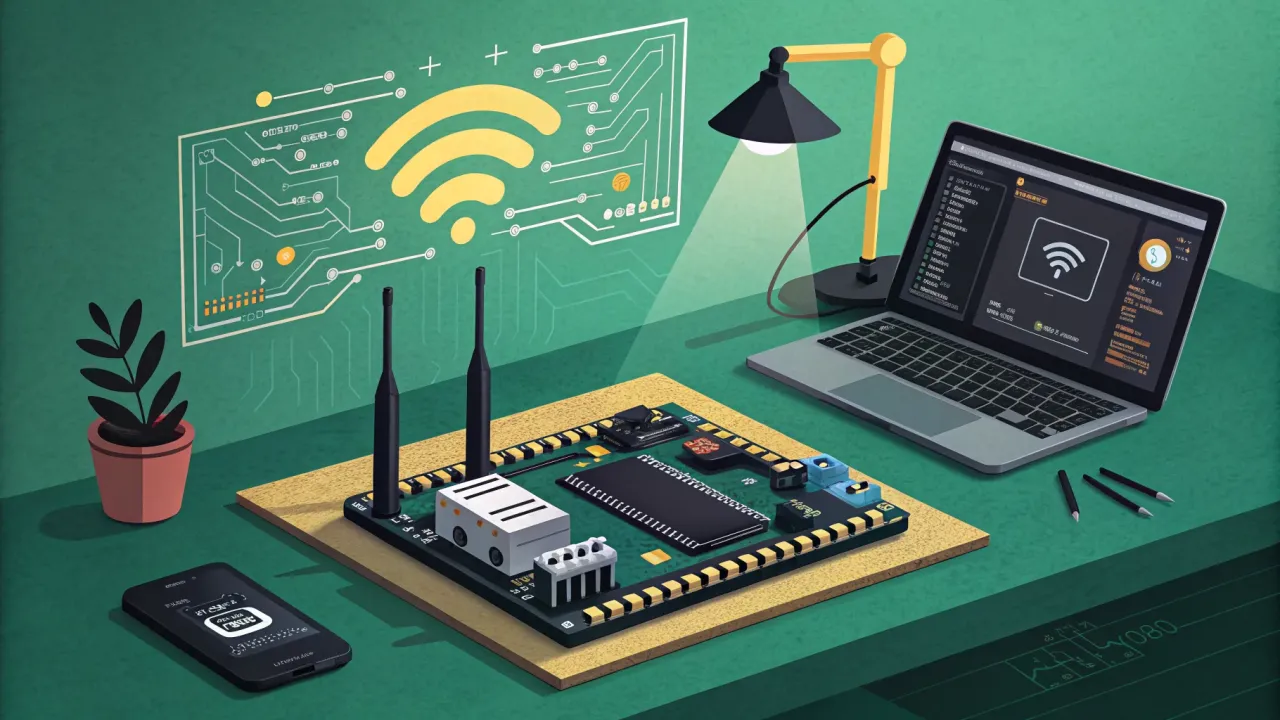
OTA-обновления ESP32 по воздуху: забываем о проводах навсегда
Пошаговое руководство по настройке OTA-обновлений прошивки ESP32 без проводов. ArduinoOTA, PlatformIO, веб-интерфейс, откат, типичные ошибки. Для умного дома и DIY.
Всем привет! Сегодня мы поговорим о магии, которая превращает процесс обновления прошивки ESP32 из квеста с поиском кабеля и зажиманием кнопок в элегантный одностадийный процесс. Речь об OTA (Over-The-Air) — обновлении «по воздуху». Представьте: ваш датчик температуры висит под потолком, реле спрятано в распаечной коробке, а умная лампа вкручена в патрон. Приходит время добавить новую функцию или исправить ошибку. Без OTA вам пришлось бы снимать устройство, искать USB-кабель, открывать корпус… Согласитесь, не самое увлекательное занятие. С OTA же вы заливаете новую прошивку прямо из среды разработки, не прикасаясь к устройству. В этой статье я подробно разберу, как реализовать этот механизм, поделюсь своим опытом и покажу, как избежать типичных ошибок, которые могут превратить ваше устройство в «кирпич».
Зачем это нужно? Эволюция процесса обновления
Раньше, когда я только начинал работать с ESP32, каждое обновление было маленьким ритуалом. Особенно «весело» было, если устройство уже установлено в труднодоступном месте. OTA полностью меняет парадигму. Вот ключевые преимущества:
- Масштабируемость: Обновите десятки устройств одной командой.
- Удобство: Не нужно физического доступа к устройству.
- Надёжность: Современные OTA-библиотеки ESP32 имеют механизмы отката на предыдущую рабочую версию в случае сбоя.
- Безопасность: Возможность реализовать аутентификацию при загрузке прошивки.
В контексте умного дома, где устройства разбросаны по всему дому, OTA — не роскошь, а необходимость. Это тот фундамент, который позволяет системе расти и развиваться без постоянного физического вмешательства.
Подготовка инфраструктуры: выбираем метод OTA
ESP-IDF и Arduino Core для ESP32 предлагают несколько методов OTA. Мы рассмотрим два самых практичных.
1. Базовое OTA через HTTP-сервер (Arduino IDE / PlatformIO)
Самый простой способ, идеальный для старта. Устройство запрашивает файл прошивки (.bin) с веб-сервера по HTTP.
Что понадобится: * ESP32 с уже залитой базовой прошивкой, поддерживающей OTA. * Веб-сервер для хранения файла прошивки. Это может быть простой Python-сервер, nginx на вашем домашнем сервере (например, на NanoPi M4V2), или даже специальный сервер в локальной сети. * Среда разработки (PlatformIO или Arduino IDE).
2. OTA через Arduino IDE или PlatformIO (встроенная поддержка)
Среды разработки умеют «прошивать» ESP32 по Wi-Fi напрямую, без поднятия отдельного сервера. PlatformIO делает это особенно изящно.
Практикум: реализуем OTA с веб-сервером и механизмом отката
Давайте создадим проект с нуля. Я буду использовать PlatformIO в VSCode, так как это мой основной инструмент.
Шаг 1: Создаём новый проект и настраиваем platformio.ini
[env:esp32dev]
platform = espressif32
board = esp32dev
framework = arduino
monitor_speed = 115200

; Библиотеки, необходимые для OTA и работы с файловой системой (для хранения данных о прошивке)
lib_deps =
    arduino-libraries/ArduinoOTA
    bblanchon/ArduinoJson
Комментарий: Мы подключаем стандартную библиотеку ArduinoOTA, которая предоставляет весь необходимый функционал.
Шаг 2: Пишем базовую прошивку с OTA
Создадим файл src/main.cpp. Первая прошивка должна быть залита через USB!
#include <WiFi.h>
#include <ArduinoOTA.h>
#include <ArduinoJson.h>

// Конфигурация Wi-Fi
const char* ssid = "ВАШ_SSID";
const char* password = "ВАШ_ПАРОЛЬ";

// Версия прошивки. КРИТИЧЕСКИ ВАЖНО увеличивать её с каждым обновлением!
const char* firmwareVersion = "1.0.0";

void setup() {
  Serial.begin(115200);
  Serial.println("nЗагрузка... Версия: " + String(firmwareVersion));

  // Подключаемся к Wi-Fi
  WiFi.begin(ssid, password);
  while (WiFi.status() != WL_CONNECTED) {
    delay(500);
    Serial.print(".");
  }
  Serial.println("nПодключено! IP: " + WiFi.localIP().toString());

  // Инициализация OTA
  ArduinoOTA.setHostname("esp32-ota-device"); // Уникальное имя в сети
  ArduinoOTA.setPassword("admin123"); // Пароль для защиты процесса обновления (опционально, но ОЧЕНЬ рекомендуется)

  // Обработчики событий OTA
  ArduinoOTA.onStart([]() {
    String type = (ArduinoOTA.getCommand() == U_FLASH) ? "sketch" : "filesystem";
    Serial.println("Начало OTA-обновления (" + type + ")");
  });

  ArduinoOTA.onEnd([]() {
    Serial.println("nЗавершено! Перезагрузка...");
  });

  ArduinoOTA.onprogress([](unsigned int progress, unsigned int total) {
    Serial.printf("Прогресс: %u%%r", (progress / (total / 100)));
  });

  ArduinoOTA.onerror([](ota_error_t error) {
    Serial.printf("Ошибка[%u]: ", error);
    if (error == OTA_AUTH_ERROR) Serial.println("Ошибка аутентификации");
    else if (error == OTA_BEGIN_ERROR) Serial.println("Ошибка начала");
    else if (error == OTA_CONNECT_ERROR) Serial.println("Ошибка подключения");
    else if (error == OTA_RECEIVE_ERROR) Serial.println("Ошибка приёма");
    else if (error == OTA_END_ERROR) Serial.println("Ошибка завершения");
  });

  ArduinoOTA.begin(); // Запускаем службу OTA
  Serial.println("OTA-сервер готов");
}

void loop() {
  ArduinoOTA.handle(); // Постоянно обрабатываем входящие OTA-запросы
  // Здесь ваш основной код (опрос датчиков, управление реле и т.д.)
  delay(10);
}
Комментарий: Обработчики событий (onStart, onProgress и т.д.) — не просто украшение. Они дают визуальную обратную связь в мониторе порта, что критически важно для понимания, что происходит во время долгой загрузки.
Шаг 3: Первая прошивка и подготовка к OTA
- Заливаем этот скетч через USB. Это наш «загрузочный» образ с OTA-функционалом.
- Открываем монитор порта. Увидим IP-адрес устройства и сообщение
OTA-сервер готов.
Шаг 4: Обновляем прошивку «по воздуху» из PlatformIO
Теперь магия. Меняем версию в коде:
const char* firmwareVersion = "2.0.0"; // Увеличили версию!
И добавляем в platformio.ini конфигурацию для загрузки по OTA:
[env:esp32dev]
platform = espressif32
board = esp32dev
framework = arduino
monitor_speed = 115200
lib_deps =
    arduino-libraries/ArduinoOTA
    bblanchon/ArduinoJson

; НОВАЯ СЕКЦИЯ для OTA-загрузки
upload_protocol = espota
upload_port = esp32-ota-device.local  # Или прямо IP-адрес, например 192.168.1.100
upload_flags =
    --auth=admin123  # Пароль, который мы установили в коде
Комментарий: Строка upload_protocol = espota говорит PlatformIO использовать OTA. esp32-ota-device.local — это mDNS-имя. Если в вашей сети не поддерживается mDNS, укажите IP-адрес устройства, который вы увидели в мониторе порта.
- Прошиваем OTA: В PlatformIO нажимаем не
Upload, аUpload and Monitor from a remote device(или простоUpload, если конфиг настроен). PlatformIO соберёт бинарный файл и отправит его прямо на ESP32 по Wi-Fi!
Типичные ошибки и их решение
-
«OTA begin failed» или таймаут при подключении.
- Причина: Слабый сигнал Wi-Fi, перегруженная сеть, firewall на роутере/компьютере.
- Решение: Убедитесь, что ESP32 и компьютер в одной локальной сети. Попробуйте указать IP вместо mDNS имени. Отключите на время обновления файрволл на ПК.
-
Устройство не перезагружается или «зависает» после обновления.
- Причина: Нехватка памяти (Heap corruption) в новом коде, бесконечный цикл в
setup(). - Решение: Включайте в новый код отладочную информацию на ранних этапах
setup(). Используйте механизм отката (см. ниже). Убедитесь, что не исчерпываете оперативную память.
- Причина: Нехватка памяти (Heap corruption) в новом коде, бесконечный цикл в
-
Первая прошивка без OTA не залита.
- Причина: Попытка сделать OTA-обновление на устройство, в котором нет OTA-логики.
- Решение: Это фундаментальное правило. Первую прошивку всегда заливайте по проводу. OTA — это функция, которая должна быть в самой прошивке.
Продвинутый уровень: OTA с веб-интерфейсом и откатом
Для проектов «умного дома» удобно иметь веб-страницу для управления обновлением. И, что важнее, механизм отката.
Веб-сервер для проверки обновлений
ESP32 может периодически проверять специальный JSON-файл на вашем сервере, сравнивать версию и, если есть новая, — скачивать и устанавливать её.
Пример JSON-файла (firmware.json) на сервере:
{
  "version": "2.1.0",
  "url": "http://ваш-сервер.local/firmware.bin",
  "checksum": "md5_хэш_файла_для_проверки_целостности"
}
Код на ESP32 для проверки (фрагмент):
void checkForUpdate() {
  HTTPClient http;
  http.begin("http://ваш-сервер.local/firmware.json");
  int httpCode = http.GET();

  if (httpCode == 200) {
    DynamicJsonDocument doc(1024);
    deserializeJson(doc, http.getString());
    String newVersion = doc["version"].as<String>();

    if (newVersion != firmwareVersion) {
      Serial.println("Найдена новая версия: " + newVersion);
      // Запускаем процесс скачивания и обновления с помощью ArduinoOTA или httpUpdate
    }
  }
  http.end();
}
Реализация безопасного отката с двойной банкой (Dual Bank OTA)
В ESP32 есть поддержка так называемой двойной банки (two OTA partitions). Алгоритм:
1. Рабочая прошивка работает из раздела ota_0.
2. При обновлении новая прошивка пишется в раздел ota_1.
3. После успешной записи и проверки, метка загрузки (boot partition) меняется на ota_1.
4. Если новое ПО не запускается (например, не вызывает ArduinoOTA.begin() или падает), загрузчик может автоматически откатиться на ota_0.
Как включить: В PlatformIO это часто настраивается автоматически. В platformio.ini можно явно указать:
board_build.partitions = default_ota.csv
Важно: Убедитесь, что ваша прошивка в конце setup() и в цикле loop() не блокирует выполнение надолго, чтобы процесс OTA и проверка целостности могли работать.
Проверка результата и тестирование
После OTA-обновления нельзя считать процесс завершённым. Нужна валидация.
- Автоматическая проверка в коде: Добавьте в самое начало
setup()отправку в MQTT или на сервер сообщения"Устройство [имя] успешно загрузилось с версией [X.X.X]". - Функциональный тест: Если это датчик — запросите у него данные. Если реле — попробуйте включить/выключить его через интеграцию в Home Assistant или через веб-сервер, если вы его реализовали.
- Нагрузочный тест: Дайте устройству поработать 10-15 минут. Часто ошибки, связанные с утечкой памяти, проявляются не сразу. Следите за показателем свободной heap-памяти (
Serial.println(ESP.getFreeHeap())). - Тест отката: Специально залейте «битую» прошивку (например, с бесконечным циклом в
setup()). Убедитесь, что через некоторое время (обычно после нескольких перезагрузок) устройство откатывается на стабильную версию. Это самый важный тест для production-устройств.
Заключение
OTA-обновления — это мощный инструмент, который переводит разработку для ESP32 на новый уровень. Он экономит часы времени, позволяет оперативно исправлять ошибки и добавлять функции устройствам, которые уже встроены в стены вашего умного дома. Начните с простого ArduinoOTA, затем реализуйте проверку обновлений с сервера и обязательно — механизм отката. Это сделает ваши проекты по-настоящему профессиональными и надёжными.
Помните, что OTA — это не только удобство, но и ответственность. Всегда тщательно тестируйте прошивку «в железе» перед массовым обновлением, а в критичных устройствах (например, управляющих отоплением) предусматривайте возможность быстрого возврата к предыдущей версии.
Дальнейшее развитие темы: * Чтобы ваши ESP32 стали полноценными гражданами умного дома, посмотрите статью про интеграцию с Node-RED + Home Assistant для визуального создания сложных сценариев без программирования. * Если ваше устройство должно работать от батареи, принципы OTA нужно совместить с режимом ESP32 Deep Sleep для многомесячной автономной работы. * А для размещения сервера обновлений или системы умного дома отлично подойдёт минималистичная ОС DietPi на одноплатниках.
Удачи в разработке, и да прибудет с вами стабильный Wi-Fi!
Понравилась статья?
Поставьте лайк и сохраните полезный материал в закладки.
Посетители, находящиеся в группе Гости, не могут оставлять комментарии к данной публикации.
 ESP: как Espressif переписала правила DIY-электроники
 ESPHome: прошиваем ESP32 без единой строки кода. Визуальный путь к умному устройству
 ESP32 Web Server: Управляем реле через браузер
 ESP32 vs ESP8266: Что выбрать для своего DIY-проекта в 2024 году
 ESP32 Marauder: что это такое, как выбрать плату и где скачать прошивку
 ESP32 и MQTT: Подключаем датчик к Home Assistant за вечер