
ESPHome: прошиваем ESP32 без единой строки кода. Визуальный путь к умному устройству
Пошаговое руководство: как прошить ESP32 через ESPHome без кода. Интеграция с Home Assistant, OTA-обновления, примеры конфигов для датчиков и реле. Упрощаем DIY!
Приветствую всех любителей DIY и умного дома! Если у вас завалялась плата ESP32, и вы хотели бы превратить её в датчик температуры, управляемую розетку или элемент умного освещения, но мысль о написании кода на C++ вас пугает — эта статья для вас. Сегодня я расскажу, как с помощью фреймворка ESPHome залить прошивку на ESP32, не написав ни единой строки программного кода. Всё управление будет происходить через понятные YAML-конфигурации и, что ещё круче, через визуальный веб-редактор. Поехали!
Зачем это нужно? Магия абстракции
Раньше для программирования ESP8266/ESP32 нужно было скачивать Arduino IDE или PlatformIO, разбираться с библиотеками, писать код, компилировать и загружать. Это мощно и гибко, но требует времени и знаний. ESPHome — это следующий уровень абстракции. Он позволяет описывать что должно делать устройство (например, "читать температуру с датчика DHT22 на пине GPIO4") на декларативном языке, а система сама генерирует оптимизированный код на C++, компилирует его и заливает в микроконтроллер.
Основные преимущества: * Никакого программирования: Всё через конфигурационные файлы (YAML) или веб-интерфейс. * Глубокая интеграция с Home Assistant: Устройства появляются в HA автоматически, с готовыми дашбордами. * OTA-обновления (по воздуху): Обновляйте прошивку всех ваших ESP по Wi-Fi, без проводов. * Огромная библиотека компонентов: Датчики, дисплеи, реле, светодиодные ленты — для сотен устройств уже есть готовые "интеграции". * Стабильность и сообщество: Проект активно развивается и имеет огромную базу готовых примеров.
Подготовка рабочего окружения
Для работы ESPHome нужен "центр управления" — сервер, который будет компилировать прошивки. Идеально для этого подходит Home Assistant (HA) с официальным аддоном ESPHome. Но если у вас ещё нет HA, не беда. Мы можем запустить ESPHome в виде Docker-контейнера или даже установить его как Python-библиотеку. Сегодня я покажу самый простой и популярный способ — через аддон в Home Assistant.
Предполагается, что у вас уже установлен Home Assistant (например, на Raspberry Pi).
Шаг 1: Установка аддона ESPHome в Home Assistant
- В веб-интерфейсе Home Assistant перейдите в раздел
Настройки->Дополнения. - В правом нижнем углу нажмите
Магазин дополнений. - Найдите в списке дополнение "ESPHome". Оно официальное и должно быть одним из первых.
-
Нажмите на него и затем
Установить. Дождитесь окончания загрузки (это может занять пару минут). -
Важный момент! Перед запуском перейдите на вкладку
Конфигурацияаддона. Убедитесь, что там пусто или указаны только сетевые параметры (если нужно). Частая ошибка — оставить там пример конфигурации из документации, что может привести к сбою запуска. - Вернитесь на вкладку
Информацияи нажмитеЗапустить. Также рекомендую включить опцииАвтозапускиЗащита панели мониторинга.
Шаг 2: Первый запуск и настройка
После запуска аддона нажмите Открыть веб-интерфейс. Вы увидите чистую панель управления ESPHome.
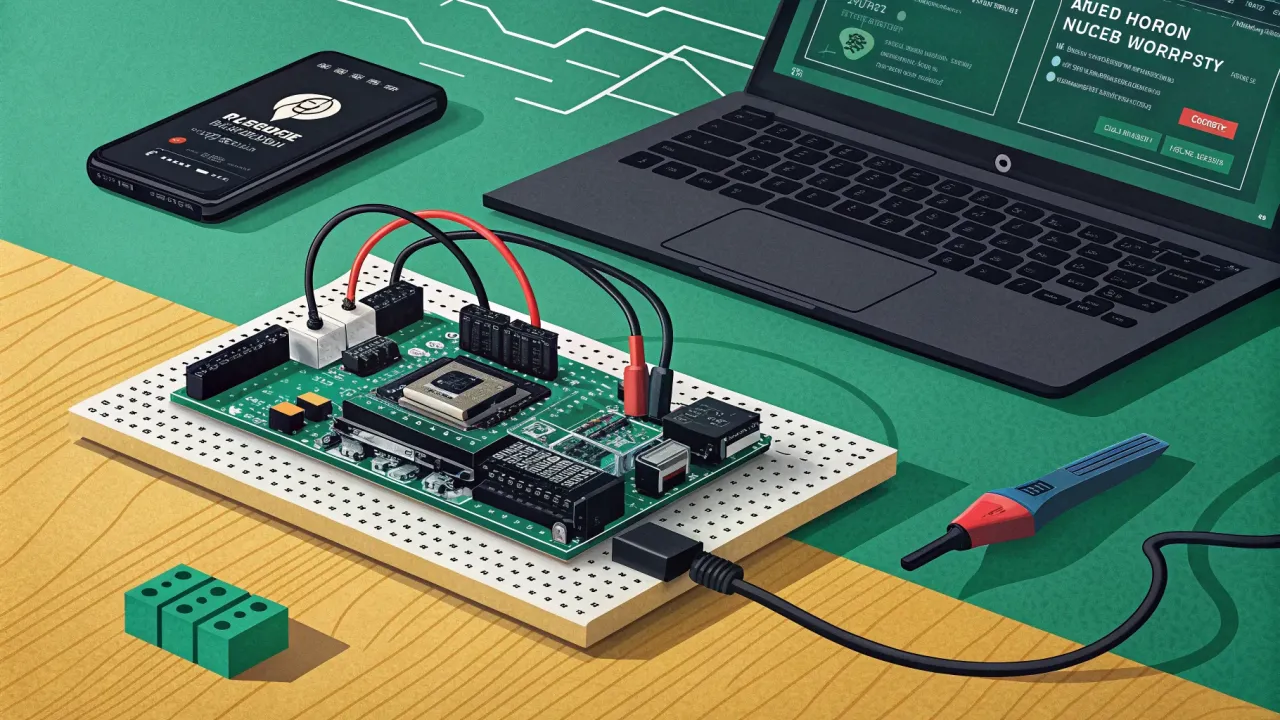
Здесь мы будем создавать и управлять конфигурациями наших устройств. Но прежде чем создавать первую прошивку, подключите вашу ESP32 к компьютеру через USB-кабель. Система должна увидеть плату.
Создаём первую прошивку: Мигающий светодиод
Начнём с классики "Hello, World!" — мигающего встроенного светодиода. Это позволит проверить весь цикл работы.
- В веб-интерфейсе ESPHome нажмите большую синюю кнопку
+. - Введите имя устройства. Например,
esp32-test. Это имя станет hostname устройства в сети. - Выберите тип платы. Для большинства стандартных модулей ESP32 (например, ESP32-DevKitC) подходит
ESP32 Dev Module. Если у вас специфичная плата (например, от M5Stack или LilyGO), ищите её в списке. - Нажмите
Далее. ESPHome предложит вам конфигурацию Wi-Fi. Заполните SSID и пароль от вашей домашней сети. Можно оставить пароль пустым, если сеть открытая (но это небезопасно). - Нажмите
Скачать. Аддон создаст базовый конфигурационный файл (esp32-test.yaml) и предложит его прошить.
А теперь — магия "без кода". Вместо того чтобы сразу прошивать, нажмите EDIT. Вы увидите сгенерированный YAML-файл.
esphome:
  name: esp32-test
  platform: ESP32
  board: esp32dev

wifi:
  ssid: "MyHomeWiFi"
  password: "my_strong_password"

  # Включаем возможность использовать пароль без перекомпиляции
  # через веб-интерфейс (необязательно, но удобно)
  ap:
    ssid: "Esp32-Test Fallback Hotspot"
    password: "fallback_pass"

captive_portal:

# Включаем логирование для отладки
logger:

# Включаем веб-сервер для OTA и мониторинга
web_server:
  port: 80

# Включаем OTA-обновления
ota:
  password: "ota_password"

# Платформа для автоматического добавления в Home Assistant
api:
  encryption:
    key: "сгенерированный_автоматически_ключ"

# Датчик информации о Wi-Fi (необязательно)
wifi_signal:
  name: "ESP32 Test WiFi Signal"
  update_interval: 60s
Это основа. Теперь добавим мигающий светодиод. Обычно на ESP32 встроенный светодиод подключён к пину GPIO2. Добавим в конец файла (с отступом на том же уровне, что и api:) следующую секцию:
output:
  - platform: gpio
    pin: GPIO2
    id: builtin_led

light:
  - platform: binary
    name: "ESP32 Test Built-in LED"
    output: builtin_led
Сохраните конфигурацию (кнопка SAVE в редакторе).
Шаг 3: Прошивка устройства
Теперь вернитесь на главный экран (кнопка DASHBOARD или <-). Вы увидите ваше устройство esp32-test. Рядом с ним будет кнопка INSTALL.
- Нажмите
INSTALL. Вам предложат два способа прошивки:- Plug into the computer running ESPHome Dashboard: Самый простой способ. ESPHome попытается автоматически определить порт.
- Manual download: Скачает файл прошивки
.bin, который потом можно залить через утилитуesptool.pyили другие программы.
- Выберите первый вариант. Появится список доступных последовательных портов. Выберите порт, на который подключена ваша ESP32 (например,
/dev/ttyUSB0на Linux илиCOM3на Windows). - Нажмите
INSTALLв появившемся окне.
Начнётся процесс компиляции (это может занять 2-5 минут при первом запуске, так как скачивается весь инструментарий). Затем прошивка будет загружена в плату. Внимание! Для прошивки ESP32 часто нужно перевести её в режим загрузки (Boot Mode). Обычно это делается нажатием кнопки BOOT на плате во время начала загрузки. Если автоматическая прошивка не сработала, придётся сделать это вручную. Подробности — в документации к вашей конкретной плате.
После успешной загрузки плата перезагрузится и подключится к вашей Wi-Fi сети.
Проверка результата
- В ESPHome Dashboard: Статус устройства изменится с
OFFLINEнаONLINE. Нажав на три точки (...) и выбравLOGS, вы увидите живые логи с устройства, где должно быть сообщение о подключении к Wi-Fi и IP-адрес. - В Home Assistant: Через несколько секунд устройство автоматически появится в HA. Перейдите в
Настройки->Устройства и службы. На вкладкеУстройствавы найдётеesp32-test. Там будет сущностьlight.esp32_test_built_in_led, которой можно мигать из интерфейса HA! - В браузере: Вы можете перейти по IP-адресу устройства (указан в логах ESPHome). Откроется встроенный веб-сервер с информацией о устройстве и возможностью включить/выключить светодиод.
Поздравляю! Вы только что прошили ESP32, не написав ни строчки C++.
Реальный пример: Датчик температуры и влажности DHT22
Давайте сделаем что-то полезное. Подключим популярный датчик DHT22 (AM2302) по схеме: * VCC (красный) -> 3.3V на ESP32 * GND (чёрный) -> GND * DATA (жёлтый) -> GPIO4 (можно любой другой цифровой пин)
Создадим новое устройство в ESPHome, например, esp32-dht-sensor. В его конфигурационный файл (после базовых секций wifi, api и т.д.) добавим:
sensor:
  - platform: dht
    pin: GPIO4
    model: DHT22
    temperature:
      name: "Living Room Temperature"
      id: temp_dht22 # id полезен для внутренних вычислений
      filters:
        - offset: -0.5 # Корректировка погрешности датчика, если известна
    humidity:
      name: "Living Room Humidity"
    update_interval: 30s # Не опрашивайте датчик слишком часто, DHT22 требует паузы
Сохраните и прошейте устройство через INSTALL (теперь можно выбрать Wireless (OTA), если устройство уже в сети!). После перезагрузки в Home Assistant появятся два новых датчика: температура и влажность. Их можно добавить на панель Lovelace.
Типичные ошибки и их решение
-
"Failed to connect to ESP32: Timed out waiting for packet header"
- Причина: Плата не переведена в режим загрузки или неправильно выбран порт.
- Решение: Нажмите кнопку
BOOTна плате, и, удерживая её, нажмите и отпуститеEN/RST, затем отпуститеBOOT. Повторите попытку прошивки. Убедитесь, что кабель — data-кабель, а не только для зарядки.
-
Устройство не появляется в Home Assistant.
- Причина: Нет связи по сети, блокировка брандмауэром, ошибка в ключе API.
- Решение: Проверьте логи ESPHome (
LOGS), увидите ли вы успешное подключение к Wi-Fi и IP-адрес. Проверьте, может ли ваш сервер HA "достучаться" до этого IP. Убедитесь, что в конфигурации ESPHome есть секцияapi:.
-
Ошибка компиляции: "Failed resolution of ..."
- Причина: В конфигурации указана несуществующая платформа или компонент с опечаткой.
- Решение: Внимательно читайте ошибку. Часто она указывает на строку в YAML. Сверьтесь с документацией ESPHome по компоненту.
-
Датчик показывает странные значения или
unavailable.- Причина: Проблемы с подключением, слишком частое опрос, нехватка питания.
- Решение: Для цифровых датчиков (как DHT22) используйте резистор pull-up (4.7-10 кОм) между DATA и VCC. Увеличьте
update_interval. Убедитесь, что датчик питается от 3.3V, а не от 5V (если это не допускается спецификацией).
Куда двигаться дальше?
ESPHome открывает огромные возможности. Вы можете: * Создать управляемую RGB-ленту на базе адресных светодиодов WS2812. * Подключить дисплей для вывода информации. * Сделать умную розетку на реле с измерением потребляемой энергии (через датчик PZEM-004T). * Объединить несколько сенсоров в одном устройстве (температура, влажность, освещённость, CO2).
Все конфигурации строятся по тому же принципу: находите нужный platform в документации ESPHome и описываете его параметры в YAML.
Заключение
ESPHome — это мощнейший инструмент, который стирает границу между "пользователем" и "разработчиком" в мире DIY-электроники. Он позволяет сосредоточиться на идее и логике проекта, а не на низкоуровневом коде. За полчаса вы можете создать готовое, стабильное устройство, которое идеально интегрируется в экосистему умного дома. Это не магия, это просто отличная инженерная абстракция.
Попробуйте! Ваша запылившаяся ESP32 точно заслуживает второй жизни.
Если вы только начинаете свой путь с одноплатными компьютерами, возможно, вам будет интересно почитать мой опыт выбора платформы для проектов: Выбор одноплатника в 2024: Raspberry Pi, Orange Pi, Rock Pi или NanoPi для DIY-проектов. А для тех, кто хочет поднять свой домашний умный дом на новый уровень, рекомендую статью про Pi-hole на Raspberry Pi: Как я избавил всю домашнюю сеть от рекламы раз и навсегда.
Понравилась статья?
Поставьте лайк и сохраните полезный материал в закладки.
Посетители, находящиеся в группе Гости, не могут оставлять комментарии к данной публикации.
 ESP32 и MQTT: Подключаем датчик к Home Assistant за вечер
 Что можно сделать на LILYGO T-Dongle S3: 10 практических проектов
 ESP: как Espressif переписала правила DIY-электроники
 ESP32 Web Server: Управляем реле через браузер
 Tasmota на ESP8266: Прошивка умных розеток и выключателей своими руками
 ESP32 Marauder: что это такое, как выбрать плату и где скачать прошивку