
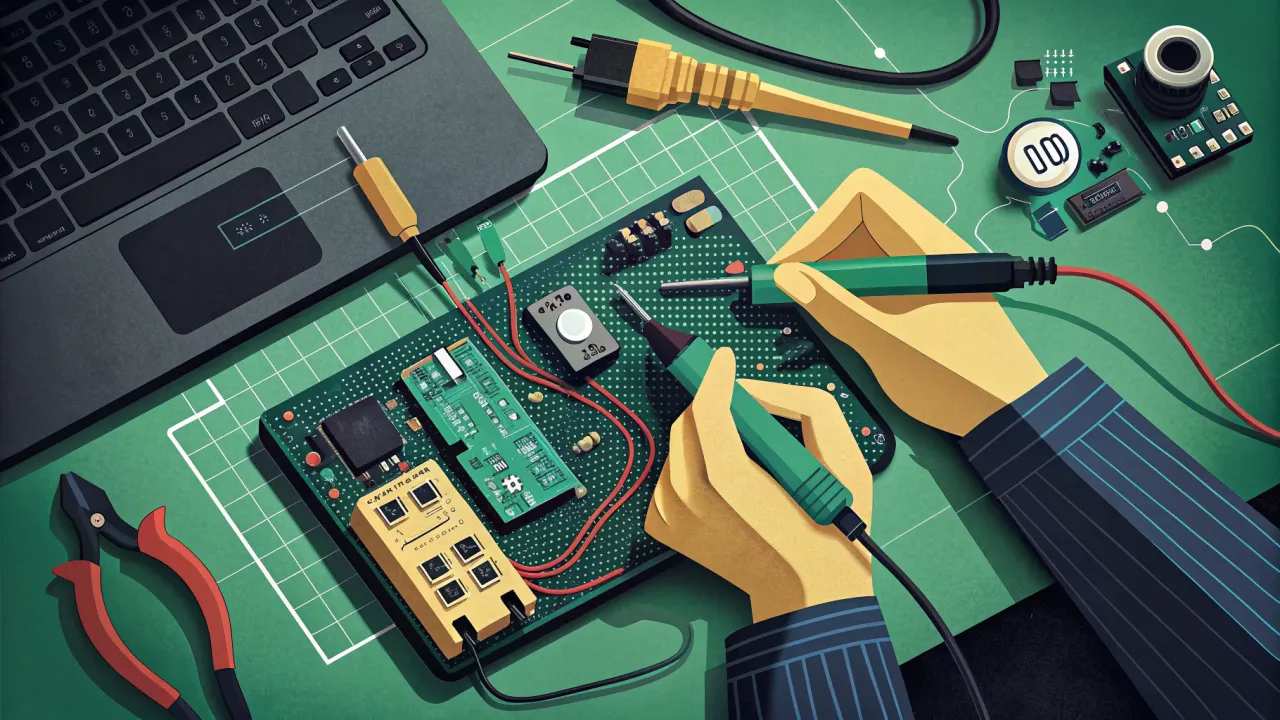
Tasmota на ESP8266: Прошивка умных розеток и выключателей своими руками
Пошаговое руководство по перепрошивке умных розеток на Tasmota для локального управления. Полный контроль, интеграция с Home Assistant и независимость от облака.
Приветствую всех, кто любит превращать обычные вещи в умные! Сегодня мы займёмся одной из самых практичных и популярных тем в DIY-умном доме — перепрошивкой готовых китайских умных розеток и выключателей на ESP8266. Зачем? Чтобы вырвать их из-под власти облачных серверов производителя, получить полный локальный контроль, интеграцию с Home Assistant без костылей и просто потому, что можем.
Я сам прошёл через десяток таких устройств — от простых розеток до диммеров. И каждый раз, когда очередной китайский сервис «ложился» или устройство внезапно переставало слушаться, я радовался, что уже перепрошил его на Tasmota. Это открытая, невероятно гибкая и стабильная прошивка, которая превращает «чёрный ящик» в понятный и полностью ваш инструмент. Давайте разбираться, как это сделать.
Почему Tasmota? Зачем перепрошивать готовые устройства?
Покупая умную розетку за 500 рублей, вы часто покупаете «кота в мешке». Устройство на чипе ESP8266, но с закрытой прошивкой. Это значит: * Зависимость от облака. Нет интернета — нет управления. * Конфиденциальность. Неизвестно, куда и какие данные уходят. * Ограниченный функционал. Только то, что заложил производитель. * Срок жизни устройства = срок жизни серверов производителя.
Tasmota решает все эти проблемы: * 100% локальное управление через MQTT или веб-интерфейс. * Полная интеграция с Home Assistant через автообнаружение (Discovery). * Огромный набор функций: таймеры, правила (Rules), работа с датчиками, каскадное управление и многое другое. * Активное сообщество и постоянное обновление.
Если вы ещё сомневаетесь в выборе платформы для своего проекта, рекомендую почитать моё сравнение ESP32 vs ESP8266: Что выбрать для своего DIY-проекта в 2024 году. Для простых задач вроде розетки ESP8266 более чем достаточно.
Что понадобится для прошивки?
- Умная розетка или выключатель на ESP8266. Популярные модели: Sonoff Basic, Sonoff S26, Blitzwolf BW-SHP6, Gosund SP1 и многие их клоны.
- USB-UART адаптер (программатор) на 3.3В (например, CH340G или CP2102). Важно: напряжение строго 3.3В!
- Джамперные провода «папа-папа» или паяльник с тонким припоем.
- Компьютер с Windows, macOS или Linux.
- Отвёртка (часто нужна крестовая P00 или PH0).
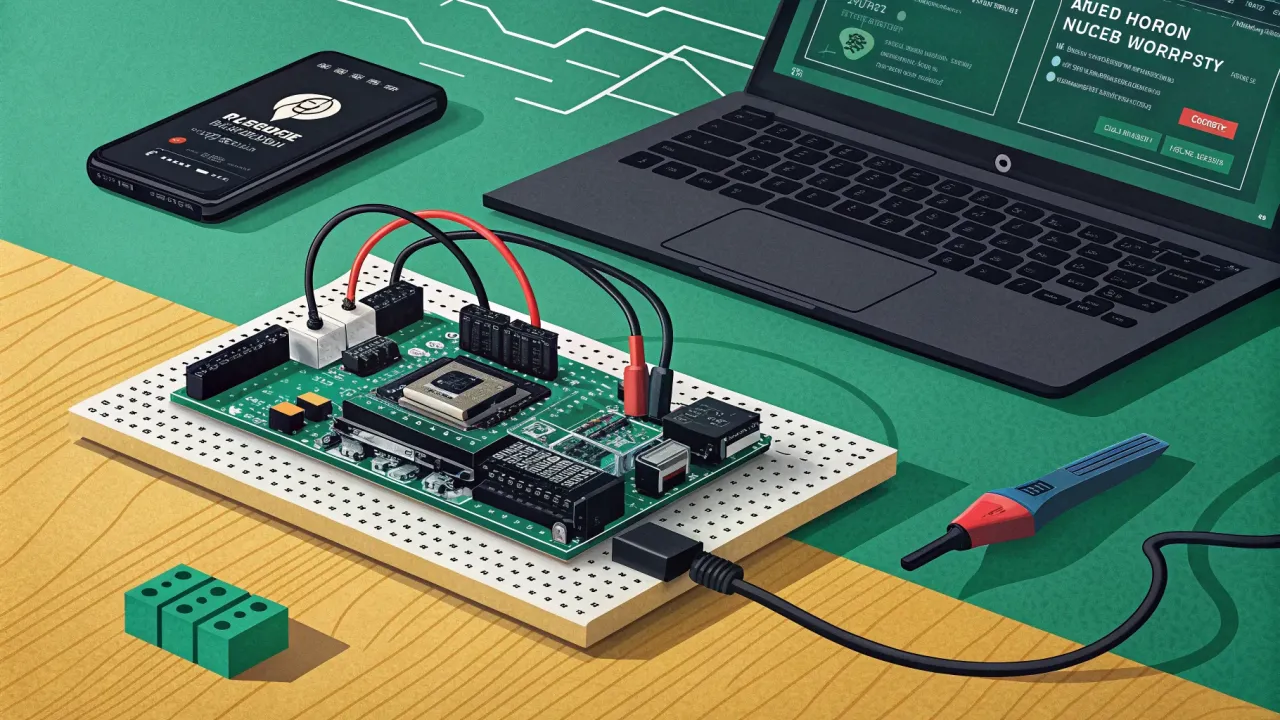
Внимание! Работа с сетевым напряжением 220В опасна. Все манипуляции с пайкой и подключением программатора производите только при полностью отключенном от розетки устройстве. Если не уверены в своих силах, потренируйтесь на макетной плате с голой платой NodeMCU.
Шаг 1: Вскрытие и поиск контактов
Аккуратно вскрываем корпус розетки. Обычно он скреплён защёлками. Ищем на плате чип ESP8266 и контакты для последовательного интерфейса (UART). Нам нужны четыре пина: * TX (платы) -> RX (программатора) * RX (платы) -> TX (программатора) * GND -> GND * 3.3V -> 3.3V (НЕ 5V!)
Часто на плате есть неподпаянные контактные площадки, помеченные как TX, RX, GND, VCC или 3V3. Иногда их приходится искать с помощью мультиметра (звониться на ножки чипа). На некоторых устройствах (как Sonoff Basic) нужно замкнуть контакт GPIO0 на GND при подаче питания, чтобы войти в режим прошивки.
Шаг 2: Подготовка компьютера и прошивки
Установка драйверов для программатора
Подключите USB-UART адаптер к компьютеру. Установите драйверы, если система не сделала этого автоматически (драйверы CH340 или CP210x легко найти на официальных сайтах).
Загрузка прошивки Tasmota и утилиты прошивки
- Перейдите на официальный сайт Tasmota.
- В разделе Installation скачайте последнюю стабильную версию прошивки. Для большинства розеток подходит файл
tasmota.bin(базовая версия). Для устройств с дисплеем или специфичными датчиками могут быть другие варианты (tasmota-sensors,tasmota-display). - Скачайте удобную утилиту для прошивки. Я рекомендую Tasmotizer (для Windows/macOS/Linux) или ESP Flash Tool (онлайн). В этой статье будем использовать
esptool.py— это стандарт де-факто для работы из командной строки.
Установка esptool.py (для Linux/macOS и продвинутых пользователей Windows)
Откройте терминал (в Windows — PowerShell или командная строка) и установите через pip:
pip install esptool
Шаг 3: Подключение программатора и прошивка
- Отключите розетку от сети 220В.
- Подключите программатор к плате устройства согласно распиновке (TX->RX, RX->TX, GND->GND, 3.3V->3.3V). Часто требуется замкнуть GPIO0 на GND.
- Подключите программатор к USB-порту компьютера.
Определение порта программатора
Linux/macOS:
ls /dev/ttyUSB* # или /dev/tty.usbserial*, /dev/tty.SLAB*
Обычно это /dev/ttyUSB0.
Windows:
Откройте Диспетчер устройств и найдите порт (COM) в разделе «Порты (COM и LPT)». Например, COM3.
Стирание старой прошивки и запись Tasmota
Замените PORT на ваш порт (например, COM3 или /dev/ttyUSB0).
# Сначала попробуем прочитать данные о чипе (проверка связи)
esptool.py --port PORT chip_id

# Если команда выше сработала, стираем флеш-память
esptool.py --port PORT erase_flash

# И записываем новую прошивку Tasmota
esptool.py --port PORT write_flash -fs 1MB -fm dout 0x0 tasmota.bin
Комментарии к командам:
* erase_flash — полностью очищает память чипа. Обязательный шаг для избежания конфликтов.
* write_flash — записывает файл прошивки.
* -fs 1MB — указывает размер флеш-памяти (для большинства ESP8266 в розетках это 1 МБ).
* -fm dout — режим флеш-памяти. Это критически важный параметр! Для многих китайских устройств используется dout. Если прошивка не запустится, попробуйте dio или qio. Информацию можно найти в даташите на конкретную плату.
* 0x0 — адрес в памяти, с которого начинается запись прошивки.
Типичная ошибка: Failed to connect to ESP8266. Решения:
* Проверьте, правильно ли подключены провода TX/RX (они должны быть крест-накрест).
* Убедитесь, что GPIO0 замкнут на GND во время подачи питания.
* Попробуйте нажать кнопку на плате при запуске команды.
* Попробуйте другой программатор или кабель.
Шаг 4: Первоначальная настройка Tasmota
После успешной прошивки отключите GPIO0 от GND (если замыкали) и переподключите питание. Устройство создаст Wi-Fi точку доступа с названием вида tasmota_XXXXXX-XXXX.
- Подключитесь к этой сети с любого устройства (пароль:
12345678). - Откроется окно настройки (Captive Portal). Если нет — перейдите в браузере по адресу
192.168.4.1. - Вы увидите список доступных Wi-Fi сетей. Выберите свою, введите пароль и нажмите Save.
Устройство перезагрузится и подключится к вашей сети. Его IP-адрес можно узнать в роутере или через сканер сети. Далее работаем через веб-интерфейс по этому IP.
Шаг 5: Конфигурация модуля и реле
Это самый важный этап. Нужно указать Tasmota, как устроена наша конкретная плата.
- В веб-интерфейсе перейдите в Configuration -> Configure Module.
- В выпадающем списке Module Type выберите предустановку, если ваше устройство есть в списке (например,
Sonoff Basic). Если нет — выбираемGeneric (18). -
Теперь нужно сопоставить виртуальные компоненты Tasmota с физическими пинами (GPIO) на нашей плате. Здесь чаще всего ошибаются.
Для простой розетки с одним реле и кнопкой типичная конфигурация: * GPIO0:
Button1(кнопка, которая обычно уже на плате). * GPIO12:Relay1(управление реле). Пин может быть другим! * GPIO13:LED1(индикаторный светодиод). Пин может быть другим!Как узнать правильные пины? Без схемы устройства — методом тыка или поиском информации по модели в интернете (на форумах или в Wiki Tasmota). Можно перебирать варианты, наблюдая за реле и светодиодом.
-
Нажмите Save. Устройство перезагрузится.
Настройка параметров реле (опционально)
В Console (вкладка в веб-интерфейсе) можно вводить команды:
# Устанавливаем режим работы реле: 0 = выключено при старте, 1 = включено при старте, 2 = восстанавливать последнее состояние
PowerOnState 2

# Устанавливаем режим работы кнопки: 0 = кнопка переключает реле, 1 = кнопка работает как выключатель (удержание)
SetOption1 0
Шаг 6: Интеграция с Home Assistant через MQTT
Для полноценной локальной работы нужен MQTT-брокер. Если у вас уже стоит Home Assistant, скорее всего, есть и встроенный брокер Mosquitto.
- В Home Assistant: Включите аддон Mosquitto broker и создайте пользователя для MQTT.
-
В Tasmota: Перейдите в Configuration -> Configure MQTT.
- Host: IP-адрес вашего Home Assistant (например,
192.168.1.10). - Port:
1883(стандартный для MQTT). - User и Password: данные от MQTT-брокера.
- Topic: Оставляем
%topic%(устройство само подставит своё имя). - Full Topic: Рекомендую шаблон
cmnd/%topic%/%prefix%/. Это стандарт для Tasmota. - Включите опцию Enable Auto-Discovery. Это волшебная кнопка, которая автоматически добавит устройство в Home Assistant.
- Host: IP-адрес вашего Home Assistant (например,
-
Нажмите Save. Устройство перезагрузится.
Проверка результата и тестирование
- Веб-интерфейс Tasmota: Перейдите на вкладку Console. Вы должны видеть сообщения о подключении к Wi-Fi и MQTT. Введите команду
Status 0для получения полной информации об устройстве. - Home Assistant: Перейдите в Настройки -> Устройства и службы. На вкладке Устройства через несколько секунд должно появиться новое устройство с именем вашей Tasmota и сущностью-переключателем (switch). Всё создалось автоматически!
- Тестирование функций:
- Включите/выключите розетку кнопкой на её корпусе. Статус должен меняться в веб-интерфейсе и в Home Assistant.
- Управляйте из Home Assistant. Задержка должна быть практически незаметной (<100 мс).
- Отключите интернет и проверьте, работает ли управление локально. Должно!
Что делать, если устройство не появилось в HA?
* Проверьте логи MQTT-брокера.
* Убедитесь, что в Tasmota включён Auto-Discovery.
* В консоли Tasmota выполните команду SetOption19 1 для принудительной отправки Discovery-сообщений.
Заключение
Поздравляю! Вы только что подарили своей умной розетке вторую, независимую и гораздо более осмысленную жизнь. Теперь это не просто «включить/выключить из приложения», а полноценный участник вашей домашней автоматизации. Вы можете создавать сложные сценарии в Home Assistant, привязывать работу розетки к датчикам, таймерам, голосовым помощникам.
Главные преимущества, которые вы получили: надёжность, скорость, конфиденциальность и полный контроль. И этот процесс, как видите, доступен каждому.
Если вас увлекла тема микрокомпьютеров и локального умного дома, возможно, вам будет интересно узнать, как поднять собственный мощный домашний шлюз на одноплатнике. Для этого загляните в статью SBC как роутер: превращаем одноплатник в мощный домашний шлюз. А для самых простых и бюджетных задач автоматизации отлично подойдёт Orange Pi Zero 3: самый доступный одноплатник для умного дома.
Не бойтесь экспериментировать. Следующим шагом может стать прошивка многоканального выключателя, датчика температуры или даже создание своего устройства с нуля. Удачи в творчестве!
Понравилась статья?
Поставьте лайк и сохраните полезный материал в закладки.
Посетители, находящиеся в группе Гости, не могут оставлять комментарии к данной публикации.
 ESP32 и MQTT: Подключаем датчик к Home Assistant за вечер
 ESPHome: прошиваем ESP32 без единой строки кода. Визуальный путь к умному устройству
 Что можно сделать на LILYGO T-Dongle S3: 10 практических проектов
 ESP32 Web Server: Управляем реле через браузер
 OTA-обновления ESP32 по воздуху: забываем о проводах навсегда
 ESP32 vs ESP8266: Что выбрать для своего DIY-проекта в 2024 году