
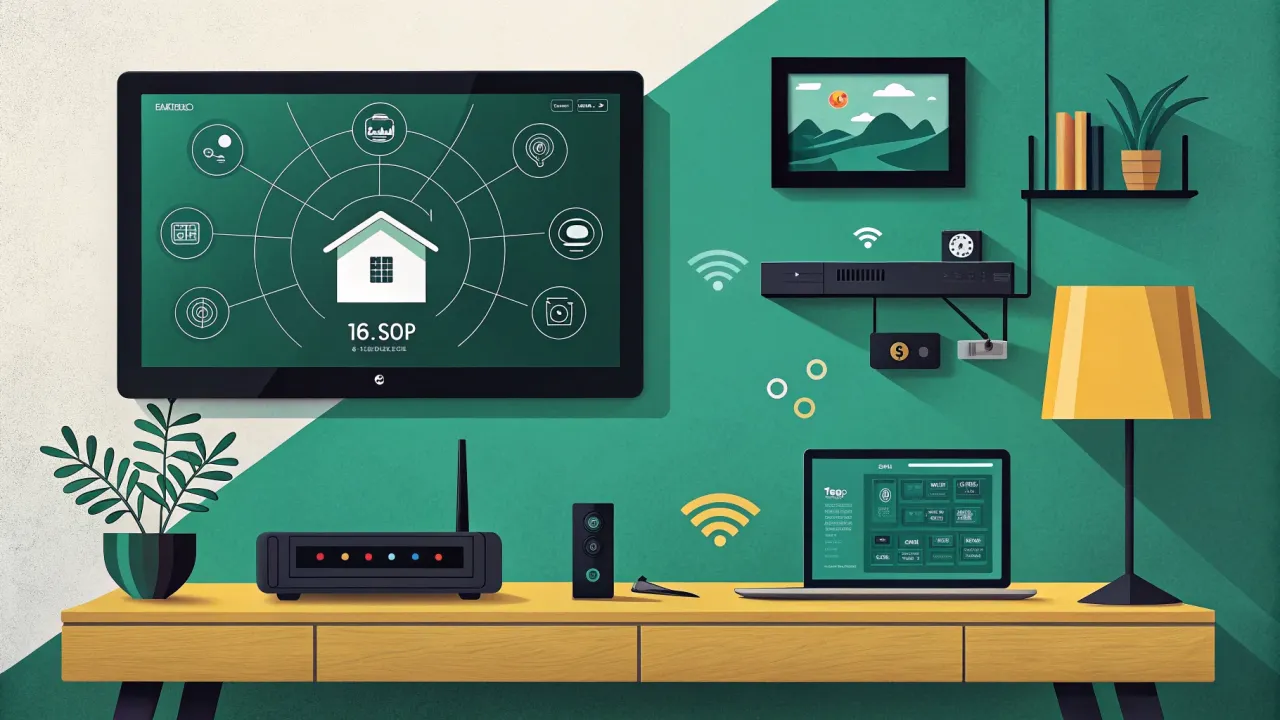
Wi-Fi интеграции Home Assistant: подключение локальных устройств без облака
Подключаем локальные Wi-Fi устройства к Home Assistant без облачных сервисов и сохраняем управление внутри домашней сети.
Согласитесь, умный дом, который требует постоянно «позвонить домой» на сервер производителя, — это скорее заложник, чем помощник. Сервер лёг, производитель обанкротился или просто «изменил условия» — и ваши розетки перестали отвечать. В 2026 году это уже даже не обсуждается: локальные интеграции в Home Assistant — не прихоть, а необходимость для любого вменяемого умного дома.
Сегодня я расскажу, как подключить Wi-Fi устройства к Home Assistant полностью локально: без облака, без задержек, без зависимости от китайского сервера. Поговорим о трёх основных подходах — Tasmota, ESPHome и LocalTuya, — разберём настройку на практических примерах и предостерегу от типичных граблей.
Почему облако — это плохо
Умный дом на облачных интеграциях — это иллюзия контроля. Когда лампочку включает сервер на другом континенте, вы зависите от трёх вещей:
- стабильного интернета;
- работоспособности сервера производителя;
- желания производителя поддерживать устройство.
Стоит пропасть любому из этих компонентов — и «умная» розетка превращается в тупой кусок пластика, который даже по расписанию не включит чайник. При этом локальное управление даёт:
- мгновенный отклик — без сетевых задержек;
- работу даже при полном отключении интернета;
- приватность: ваши данные не утекают на чужие серверы;
- независимость от срока жизни компании-производителя.
Home Assistant из коробки поддерживает множество протоколов, но с Wi-Fi устройствами всё немного сложнее. Многие из них «из коробки» работают только через облако, и это нужно исправлять. Как? Разберу по порядку.
Три кита локальных Wi-Fi-интеграций: Tasmota, ESPHome, LocalTuya
Когда речь заходит о локальном Wi-Fi в контексте Home Assistant, вспоминаются три основных пути:
- Прошивка Tasmota — превращает устройства на базе ESP8266/ESP32 в полностью локальные, управляемые по MQTT.
- Фреймворк ESPHome — если вы готовы собрать устройство сами или прошить свой ESP32, то получаете максимальную гибкость: свои датчики, свои сценарии, минимум кода.
- Интеграция LocalTuya — решение для тех, у кого уже есть готовые устройства Tuya и нет желания их разбирать или перепрошивать. LocalTuya перехватывает локальный протокол Tuya, и облако перестаёт участвовать в управлении.
Все три подхода в итоге приводят к локальному управлению. Какой выбрать — зависит от ваших устройств и готовности возиться с паяльником (а точнее — с прошивкой).
Tasmota: перепрошиваем готовые устройства
Tasmota — это популярная прошивка для ESP8266/ESP32, которая заменяет заводскую прошивку умных розеток, лампочек, выключателей и других устройств. После перепрошивки устройство подключается к вашему MQTT-брокеру и работает целиком локально.
Главный плюс — вы получаете устройство, которое полностью контролируете. Минус — нужен доступ к железу: обычно через UART или через способ взлома заводской прошивки (например, через уязвимость в старых прошивках Tuya). Сегодня большинство новых устройств перепрошить сложнее, а иногда и невозможно без выпаивания чипа.
Но если у вас есть старое устройство на ESP8266 — Tasmota будет идеальным вариантом. Подробно процесс прошивки я описывал в отдельной статье, здесь же сконцентрируюсь на интеграции с Home Assistant.
ESPHome: свой собственный DIY-девайс
ESPHome — это не просто прошивка, а целая экосистема. Вы описываете устройство в YAML-конфиге, компилируете прошивку и заливаете её на ESP32. Дальше устройство само появляется в Home Assistant через API (обычно по HTTPS/API), без MQTT.
Это идеальный вариант для самоделок: датчик температуры, умное реле, метеостанция, кормушка для кота — всё, что угодно. ESPHome умеет работать с десятками типов датчиков, дисплеев, реле и т.д.
LocalTuya: когда устройство перепрошить нельзя
Если у вас десяток Tuya-розеток, которые не хотят прошиваться, — не отчаивайтесь. Интеграция LocalTuya (доступна через HACS) подключается к устройствам Tuya по локальному протоколу, без облака.
Минус: для начальной настройки всё равно нужен доступ к облаку Tuya (чтобы получить ключи устройства), но после настройки управление идёт локально. По сути, это компромиссный вариант, который позволяет убрать облако из уравнения, не перепрошивая железки.
Подробнее про LocalTuya и Adaptive Lighting я уже писал в отдельной статье — рекомендую почитать, там много нюансов.
Практика: настраиваем локальные Wi-Fi интеграции
Давайте перейдём к делу. Я покажу, как настроить локальное управление Wi-Fi устройством на примере ESP32 с прошивкой ESPHome, а также рассмотрим вариант с LocalTuya для готовых Tuya-устройств.
Шаг 1. Прошиваем ESP32 прошивкой ESPHome
Начнём с DIY-подхода. Допустим, у нас есть ESP32, реле и датчик температуры. Соберём простейшее устройство: реле будет управлять нагрузкой, датчик — измерять температуру.
Сначала установим ESPHome. Если у вас Home Assistant в Docker, можно использовать аддон ESPHome (если у вас Home Assistant OS) или установить CLI на любой машине в сети. Для примера покажу установку через pip (в виртуальном окружении):
# Создаём виртуальное окружение
python3 -m venv esphome-venv
# Активируем
source esphome-venv/bin/activate
# Устанавливаем ESPHome
pip install esphome
Далее создаём YAML-конфиг нашего устройства. Например, файл study-sensor.yaml:
# Базовое имя устройства
esphome:
  name: study-sensor
  platform: ESP32
  board: esp32dev

# Подключаем к Wi-Fi
wifi:
  ssid: "MyHomeWiFi"
  password: "Sup3rSecret!"
  # Необязательно: фиксированный IP, чтобы потом легко было обращаться
  manual_ip:
    static_ip: 192.168.1.150
    gateway: 192.168.1.1
    subnet: 255.255.255.0

# Встроенный светодиод для индикации состояния
status_led:
  pin:
    number: GPIO2
    inverted: true

# Датчик температуры и влажности (DHT22)
sensor:
  - platform: dht
    pin: GPIO4
    temperature:
      name: "Study Temperature"
    humidity:
      name: "Study Humidity"
    update_interval: 30s

# Реле на GPIO5
switch:
  - platform: gpio
    pin: GPIO5
    name: "Study Heater"
    id: study_heater

# Логирование и API для Home Assistant
logger:
api:
  encryption:
    key: "base64-ключ-сгенерированный-esphome"
Обратите внимание: в секции api используется шифрование. Это важно для безопасности: если кто-то перехватит трафик в вашей Wi-Fi сети, он не сможет управлять вашими устройствами. Сгенерировать ключ можно через esphome config или просто вручную (32 байта в base64).
Теперь компилируем и прошиваем устройство. Подключаем ESP32 к компьютеру через USB:
# Компилируем конфиг
esphome compile study-sensor.yaml
# Прошиваем через USB
esphome upload study-sensor.yaml
Если всё прошло успешно, устройство появится в вашей локальной сети и будет готово к подключению к Home Assistant.
Шаг 2. Подключаем ESPHome-устройство к Home Assistant
В Home Assistant OS и в большинстве установок через Docker интеграция ESPHome включена по умолчанию. Но нужно убедиться, что она активна.
Зайдите в Настройки → Устройства и службы → Добавить интеграцию → ESPHome.
Введите IP-адрес устройства (или оно само найдётся по mDNS) и ключ API, если вы его задали. Home Assistant подключится к устройству по локальной сети, и все сущности (датчики, переключатели) появятся автоматически.
Как проверить, что интеграция работает? В Настройках → Устройства и службы найдите карточку вашего устройства. Если она зелёная и все сущности показывают актуальные значения, значит, всё в порядке.
Шаг 3. Настройка MQTT для устройств на Tasmota
Если у вас есть устройства на Tasmota, им нужен MQTT-брокер. В Home Assistant его проще всего поднять как аддон (Mosquitto broker).
Устанавливаем аддон:
- Настройки → Дополнения → Магазин дополнений.
- Ищем Mosquitto broker, устанавливаем и запускаем.
- Переходим в Настройки → Устройства и службы → Добавить интеграцию → MQTT.
- Указываем данные подключения:
localhost(или IP вашего HA), порт1883, логин и пароль (если задали).
После этого каждое устройство Tasmota нужно прописать в брокере. Адрес брокера указывается прямо в консоли Tasmota. Подключаемся к веб-интерфейсу устройства и выполняем команды в консоли (или через веб-интерфейс настройки):
# Указываем адрес MQTT-брокера (IP Home Assistant)
Backlog MqttHost 192.168.1.10; MqttPort 1883; MqttUser mqtt_user; MqttPassword mqtt_password; MqttClient tasmota_heater
Разберём по частям:
MqttHost— IP-адрес вашего Home Assistant (или адрес контейнера Mosquitto);MqttPort— порт MQTT, по умолчанию 1883;MqttUserиMqttPassword— логин и пароль, если включена аутентификация;MqttClient— уникальное имя устройства в MQTT.
После этого в Home Assistant можно добавить интеграцию MQTT, и она автоматически обнаружит устройство (если включено автообнаружение, оно по умолчанию включено). Устройство появится в списке объектов.
Шаг 4. Настройка автоматизаций
Теперь, когда устройство подключено локально, можно делать автоматизации. Например, включение обогревателя в кабинете, если температура падает ниже 21 градуса.
В интерфейсе Home Assistant создадим автоматизацию:
alias: "Study Heater Auto"
triggers:
  - trigger: numeric_state
    entity_id: sensor.study_temperature
    below: 21
actions:
  - action: switch.turn_on
    target:
      entity_id: switch.study_heater
А если хотите, чтобы обогреватель выключался при достижении 23 градусов, продублируйте автоматизацию с above: 23 и switch.turn_off. Всё просто и без единого облака.
Шаг 5. Подключение LocalTuya для готовых Tuya-устройств
Если у вас есть готовые Tuya-розетки, которые не хочется перепрошивать, — используем LocalTuya.
Первым делом нужно установить интеграцию через HACS. Если HACS ещё нет — вот руководство по установке.
После установки интеграции:
- Настройки → Устройства и службы → Добавить интеграцию → LocalTuya.
- Введите
display_name(понятное имя) иlocal_key(ключ устройства, который нужно получить из облака Tuya; без этого никак). - Укажите IP-адрес устройства в локальной сети и версию протокола (3.1, 3.3, 3.4 в зависимости от устройства).
- Добавьте сущности: выберите тип (switch, light, sensor и т.д.) и укажите ID функции устройства (обычно 1, 2, 3...).
Готово. Локальное управление работает, облако больше не участвует в процессе. Правда, для первоначального получения local_key всё равно придётся зарегистрироваться в облаке Tuya и использовать их API — но это разовая операция.
Типичные ошибки и как их избежать
Локальные Wi-Fi интеграции — штука несложная, но и здесь есть подводные камни. Вот что встречается чаще всего.
Ошибка №1: Устройства на ESPHome не появляются в Home Assistant
Причина: mDNS не работает в вашей сети, особенно если у вас сегментированная сеть, гостевые сети, или на роутере включён «AP isolation».
Решение: задайте статический IP в конфиге ESPHome (я показал выше) и в интеграции ESPHome укажите IP-адрес вручную.
Понравилась статья?
Поставьте лайк и сохраните полезный материал в закладки.
Посетители, находящиеся в группе Гости, не могут оставлять комментарии к данной публикации.
 LocalTuya. Перепрошивка розеток Tuya: Как отвязать розетку от облака.
 Home Assistant: А есть ли аналоги?
 Matter и Thread в Home Assistant: новый стандарт умного дома 2024
 Xiaomi Miot Auto в Home Assistant: установка, настройка и подключение устройств Xiaomi
 Sonoff Zigbee 3.0 USB Dongle Plus в Home Assistant: настройка ZHA и Zigbee2MQTT
 Умные розетки для Home Assistant: Zigbee vs Wi-Fi — что купить