
Локальный голосовой помощник Home Assistant на русском: Whisper и Piper
Сначала заставим Home Assistant понимать русские команды с телефона, затем подключим голосовой спутник. Разберём выбор моделей, wake word и причины медленного ответа.
«Включи свет на кухне». Колонка услышала фразу, подумала и ничего не сделала. Причиной может быть микрофон, язык распознавания, имя сущности или доступ к лампе. Менять всё сразу — плохой способ найти виновника.
Соберём локальный Assist на русском языке, начиная с телефона и одной лампы. Покупать голосовую колонку для первой проверки не нужно. Основной сценарий рассчитан на Home Assistant OS, где речевые компоненты устанавливаются через каталог приложений.
Из чего складывается ответ
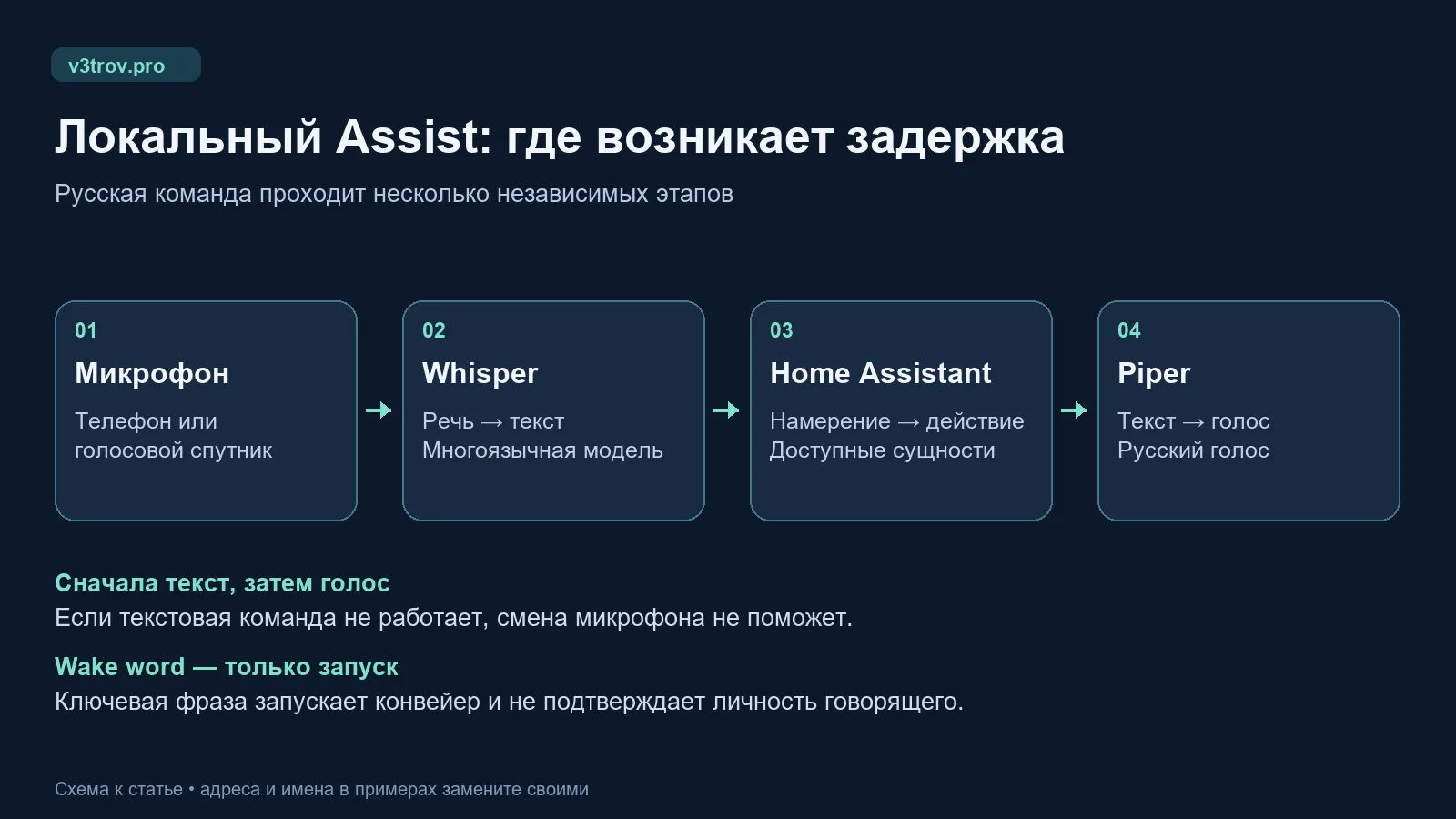
Команда проходит несколько этапов: микрофон → распознавание речи (STT) → обработка намерения → действие → синтез ответа (TTS). Wake word запускает прослушивание на совместимом устройстве, но не заменяет остальные этапы.
Для выбранной схемы используем Whisper для речи в текст, встроенный агент Home Assistant для команд и Piper для ответа. Это локальные компоненты; внешний LLM или облачная речь для включения света не обязательны. Разные варианты представлены в руководстве по локальному Assist.
Локальность нужно проверять по всей цепочке. Если Assist работает дома, но сама лампа управляется только через облачную интеграцию, потеря интернета всё равно может нарушить сценарий.
Чтобы локальная речь не заканчивалась обращением лампы к облаку, проверьте варианты локальных Wi-Fi-интеграций Home Assistant. Поддержка зависит от устройства; наличие Wi-Fi само по себе локального управления не гарантирует.
Шаг 1. Добейтесь выполнения текстовой команды
Откройте Assist в интерфейсе HA и введите: «Включи свет на кухне». Пока текст не работает, к микрофону переходить рано.
Выберите одну лампу, проверьте управление её карточкой, назначьте комнату и разрешите доступ к ней для Assist. Дайте понятное имя и при необходимости псевдоним. Сущность light.kitchen_ceiling может иметь русское отображаемое имя — переименовывать технический entity_id ради разговорной фразы не требуется.
Не открывайте Assist сразу все устройства. Для первого теста хватит лампы и датчика температуры. Проверьте также обратную команду «Выключи свет на кухне» и запрос температуры.
Если на панели устройств нет, сначала настройте их интеграцию. Для Zigbee это отдельный этап, разобранный в сравнении ZHA и Zigbee2MQTT. Речевая модель не исправляет потерянную связь с координатором.
Рекомендации по именам, комнатам и псевдонимам приведены в Best practices with Assist.
Шаг 2. Выберите модель для русского языка
У Whisper есть многоязычные модели и английские варианты с суффиксом .en. Для русского выбирайте многоязычную модель, а не .en. Начать можно с небольшой модели и затем сравнить точность на своих командах.
Большая модель не всегда улучшает бытовой результат: задержка может оказаться важнее точности распознавания длинного текста. Запишите одинаковые десять коротких команд, прогоните их несколько раз и считайте именно успешные действия, а не впечатление от одного ответа.
Speech-to-Phrase рассчитан на ограниченный набор команд и может быть быстрее, но доступность нужного языка и поддерживаемых фраз проверяйте для конкретной версии. Для этой инструкции базовый путь — Whisper. Список моделей и языков доступен в репозитории Whisper.
В Piper выберите доступный голос ru_RU и прослушайте образец. Если нужного голоса нет в установленной версии, сначала проверьте пакет и список голосов; смена языка Assist сама по себе голос не скачивает.
Шаг 3. Соберите конвейер в HAOS
Установите и запустите приложения Whisper и Piper. Затем в Settings → Devices & services добавьте обнаруженные службы Wyoming. Они связывают речевые компоненты с Home Assistant.
В Settings → Voice assistants создайте помощника:
- язык: русский;
- Conversation agent: Home Assistant;
- Speech-to-text: Whisper, русский язык;
- Text-to-speech: Piper, русский голос.
Запустите Assist из Companion app на телефоне и произнесите те же команды, которые уже сработали текстом. Проверяйте отдельно: что распознано, какое действие выполнено и услышали ли вы ответ.
Home Assistant Container не имеет каталога приложений HAOS. В таком случае Whisper и Piper запускаются отдельными службами, а Wyoming подключается по сети. Не ищите отсутствующий пункт меню и не ставьте второй Home Assistant ради него.
Шаг 4. Добавляйте wake word после проверки речи
Голосовому спутнику нужны поддерживаемая прошивка, микрофон, динамик, питание и стабильная сеть. Возможность распознавать ключевую фразу локально на устройстве зависит от конкретного спутника; в других схемах её обрабатывает сервер, например openWakeWord.
Выберите установленный русский конвейер для спутника. Не создавайте новый облачный pipeline по невнимательности в мастере устройства. Проверьте ручной запуск кнопкой, затем активацию wake word.
Если кнопкой работает, а ключевой фразой нет, STT, обработка команды и TTS уже прошли проверку. Ищите проблему в активации: модель wake word, шум, дистанция или выбранный режим спутника.
Разместите устройство в стороне от вентилятора и телевизора. Проверьте одинаковую фразу рядом, с обычного места в комнате и на фоне разговора. Усиление микрофона не является универсальным лечением: вместе с голосом оно усиливает шум.
Как понять, где теряются секунды
В настройках голосового помощника откройте отладку последнего запуска. Она помогает увидеть этапы pipeline; порядок описан в диагностике Assist.
Текст распознан неверно: сравните запись с телефона и со спутника, проверьте язык и модель. Не меняйте автоматизацию, если до неё дошла другая фраза.
Текст правильный, действие не найдено: проверьте exposed entities, имя, псевдоним и комнату. Убедитесь, что выбран встроенный агент Home Assistant, если рассчитываете на его стандартные команды.
Лампа включилась быстро, ответ пришёл поздно: отдельно проверьте TTS и воспроизведение. Увеличение мощности STT этот участок не ускорит.
Долгая пауза до появления текста: попробуйте меньшую многоязычную модель или перенесите STT на более производительный сервер. Не обещайте себе мгновенный ответ на любом одноплатнике — измерьте задержку своей установки.
Что реально стоит отдавать голосу
Хороший старт — свет, температура и несколько сцен с однозначными названиями. Для «ночного режима» сначала настройте и проверьте сам сценарий кнопкой; идеи действий можно взять из подборки автоматизаций Home Assistant, адаптируя сущности и условия под свой дом.
Не разрешайте открытие замков и ворот в первом тестовом наборе. Wake word не удостоверяет личность: его может произнести гость или телевизор. Для действий с последствиями нужен отдельный продуманный контроль доступа.
Перед окончательной настройкой выключите доступ в интернет на тестовом участке, сохранив LAN, и повторите простые локальные команды. Если они перестали работать, найдите облачный компонент цепочки. После этого верните обычную сеть.
Результат первого вечера — не «замена всех голосовых помощников», а несколько русских команд, которые предсказуемо выполняются с выбранного устройства. Именно такую систему удобно расширять.
Понравилась статья?
Поставьте лайк и сохраните полезный материал в закладки.
 Home Assistant: А есть ли аналоги?
 Xiaomi Miot Auto в Home Assistant: установка, настройка и подключение устройств Xiaomi
 Как устанавливать репозитории из GitHub в Home Assistant: HACS, custom_components и ручной способ
 Matter и Thread в Home Assistant: новый стандарт умного дома 2024
 Home Assistant и Яндекс Алиса: Голосовое управление умным домом по-русски
 LocalTuya. Перепрошивка розеток Tuya: Как отвязать розетку от облака.