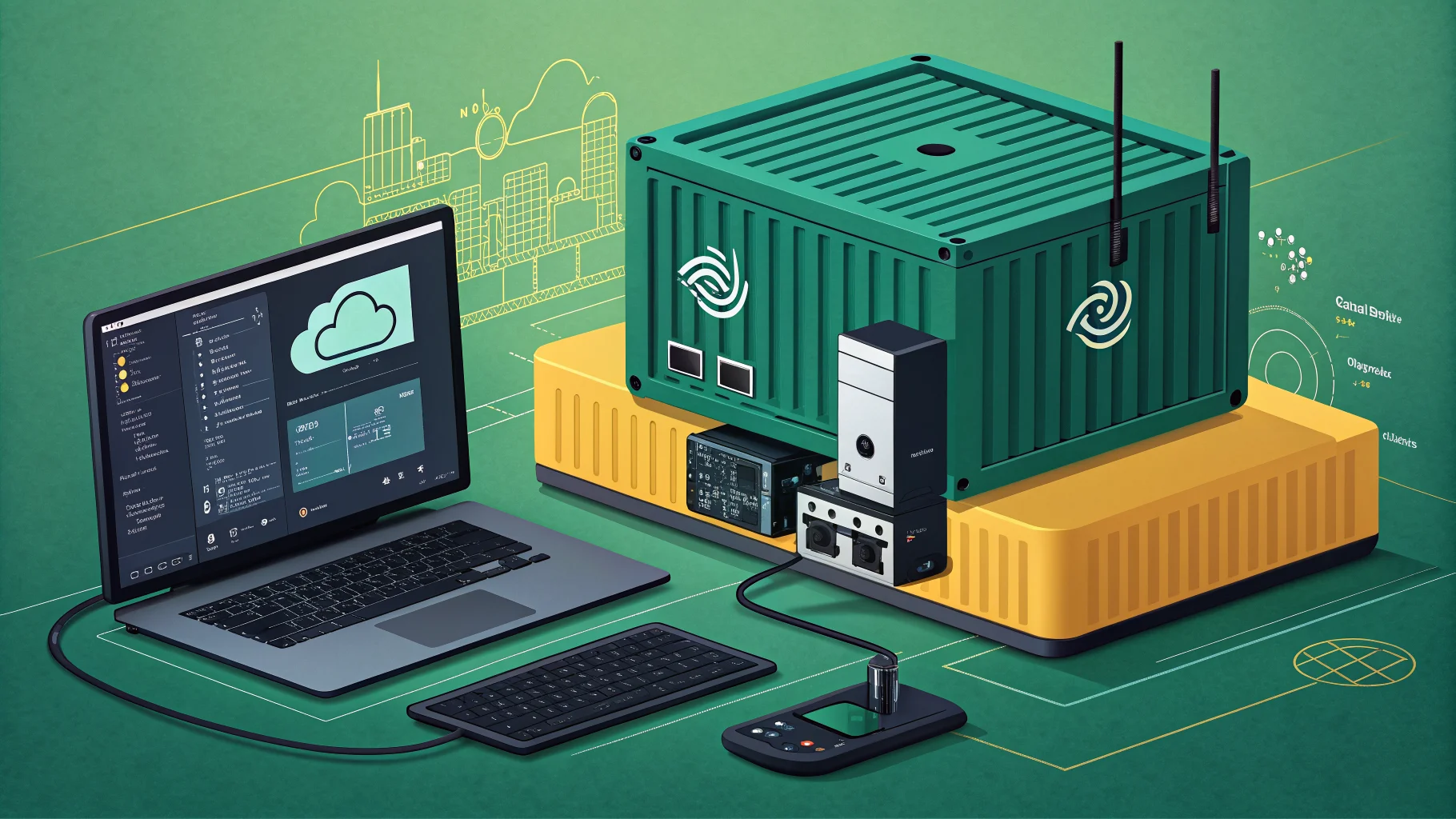
Как установить Home Assistant в 2026 году: OS или Container
Выбираем поддерживаемый способ установки Home Assistant в 2026 году: Home Assistant OS на отдельном устройстве или виртуальной машине и Home Assistant Container в Docker.
В 2026 году у Home Assistant два поддерживаемых способа установки: Home Assistant OS и Home Assistant Container. Старые инструкции с Core в Python-окружении или Supervised на произвольном Debian больше не стоит брать за основу новой системы.
Разница не в интерфейсе автоматизаций. Она в том, кто управляет операционной системой, обновлениями, резервными копиями и дополнительными сервисами.
Короткий ответ
- Home Assistant OS выбирайте для отдельного мини-ПК, Raspberry Pi или виртуальной машины. Это рекомендуемый вариант с Supervisor и приложениями.
- Home Assistant Container выбирайте, если уже уверенно обслуживаете Linux и Docker и хотите самостоятельно запускать MQTT, Zigbee2MQTT и другие контейнеры.
| Возможность | Home Assistant OS | Container |
|---|---|---|
| Supervisor | Да | Нет |
| Приложения | Да | Нет |
| Обновление системы | Из интерфейса | Образ Docker обновляет администратор |
| Полный контроль Linux | Ограничен | Да |
| Резервные копии HA | Штатный полный сценарий | Конфигурация плюс ваш бэкап Docker-хоста |
Home Assistant OS: отдельное устройство
HAOS — специализированная операционная система. Она загружается вместо обычного Linux и управляет Home Assistant, Supervisor, обновлениями и приложениями. Для большинства домашних установок это самый предсказуемый путь.
На совместимом одноплатнике образ записывают на накопитель. Для x86-64 удобен отдельный мини-ПК или виртуальная машина. Если Home Assistant будет единственной задачей устройства, отдельная установка снижает число слоёв, которые нужно администрировать.
Плюсы
- обновления Core, OS и приложений из одного интерфейса;
- штатные резервные копии и восстановление;
- простая установка Mosquitto, Zigbee2MQTT и других приложений;
- понятная диагностика поддерживаемой конфигурации.
Ограничения
HAOS не предназначен для произвольной установки системных пакетов. Если вам нужен обычный Linux-хост для десятков сервисов, лучше запустить HAOS в виртуальной машине или перейти на Container.
HAOS в виртуальной машине
Виртуальная машина сохраняет возможности Home Assistant OS и одновременно оставляет гипервизор для других задач. На сайте есть подробная установка Home Assistant в Proxmox.
Для Zigbee-координатора понадобится USB passthrough. Закрепляйте устройство по стабильному идентификатору, а не по случайному номеру порта. После перезагрузки гипервизора проверьте, что координатор снова виден в VM.
Виртуальная машина требует резерва RAM и диска, но упрощает снимки и перенос на другое железо. Снимок гипервизора не заменяет штатную резервную копию Home Assistant: используйте оба уровня.
Home Assistant Container в Docker
Container запускает Home Assistant Core в контейнере. Supervisor и магазин приложений отсутствуют. MQTT, Zigbee2MQTT, Node-RED и базы данных вы разворачиваете отдельно и обновляете самостоятельно.
Минимальный compose-файл:
services:
  homeassistant:
    container_name: homeassistant
    image: ghcr.io/home-assistant/home-assistant:stable
    volumes:
      - ./config:/config
      - /etc/localtime:/etc/localtime:ro
    restart: unless-stopped
    network_mode: host
Путь ./config должен находиться на надёжном диске и попадать в резервное копирование. Перед обновлением сохраните каталог конфигурации, затем обновите образ и пересоздайте контейнер:
docker compose pull
docker compose up -d
docker compose logs --tail 100 homeassistant
Не используйте тег latest в случайных неофициальных образах. Официальный адрес начинается с ghcr.io/home-assistant/home-assistant.
Что случилось с Supervised и Core
Home Assistant Supervised и установка Core в Python virtualenv были выведены из поддерживаемых способов. Это не означает, что существующая система мгновенно перестанет запускаться, но новые руководства и миграцию следует строить вокруг HAOS или Container.
Если нужен Supervisor и приложения — переносите резервную копию в HAOS. Если важен полный контроль хоста — используйте Container и создайте отдельные контейнеры для бывших приложений.
Выбор железа
Для небольшой системы достаточно совместимого 64-битного устройства с надёжным накопителем. microSD удобна для старта, но для постоянной базы и истории предпочтительнее SSD. Для камер, Frigate и локального распознавания нужен отдельный расчёт CPU, памяти и ускорителя.
- Мини-ПК x86-64 удобен для HAOS или виртуализации.
- Raspberry Pi 4/5 подходит для HAOS при хорошем питании и SSD.
- NAS удобен для Container, если Docker официально поддерживается производителем.
- Старый ноутбук можно использовать, но проверьте энергопотребление и состояние диска.
Для Orange Pi есть отдельный практический материал: Home Assistant на Orange Pi Zero 3.
Zigbee, Thread и Z-Wave
В HAOS дополнительные сервисы обычно ставятся как приложения. В Container их нужно запускать рядом и связывать сетью. Для Thread и Z-Wave контейнерный вариант требует больше ручной настройки, потому что готового слоя приложений нет.
Перед выбором координатора сравните ZHA и Zigbee2MQTT. Подробности собраны в статье ZHA или Zigbee2MQTT.
Резервное копирование
В HAOS настройте автоматические резервные копии и выгрузку за пределы устройства. В Container сохраняйте каталог /config, compose-файл, секреты и конфигурацию соседних контейнеров. Проверка восстановления важнее факта создания архива.
Пошаговая схема есть в материале про бэкап и восстановление Home Assistant.
Порядок первой установки
- Выберите HAOS или Container до покупки железа.
- Подготовьте проводное подключение и резервное питание.
- Установите систему и дождитесь первого запуска.
- Создайте отдельную учётную запись администратора.
- Настройте резервное копирование.
- Только затем подключайте координаторы и интеграции.
Как мигрировать существующую установку
Перед переносом обновите исходную систему до поддерживаемой версии и создайте резервную копию. Для HAOS предпочтителен штатный архив. Для Container дополнительно сохраните каталог /config, версии образов и конфигурацию соседних сервисов.
На новом Home Assistant сначала восстановите базу и дождитесь полной загрузки. Затем подключайте USB-координаторы и проверяйте их пути. Не запускайте одновременно старую и новую систему в одной сети с одинаковыми интеграциями: MQTT, HomeKit и обнаружение устройств могут получить дубли.
Хранилище и питание
История, база данных и журналы создают постоянную запись. Для долговременной установки лучше SSD или eMMC с известным состоянием. Дешёвая microSD подходит для проверки идеи, но её отказ часто выглядит как случайные ошибки базы, зависание обновлений и невозможность загрузки.
Мини-ПК и одноплатник должны получать стабильное питание. Если система перезагружается при подключении USB-координатора или SSD, сначала проверьте блок питания и кабель. Программная переустановка не исправит просадку напряжения.
Обновляйте по одному слою
В HAOS не обновляйте одновременно OS, Core и все приложения перед важной автоматизацией. Сделайте резервную копию, обновите один слой и проверьте журнал и устройства. В Container фиксируйте используемый тег образа и храните предыдущую версию для отката.
После обновления проверьте не только открытие панели, но и автоматизации, запись истории, MQTT, Zigbee и уведомления. Успешный старт контейнера означает лишь, что процесс запущен.
Если нужен домашний прибор, который обслуживается из одного интерфейса, берите Home Assistant OS. Если у вас уже есть дисциплина Docker, мониторинг и резервные копии Linux-хоста, Container даст больше контроля. Смешивать эти модели в надежде получить «Supervisor внутри обычного сервера» в 2026 году не стоит.
Понравилась статья?
Поставьте лайк и сохраните полезный материал в закладки.
Ещё по теме
Подобрали несколько материалов, связанных с этой публикацией.