
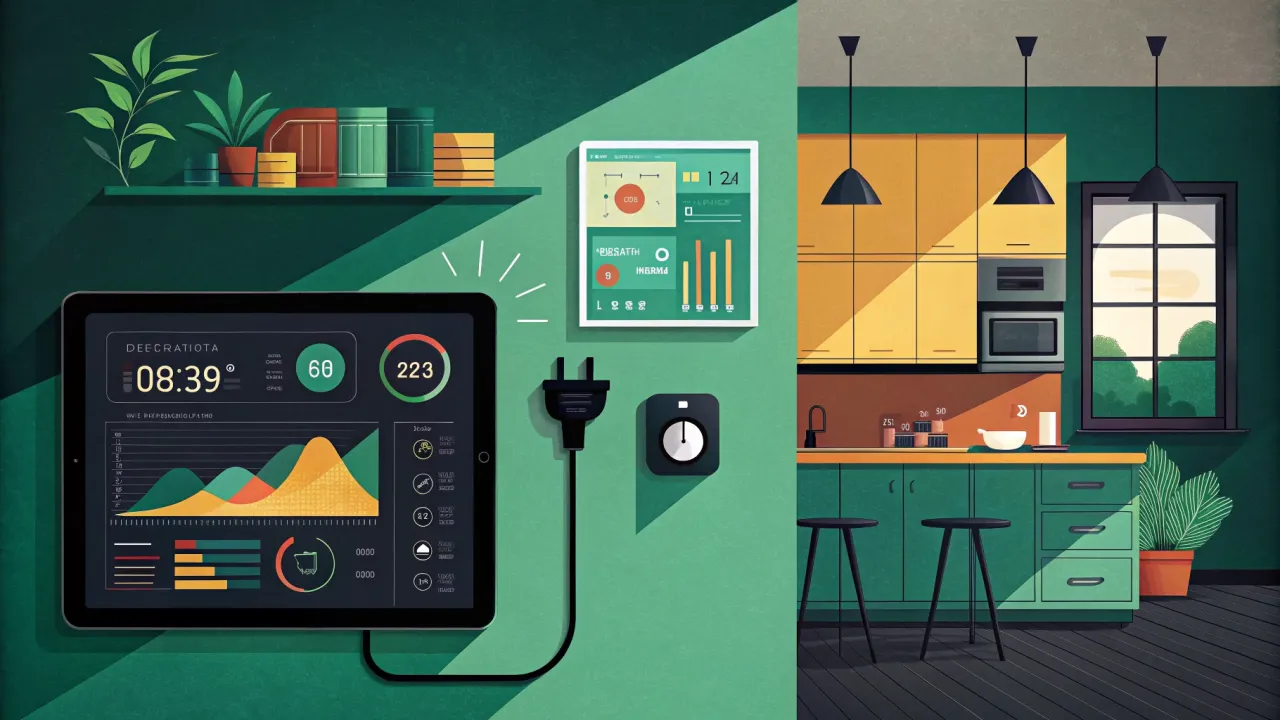
Home Assistant Energy: превращаем данные в экономию и контроль
Подробное руководство по настройке мониторинга потребления электроэнергии в Home Assistant. Учёт, анализ, экономия и автоматизация умного дома. От выбора датчиков до сложных графиков.
Всё началось с простого вопроса на кухне: «А сколько электричества съедает этот чайник?». Потом пришёл счёт от энергосбыта, и вопрос стал звучать иначе: «Почему так много?». Так я пришёл к необходимости мониторинга потребления электроэнергии. Раньше это было уделом энтузиастов с паяльником и Arduino, но сегодня Home Assistant предлагает элегантное, встроенное решение — Home Assistant Energy. Это не просто график в интерфейсе, а целая экосистема для учёта, анализа и, как следствие, оптимизации энергопотребления в вашем умном доме. В этой статье я подробно разберу, как настроить этот мощный инструмент с нуля, какие устройства для этого подойдут, и как избежать типичных ошибок на пути к энергоэффективности.
Зачем это нужно? От любопытства к управлению
Мониторинг энергии — это фундамент для осознанного потребления. С помощью Home Assistant Energy вы сможете: * Визуализировать общее потребление дома в реальном времени и за любой период. * Выявлять «прожорливых» потребителей: старый холодильник, постоянно работающий NAS или забытый в розетке блок питания. * Контролировать работу альтернативных источников, например, солнечных панелей. * Прогнозировать счета за коммуналку и настраивать умные уведомления (например, при аномально высоком расходе). * Автоматизировать включение мощных приборов (стиральная машина, бойлер) в ночные часы с минимальным тарифом.
Проще говоря, вы переходите от роли пассивного плательщика к роли активного управляющего своим домашним энергохозяйством.
Подготовка: железо и софт
Выбор устройства для учёта
Вам понадобится датчик, который будет снимать показания с вашего домашнего электросчётчика. Есть несколько основных путей:
-
Умные счётчики с поддержкой P1 порта (Европа/РФ). Самый точный и удобный способ. Многие современные счётчики имеют оптический P1 порт, откуда можно считывать данные по протоколу DSMR. Для этого понадобится USB-адаптер, например, P1 Cable.
bash # Пример команды для проверки, определилась ли P1 Cable в системе (на хосте Home Assistant OS) ls /dev/serial/by-id/* # Вывод должен содержать что-то вроде: usb-Silicon_Labs_CP2102_USB_to_UART_Bridge_Controller_0001-if00-port0 -
Умные розетки с мониторингом энергии (Shelly, Sonoff, Tuya). Идеально для мониторинга отдельных приборов или групп. Легко интегрируются в Home Assistant, часто через локальные протоколы (например, MQTT). Совет: выбирайте устройства, которые работают локально без облака для максимальной отзывчивости и приватности.
-
CT-датчики (Current Transformer) + контроллер. Профессиональный подход для мониторинга всей домашней сети или отдельных линий в электрощите. Устройства вроде Shelly EM или IoTaWatt используют токовые клещи, которые надеваются на фазные провода без вмешательства в проводку. Типичная ошибка: неправильная ориентация токовых клещей. На корпусе датчика всегда есть маркировка, показывающая, в какую сторону должен быть направлен провод.
-
Самодельные решения на ESP32. Для энтузиастов, готовых паять. Можно использовать ESP32 с датчиком тока ACS712 или готовый модуль типа PZEM-004T. Это тема для отдельной статьи, например, нашей: Умный счётчик электроэнергии своими руками: мониторинг потребления в реальном времени.
Предварительная настройка Home Assistant
Убедитесь, что ваш Home Assistant обновлён до версии не ниже 2021.8 (именно тогда появилась панель Energy). Все сущности (entities), которые будут использоваться для учёта, должны быть корректно обнаружены и работать.
Если вы используете умные розетки или счётчики, интегрируемые через MQTT, убедитесь, что ваш брокер стабилен. О его настройке можно прочитать здесь: MQTT брокер Mosquitto: основа умного дома своими руками.
Пошаговая настройка панели Energy
Перейдём к самому интересному. В боковом меню Home Assistant выберите «Настройки» -> «Энергия».
Шаг 1: Настройка источников энергии
Система предложит добавить «электросеть» (grid consumption). Это ваше основное потребление из внешней сети.
-
Выберите сущность для общего потребления. Это может быть:
sensor.total_power_consumption(от P1 счётчика)sensor.shelly_em_total_power(от Shelly EM)- Суммарная мощность со всех умных розеток (нужно будет создать сенсор-сумматор заранее).
-
Важно! Для корректного учёта вам нужны две сущности:
- Мощность (Вт, kW) — для графиков в реальном времени.
- Суммарная энергия (кВт·ч) — для диаграмм накопленного потребления за день, месяц, год.
- Home Assistant попытается автоматически найти пару «мощность/энергия». Если это не удалось, выберите их вручную из выпадающих списков.
```yaml
Пример ручного создания сенсора-сумматора для нескольких розеток в configuration.yaml
Это нужно сделать ДО настройки панели Energy
template: - sensor: - name: "Total House Power" unit_of_measurement: "W" state: >- {{ states('sensor.shelly_plug_1_power') | float(0) + states('sensor.shelly_plug_2_power') | float(0) + states('sensor.sonoff_pow_power') | float(0) }} device_class: power state_class: measurement ```
Шаг 2: Добавление солнечных панелей (опционально)
Если у вас есть солнечные батареи, добавьте их на этом этапе. Принцип тот же: укажите сущности для выработки мощности и общей произведённой энергии. Home Assistant автоматически рассчитает «самопотребление» (сколько солнечной энергии вы использовали сразу) и «экспорт в сеть» (сколько отдали).
Шаг 3: Настройка тарифов и стоимости
Здесь кроется мощный инструмент для экономии. Вы можете задать: * Цену за кВт·ч — простой фиксированный тариф. * Разные тарифы для дня/ночи — если у вас двухтарифный счётчик (Т1/Т2). Укажите время переключения. * Многотарифный учёт (Т1/Т2/Т3) — через создание отдельных сенсоров стоимости. * Динамические тарифы — можно импортировать цены на электроэнергию на сутки вперёд из внешнего источника (например, через REST API).
```yaml
# Пример сенсора для ночного тарифа (с 23:00 до 07:00)
utility_meter:
  nightly_energy:
    source: sensor.total_energy_consumption # Ваша сущность с потреблённой энергией
    cycle: daily
    tariffs:
      - peak
      - night
# Далее в automations.yaml нужно создать автоматизацию,
# которая будет переключать тарифы в 07:00 и 23:00.
```
Шаг 4: Добавление индивидуальных устройств
В этот раздел можно добавить до 10 самых «интересных» потребителей. Выберите сущности их мощности/энергии. Это позволит видеть их вклад в общий расход на красивой круговой диаграмме.
Проверка результата и отладка
После настройки не ждите конца месяца. Протестируйте систему сразу.
-
Проверьте дашборд. Перейдите на вкладку «Энергия». Вы должны видеть графики:
- «Потребление энергии сегодня» (столбчатая диаграмма).
- «Источники энергии» (круговая диаграмма с долями устройств).
- График мощности в реальном времени за последние часы.
-
Сымитируйте нагрузку. Включите мощный прибор (чайник, фен, обогреватель) на 5-10 минут. На графике мощности должен появиться четкий пик. Показания накопленной энергии за день должны увеличиться.
-
Типичные проблемы и их решение:
- «Нет данных» на графиках. Чаще всего причина — отсутствие сущности с
state_class: total_increasingдля энергии. Убедитесь, что ваш сенсор энергии имеет правильныйstate_classиdevice_class. ```yaml # Правильные атрибуты для сенсора суммарной энергии в configuration.yaml интеграции sensor:- platform: mqtt name: "Shelly EM Total Energy" state_topic: "shellies/shellyem-xxxxxx/emeter/0/total" unit_of_measurement: "kWh" device_class: energy state_class: total_increasing # КРИТИЧЕСКИ ВАЖНЫЙ АТРИБУТ ```
- Показания энергии уменьшаются. Home Assistant ожидает, что значение сенсора энергии только растёт (как на счётчике). Если интеграция присылает сброшенные значения (например, после перезагрузки устройства), используйте
filterв интеграции или шаблонный сенсор для сохранения предыдущего значения. - Неверная стоимость. Проверьте, правильно ли указана единица измерения цены (рубли/копейки за кВт·ч). Проверьте логику переключения тарифов, если она есть.
- «Нет данных» на графиках. Чаще всего причина — отсутствие сущности с
Автоматизация и интеграции: выходим за рамки графиков
Собранные данные — это топливо для автоматизаций.
- Уведомление о высокой нагрузке: Создайте автоматизацию, которая сработает, если общая мощность превысит, скажем, 5 кВт в течение 10 минут.
- Умный запуск приборов: Запускайте стиральную машину (через умную розетку) только когда солнечные панели вырабатывают достаточно энергии.
- Ежемесячный отчёт: Используйте интеграцию с Telegram или Email, чтобы в первый день месяца получать сводку за предыдущий период с графиком и суммой к оплате.
Для хранения долгосрочных данных и создания сложных аналитических дашбордов рассмотрите связку InfluxDB + Grafana. О том, как это работает, я писал в статье Домашняя метеостанция с графиками: ESP32 + InfluxDB + Grafana. Принципы экспорта данных из Home Assistant абсолютно те же.
Заключение
Настройка Home Assistant Energy — это один из тех шагов, после которого ваш умный дом перестаёт быть просто коллекцией переключателей и становится интеллектуальной системой управления ресурсами. Вы получаете не просто данные, а понимание и контроль. Начать можно с малого — одной умной розетки на чайнике, а потом, по мере интереса, прийти к мониторингу всей квартиры с помощью CT-датчиков. Это инвестиция времени, которая окупается не только в рублях на счетах, но и в том самом чувстве осознанности и технологического удовлетворения, ради которого мы все этим и занимаемся.
Дальнейшие шаги: Когда энергия под контролем, можно задуматься о других метриках вашего дома. Например, о качестве воздуха, как описано в Мониторинг качества воздуха: CO2, PM2.5 и VOC своими руками на ESP32. Или о безопасности — DIY умный звонок с камерой на ESP32-CAM и Home Assistant.
Удачи в настройке! Не бойтесь экспериментировать, а если что-то пошло не так — сообщество Home Assistant и тематические форумы всегда помогут.
Понравилась статья?
Поставьте лайк и сохраните полезный материал в закладки.
 Home Assistant: А есть ли аналоги?
 Matter и Thread в Home Assistant: новый стандарт умного дома 2024
 Xiaomi Miot Auto в Home Assistant: установка, настройка и подключение устройств Xiaomi
 Sonoff Zigbee 3.0 USB Dongle Plus в Home Assistant: настройка ZHA и Zigbee2MQTT
 Wi-Fi интеграции Home Assistant: подключение локальных устройств без облака
 Как устанавливать репозитории из GitHub в Home Assistant: HACS, custom_components и ручной способ