
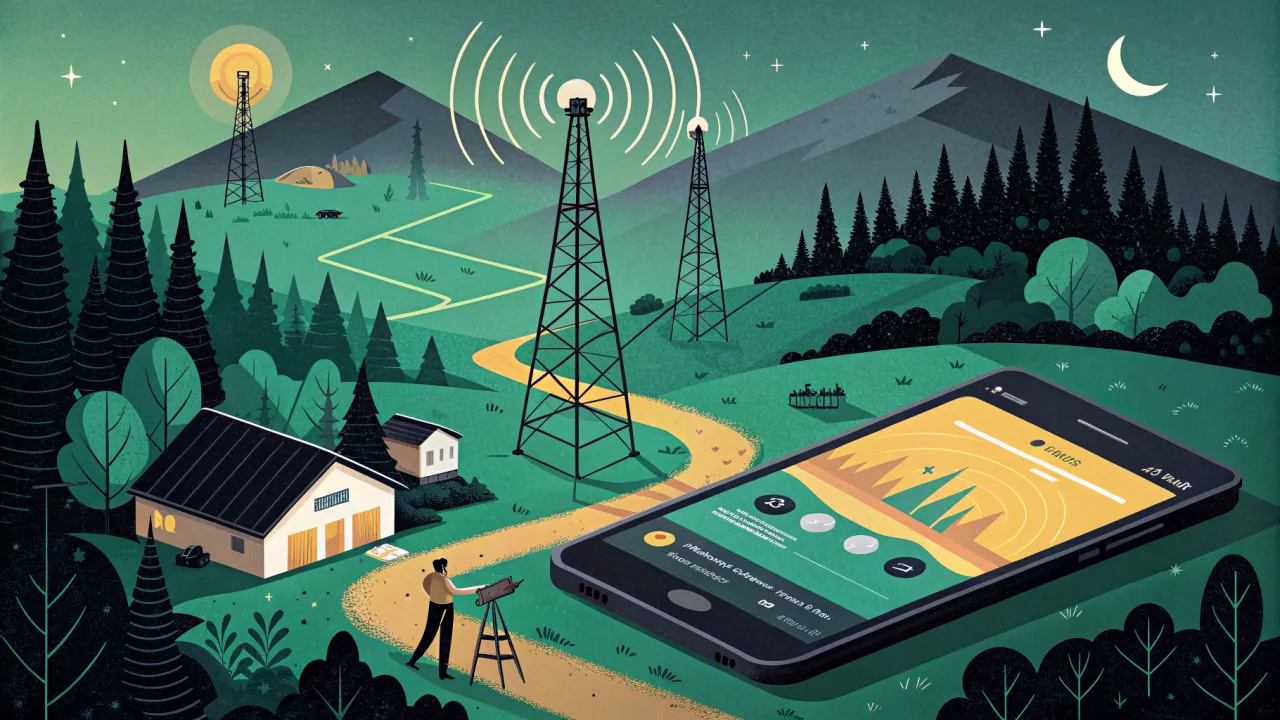
Meshtastic с нуля: выбор платы, прошивка и первая связь без интернета
Практический старт с Meshtastic: какие платы и антенны нужны, как прошить две ноды через браузер, настроить общий канал и проверить связь без интернета.
Meshtastic часто описывают одной фразой: «мессенджер без интернета». Формально это верно, но новичку такая формулировка почти ничего не объясняет. Здесь нет привычного сервера, регистрации по номеру телефона и гарантированной доставки. Вместо этого небольшие LoRa-радиомодули передают короткие сообщения друг другу, а смартфон служит удобным экраном и клавиатурой.
Ниже — нормальный путь от покупки двух плат до первого сообщения. Без охоты за рекордами дальности и без настройки десятка параметров, смысл которых становится понятен только после запуска сети.
Что такое Meshtastic — и чего от него не ждать
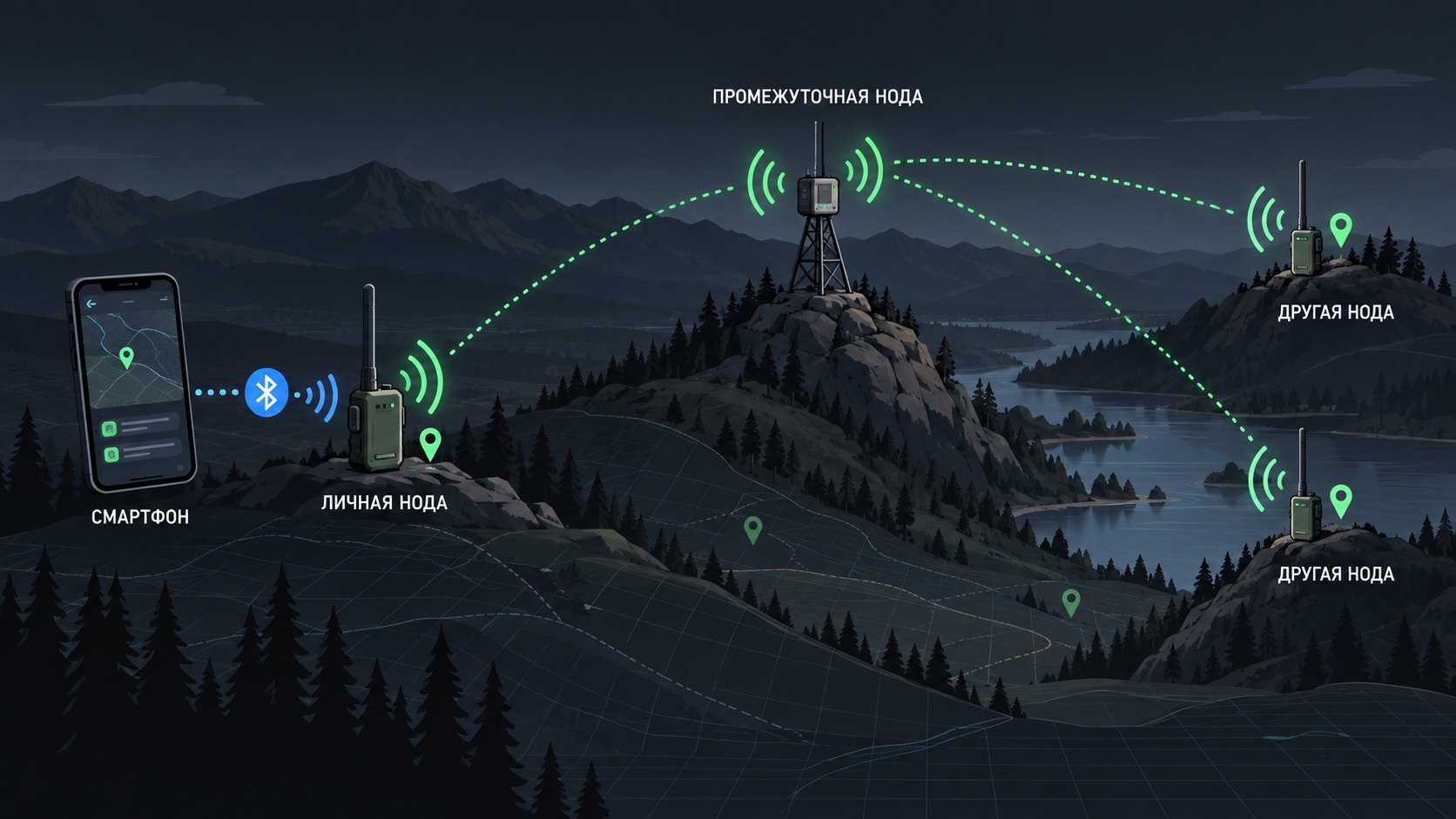
Meshtastic — открытая прошивка и набор приложений для автономной mesh-связи на совместимых LoRa-устройствах. Телефон обычно подключается к своей ноде по Bluetooth, а уже нода общается с другими нодами по радио. Мобильная сеть, Wi‑Fi и внешний сервер для такого обмена не обязательны.
Это подходит для походной группы, локальной связи на мероприятии, связи между мастерской и домом, экспериментов с телеметрией и своего небольшого сообщества. Но Meshtastic не заменяет экстренную связь: доставка зависит от рельефа, антенн, питания и наличия маршрута между участниками.
Если хочется сначала разобраться с самой связкой ESP32 и LoRa без готового мессенджера, у меня есть отдельный материал про ESP32 и SX1276. Здесь же мы используем готовую экосистему Meshtastic.
Как устроена сеть Meshtastic
Смартфон не передаёт LoRa-сигнал сам. Он отправляет сообщение личной ноде, та передаёт пакет по радио, а промежуточные ноды при необходимости помогают ему добраться дальше. Поэтому одна удачно расположенная точка иногда полезнее, чем несколько устройств на столе.
У сети есть ограничения: сообщения короткие, радиоэфир общий, а число повторов пакета контролируется. Это не беспроводной интернет и не канал для фотографий. Сильная сторона Meshtastic — именно нетребовательный обмен небольшими сообщениями и координатами там, где обычной сети нет или на неё не хочется рассчитывать.
Что купить для первого запуска
Для честной проверки нужны две совместимые ноды. С одной платой можно изучить приложение и настройки, но проверить радиосвязь будет не с кем.
Минимальный комплект:
- две одинаковые или совместимые платы из списка официального прошивальщика;
- две антенны на частотный диапазон ваших плат;
- два USB-кабеля с линиями данных, а не только зарядки;
- смартфон с приложением Meshtastic;
- пауэрбанк или аккумулятор, если будете отходить от компьютера.
Для первого знакомства я бы выбирал не «самую мощную» плату, а ту, которая явно присутствует в официальном Web Flasher, доступна в нормальном корпусе и уже снабжена подходящей антенной.
Heltec, T-Beam или RAK4631
| Плата | Когда её разумно выбрать | Что проверить до покупки |
|---|---|---|
| Heltec LoRa 32 V3/V4 | Нужен доступный стартовый комплект с экраном | Точную ревизию, диапазон и наличие корпуса |
| LilyGO T-Beam | Нужен GPS на самой плате и привычный формат ESP32 | Версию платы, питание и совместимость в прошивальщике |
| RAK WisBlock на RAK4631 | Важна экономичность и модульная сборка | Полный состав комплекта: база, радиомодуль, антенна, корпус |
Названия плат похожи, а ревизии отличаются. До оплаты откройте прошивальщик и найдите там точное обозначение устройства. Это простая проверка, которая спасает от покупки платы с неподдерживаемой или неожиданной разводкой.
Не включайте передачу без подходящей антенны и не переставляйте антенну на работающем передатчике. Радиочасть можно повредить. Диапазон платы и антенны должен совпадать.
Как прошить Meshtastic через браузер
Самый прямой способ для поддерживаемых устройств — официальный Meshtastic Web Flasher. Лучше использовать браузер с поддержкой Web Serial и подключать плату напрямую, без сомнительного USB-хаба.
- Подключите антенну, затем плату к компьютеру кабелем с передачей данных.
- Откройте Web Flasher и выберите точную модель платы.
- Выберите стабильную версию прошивки. Бета-версия для первого запуска не даёт полезных преимуществ.
- Нажмите Flash и выберите появившийся последовательный порт.
- Дождитесь окончания записи и перезагрузки устройства.
Полное стирание памяти имеет смысл при первой чистой установке или когда старая конфигурация явно мешает запуску. При обычном обновлении оно удалит настройки, поэтому нажимать Erase «на всякий случай» не нужно.
Если порт не появился, сначала замените кабель. Зарядные USB-кабели без линий данных встречаются чаще, чем неисправные платы. Затем проверьте драйвер USB-UART и попробуйте другой USB-порт.
Первая настройка в приложении
Установите приложение Meshtastic, включите плату и подключитесь к ней по Bluetooth. При первом соединении приложение может показать PIN на экране устройства или попросить стандартный код — это зависит от конкретной платы и прошивки.
Дальше важны четыре вещи:
- Регион. Выберите корректный региональный профиль. Он определяет допустимый частотный план и параметры радио. Перед использованием сверяйтесь с актуальными местными правилами; не копируйте чужую конфигурацию из другой страны.
- Имя ноды. Задайте понятное длинное и короткое имя, чтобы не путать устройства в списке.
- Канал. Для двух своих нод используйте одинаковый Primary Channel и одинаковый ключ.
- Роль устройства. Для обычной личной ноды оставьте стандартную клиентскую роль. Специализированные роли нужны только когда понятно, зачем они понадобились.
Настройте первую ноду, затем повторите то же для второй. Частотный профиль, канал и ключ у них должны совпадать. Ключ приватного канала не публикуйте в скриншотах и открытых инструкциях.
Как правильно провести первый тест
Не начинайте с поездки на другой конец города. Положите обе ноды в одной комнате, подключите к разным телефонам и отправьте по сообщению в обе стороны. Убедитесь, что в приложении видны отправитель и подтверждённый обмен.
Затем разнесите устройства по разным комнатам или выйдите во двор. Только после стабильного ближнего теста увеличивайте расстояние. Такой порядок отделяет проблемы прошивки и канала от проблем антенны и рельефа.
Смотрите не на одно удачное сообщение, а на повторяемость: проходят ли несколько сообщений подряд, появляются ли ноды в списке, меняется ли качество связи после переноса антенны выше. Для первого вечера этого полезнее, чем попытка сразу получить красивую цифру дальности.
От чего на самом деле зависит дальность
LoRa умеет работать со слабыми сигналами, но физику не отменяет. На результат сильнее всего влияют:
- высота и открытость точки;
- препятствия между нодами и рельеф;
- качество, диапазон и расположение антенны;
- потери в кабеле и разъёмах;
- помехи и загруженность эфира;
- корректный региональный профиль.
Антенна на уровне подоконника и та же антенна выше крыши — практически разные условия. Прежде чем повышать мощность или менять десяток параметров, вынесите ноду выше, уберите её от металла и проверьте разъёмы. В большинстве бытовых экспериментов это даёт более понятный результат.
Приватный канал — не режим невидимки
Для личной группы создайте отдельный канал со своим ключом и передайте его участникам безопасным способом. Содержимое сообщений в таком канале защищается ключом, но само присутствие радиообмена нельзя считать невидимым. Кроме того, любой человек с ключом становится участником общего доверенного пространства.
Публичные и стандартные каналы хороши для знакомства с локальным сообществом, но не для личных адресов, маршрутов и другой чувствительной информации. И ещё раз: не полагайтесь на mesh-сообщение как на единственный способ вызвать помощь.
Семь частых ошибок
- Куплены платы разных частотных диапазонов.
- Антенна не соответствует диапазону или плохо прикручена.
- Используется USB-кабель только для зарядки.
- На двух нодах выбраны разные регионы, каналы или ключи.
- Новичок включает специализированную роль и получает неожиданное поведение.
- Тест начинается сразу на большой дистанции, поэтому источник проблемы непонятен.
- Ожидания взяты из чужого рекорда дальности без учёта высоты и рельефа.
Что делать после первого сообщения
Сначала соберите устойчивую пару нод, затем решайте конкретную задачу. Для похода важны автономность и корпуса, для локального сообщества — совместимые настройки и хорошая точка размещения, для экспериментов — телеметрия и интеграции.
Для телефона используйте отдельное руководство Meshtastic для Android: установка и настройка. Если хотите найти соседние ноды или добровольно показать свою сеть, разберите карту Meshtastic и MQTT Map Reporting.
Полезные отправные точки: официальный сайт Meshtastic, документация и Web Flasher. А если интересно сравнить другую архитектуру LoRa-мессенджера с отдельными ролями Companion, Repeater и Room Server, переходите к практическому разбору MeshCore с нуля.
Главная мысль простая: хороший первый запуск Meshtastic — это не дальность в километрах, а две правильно прошитые ноды, одинаковые настройки и несколько стабильно доставленных сообщений. Всё остальное имеет смысл наращивать уже поверх этой основы.
Понравилась статья?
Поставьте лайк и сохраните полезный материал в закладки.
 VPN только для выбранных сайтов и устройств в OpenWrt: раздельная маршрутизация трафика
 Routerich AX3000: настройка роутера на OpenWrt, Mesh, TorrServer и сетевое хранилище
 Meshtastic для Android: установка, подключение и настройка
 ZeroBlock для OpenWrt: настройка VPN и маршрутизации на Routerich
 Карта Meshtastic: как найти ноды и показать свою сеть
 MeshCore с нуля: Companion, Repeater и Room Server на LoRa