
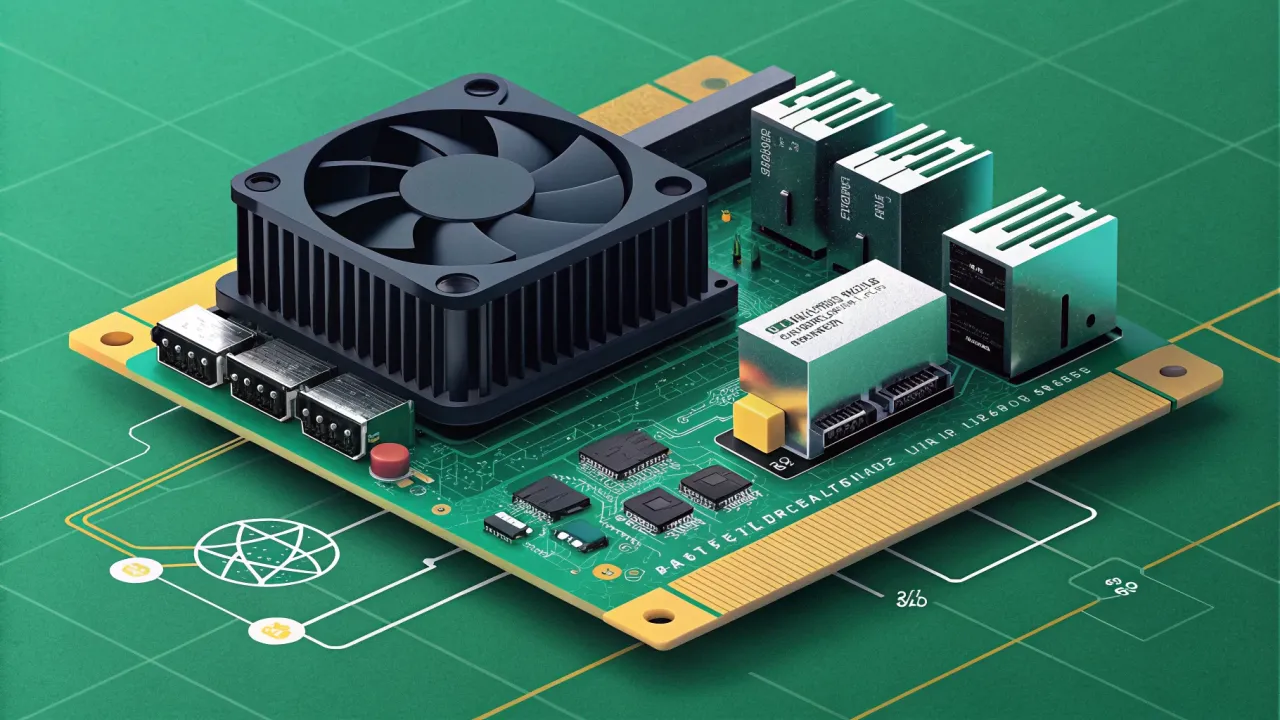
Охлаждение одноплатников: от пассивного радиатора до активного обдува
Полное руководство по охлаждению Raspberry Pi, Orange Pi и других SBC. Выбираем радиаторы, подключаем и настраиваем вентиляторы, тестируем. Защити свой одноплатник от перегрева!
Привет всем, кто увлекается одноплатными компьютерами! Сегодня хочу поговорить о теме, которая кажется простой, но от которой напрямую зависит стабильность и долговечность вашего Raspberry Pi, Orange Pi или любого другого SBC. Речь пойдёт об охлаждении.
Помню, как мой первый Raspberry Pi 4, засунутый в красивый, но тесный металлический корпус, начал неожиданно перезагружаться при компиляции ядра. Тогда я и осознал, что эти маленькие мощные платы — такие же полноценные компьютеры, которым, как и их большим братьям, нужен грамотный тепловой режим. Перегрев ведёт к троттлингу (снижению частоты процессора), нестабильной работе, а в долгосрочной перспективе — к деградации компонентов. Давайте разберёмся, как этого избежать.
Почему одноплатники греются и чем это грозит?
Современные одноплатники, особенно модели на процессорах с архитектурой ARM Cortex-A72/A76 и выше, обладают производительностью, сравнимой с десктопными системами прошлого десятилетия. Но вся эта мощность упакована в крошечный чип без теплораспределителя, каким мы привыкли видеть на процессорах для ПК.
Основные источники тепла: * Центральный процессор (CPU): Нагревается при постоянной или высокой нагрузке (например, в Home Assistant при обработке сложных автоматизаций или в медиасервере при транскодировании видео). * Графический процессор (GPU): Активно работает при выводе графики на дисплей, в играх или при использовании аппаратного ускорения видео. * Оперативная память (RAM): Особенно в моделях, где память распаяна поверх процессора (PoP), как на многих Raspberry Pi. * Контроллеры питания и сети: Могут ощутимо нагреваться при высокой нагрузке на USB-порты или гигабитный Ethernet.
Главная опасность — троттлинг. Когда температура чипа достигает определённого порога (обычно около 80-85°C для большинства SBC), система защиты снижает тактовую частоту процессора, чтобы уменьшить тепловыделение. Производительность падает иногда в разы! При дальнейшем нагреве (критический порог ~100-105°C) система может аварийно завершить работу, чтобы предотвратить физическое повреждение.
Поэтому наша задача — отвести тепло от чипов и рассеять его в окружающую среду эффективно и, по возможности, бесшумно.
Пассивное охлаждение: радиаторы и корпуса
Это самый простой, бесшумный и надёжный способ, не требующий дополнительного питания. Идеально подходит для задач со средней или низкой нагрузкой.
Выбор и установка радиаторов
Радиаторы увеличивают площадь поверхности, контактирующей с воздухом, тем самым ускоряя теплоотдачу.
На что смотреть: 1. Материал: Алюминий — самый распространённый и дешёвый вариант. Медь обладает значительно лучшей теплопроводностью, но дороже и тяжелее. Часто используют комбинированные решения (медное основание + алюминиевые рёбра). 2. Площадь и высота рёбер: Чем больше — тем лучше отвод тепла. Но важно учитывать габариты вашего корпуса или соседних компонентов на плате (например, разъёмы CSI/DSI). 3. Термоклей или термопрокладка: Важный момент! Никогда не используйте обычный суперклей или двусторонний скотч! * Термоклей (часто идёт в комплекте с дешёвыми радиаторами) — держит намертво. Минус: радиатор почти невозможно снять, не повредив чип. * Термопрокладка — лучший выбор. Она проводит тепло, но держит за счёт липкого слоя. Её можно аккуратно снять. Толщину прокладки нужно подбирать так, чтобы она заполняла зазор между чипом и радиатором, но не мешала плотному контакту.
Типичная ошибка: Установка радиатора на чип оперативной памяти или контроллер питания, когда основной радиатор процессора перекрывает его сверху. Между ними остаётся воздушная прослойка — изолятор. Нужно либо использовать отдельный низкопрофильный радиатор, либо один большой, но с выемкой или на двух уровнях.
Корпуса с пассивным охлаждением
Современные корпуса-радиаторы (например, от Argon, Geekworm, Flirc) — это цельная алюминиевая или медная конструкция, которая облегает всю плату, отводя тепло не только от процессора, но и от других компонентов и самой PCB (печатной платы). Часто они выглядят как монолитный брусок.
Плюсы: * Максимальная эффективность пассивного охлаждения. * Полное отсутствие шума. * Защита от пыли. * Стильный внешний вид.
Минусы: * Цена выше, чем у пластикового корпуса с вентилятором. * Больший вес и размер. * Могут нагреваться все поверхности корпуса, что нормально, но требует аккуратного обращения.
Мой опыт: Для своего Home Assistant сервера на Raspberry Pi 4 я долго использовал корпус Flirc. Даже при постоянной работе 5-10 интеграций температура не поднималась выше 55°C. Идеально для «тихого» умного дома.
Активное охлаждение: вентиляторы и управление ими
Когда пассивного охлаждения недостаточно (например, на Orange Pi 5 при нагрузке всех ядер или на Raspberry Pi при работе в качестве мини-игровой консоли), на помощь приходят вентиляторы.
Типы вентиляторов и их подключение
-
Вентиляторы на 5В (USB): Самые простые. Подключаются к свободному USB-порту через переходник или к пинам 5V и GND на GPIO-разъёме. Недостаток: они всегда крутятся на максимальных оборотах, что создаёт лишний шум и потребляет энергию даже когда охлаждение не нужно.
-
Вентиляторы с управлением через GPIO (ШИМ): Более продвинутый вариант. Использует 3 провода: питание (5V/3.3V), земля (GND) и сигнальный (PWM). Позволяет программно регулировать скорость вращения в зависимости от температуры. Подключается к соответствующим пинам на разъёме (например, GPIO12/PWM0 на Raspberry Pi).
-
Вентиляторы в комплекте с «умными» корпусами: Многие готовые корпуса (например, от Argon или официальный корпус для RPi 4) имеют встроенный вентилятор с управлением по датчику температуры на самой плате-контроллере корпуса. Удобно, но менее гибко.
Программное управление вентилятором (на примере Raspberry Pi)
Допустим, у вас есть вентилятор с ШИМ-управлением, подключённый к GPIO12 (физический пин 32).
Шаг 1: Активация аппаратного ШИМ По умолчанию аппаратный ШИМ на этих пинах не включён. Нужно отредактировать конфигурационный файл.
sudo nano /boot/config.txt
Добавьте в конец файла строку:
# Включаем аппаратный PWM0 на GPIO12 и GPIO18
dtoverlay=pwm-2chan,pin=12,func=4,pin2=18,func2=2
pin=12 — наш пин для вентилятора, func=4 — его альтернативная функция (PWM0). Сохраните (Ctrl+X, затем Y, Enter) и перезагрузитесь.
Шаг 2: Установка скрипта для управления Создадим простой Python-скрипт, который будет считывать температуру и регулировать скорость.
Установим необходимую библиотеку:
sudo apt update
sudo apt install python3-rpi.gpio -y
Создадим файл скрипта:
sudo nano /usr/local/bin/fan_control.py
Вставьте в него следующий код:
#!/usr/bin/env python3

import RPi.GPIO as GPIO
import time
import subprocess

# Настройка пина (GPIO12)
FAN_PIN = 12
# Температурные пороги (в градусах Цельсия)
TEMP_MIN = 45  # Ниже этой температуры вентилятор выключен (0%)
TEMP_MAX = 65  # При этой температуре и выше вентилятор на 100%
# Частота ШИМ (Гц)
PWM_FREQ = 25

def get_cpu_temp():
    """Читает температуру CPU из системного файла."""
    try:
        output = subprocess.check_output(['cat', '/sys/class/thermal/thermal_zone0/temp'])
        temp = float(output) / 1000.0
        return temp
    except Exception as e:
        print(f"Ошибка чтения температуры: {e}")
        return 50.0  # Возвращаем безопасное значение по умолчанию

def main():
    GPIO.setmode(GPIO.BCM)
    GPIO.setup(FAN_PIN, GPIO.OUT, initial=GPIO.LOW)
    fan = GPIO.PWM(FAN_PIN, PWM_FREQ)
    fan.start(0)  # Запускаем ШИМ с 0% заполнения (вентилятор выключен)

    try:
        while True:
            cpu_temp = get_cpu_temp()
            # Рассчитываем заполнение ШИМ (duty cycle) в процентах
            if cpu_temp < TEMP_MIN:
                duty = 0
            elif cpu_temp > TEMP_MAX:
                duty = 100
            else:
                # Линейная интерполяция между TEMP_MIN и TEMP_MAX
                duty = ((cpu_temp - TEMP_MIN) / (TEMP_MAX - TEMP_MIN)) * 100
            fan.ChangeDutyCycle(duty)
            # Выводим логи (можно закомментировать)
            print(f"Температура: {cpu_temp:.1f}C -> Вентилятор: {duty:.0f}%")
            time.sleep(5)  # Проверяем каждые 5 секунд
    except KeyboardInterrupt:
        print("Скрипт остановлен пользователем.")
    finally:
        fan.stop()
        GPIO.cleanup()

if __name__ == "__main__":
    main()
Сохраните и закройте файл. Сделаем его исполняемым:
sudo chmod +x /usr/local/bin/fan_control.py
Шаг 3: Запуск скрипта как службы Чтобы скрипт работал автоматически при загрузке, создадим службу systemd.
sudo nano /etc/systemd/system/fan-control.service
Добавьте конфигурацию:
[Unit]
Description=Fan Control Service
After=multi-user.target

[Service]
Type=simple
ExecStart=/usr/bin/python3 /usr/local/bin/fan_control.py
Restart=on-failure
User=root

[Install]
WantedBy=multi-user.target
Сохраните, активируйте и запустите службу:
sudo systemctl daemon-reload
sudo systemctl enable fan-control.service
sudo systemctl start fan-control.service
Теперь ваш вентилятор будет плавно регулировать скорость в зависимости от нагрева процессора!
Комбинированные решения и кастомные сборки
Часто самый эффективный подход — гибридный. Например: * Массивный радиатор + тихий вентилятор на низких оборотах. Вентилятор включается только при высокой нагрузке, в остальное время работает пассивное охлаждение. * Корпус с пассивным охлаждением + вырезанным отверстием для вентилятора сверху. Это создаёт эффект «вытяжки», вытягивая горячий воздух из-под алюминиевого кожуха.
Для самых нагруженных сценариев (например, для NanoPi M4V2 в роли домашнего NAS, где могут быть установлены 2-3 жёстких диска) я рекомендую использовать корпуса с отсеками для дисков и встроенным полноразмерным вентилятором 40мм или даже 60мм. Большой вентилятор на низких оборотах справится с охлаждением и платы, и дисков, и будет тише маленького, работающего на максимуме.
Проверка результата: мониторинг температуры и троттлинга
Как понять, что ваша система охлаждения работает?
1. Измерение температуры в реальном времени:
vcgencmd measure_temp # Только для Raspberry Pi (Broadcom)
Или универсальный способ (работает на любом Linux SBC, включая Orange Pi с DietPi):
cat /sys/class/thermal/thermal_zone0/temp
Результат будет в миллиградусах (например, 51234 = 51.234°C).
2. Проверка на троттлинг (Raspberry Pi):
Команда vcgencmd показывает битовую маску статуса троттлинга.
vcgencmd get_throttled
Интерпретация результата (значение в hex):
* 0x0 — троттлинга не было.
* 0x50000 — Сейчас происходит троттлинг из-за перегрева (частота CPU снижена).
* 0x80000 — Был троттлинг из-за перегрева с момента последней загрузки.
3. Стресс-тест: Чтобы проверить систему охлаждения под нагрузкой, можно запустить утилиту, которая нагрузит процессор.
sudo apt install stress-ng -y  # Установка утилиты для стресс-теста
# Запускаем тест на 4 ядрах на 5 минут
stress-ng --cpu 4 --timeout 300s --metrics-brief
Во время теста в другом окне терминала следите за температурой и статусом троттлинга.
Заключение
Грамотное охлаждение — не просто «прикрутить какой-нибудь радиатор», а инженерная задача по обеспечению стабильной работы вашего одноплатника. Выбор между пассивным и активным охлаждением зависит от ваших задач: * Для маломощного сервера умного дома (например, для Home Assistant или Node-RED) часто хватает хорошего пассивного корпуса. * Для медиасервера с транскодированием или игровой консоли понадобится активное охлаждение с регулировкой. * Для промышленных или круглосуточных высоконагруженных задач — обязательно комбинированное решение и тщательный мониторинг.
Не забывайте также об окружающей среде: не ставьте одноплатник под прямые солнечные лучи, рядом с батареей отопления или в полностью закрытую нишу без притока воздуха. Иногда простая подставка-стойка под корпус решает проблему перегрева лучше, чем новый вентилятор.
Экспериментируйте, измеряйте температуру и создавайте свои идеальные, тихие и холодные системы! А если вы хотите выжать максимум производительности при минимальном энергопотреблении, обратите внимание на DietPi — минималистичную ОС для вашего домашнего сервера.
Удачи в проектах!
Понравилась статья?
Поставьте лайк и сохраните полезный материал в закладки.
 Orange Pi vs Raspberry Pi: Что выбрать для DIY-проектов в 2024 году?
 Выбор одноплатника в 2024: Raspberry Pi, Orange Pi, Rock Pi или NanoPi для DIY-проектов
 Rock 5B vs Raspberry Pi 5: честное сравнение флагманов 2024
 Лучшие операционные системы для Orange Pi Zero 3: 7 рабочих образов со ссылками на скачивание
 Домашний кластер из микрокомпьютеров: собираем и находим применение
 Orange Pi Zero 3: самый доступный одноплатник для умного дома