
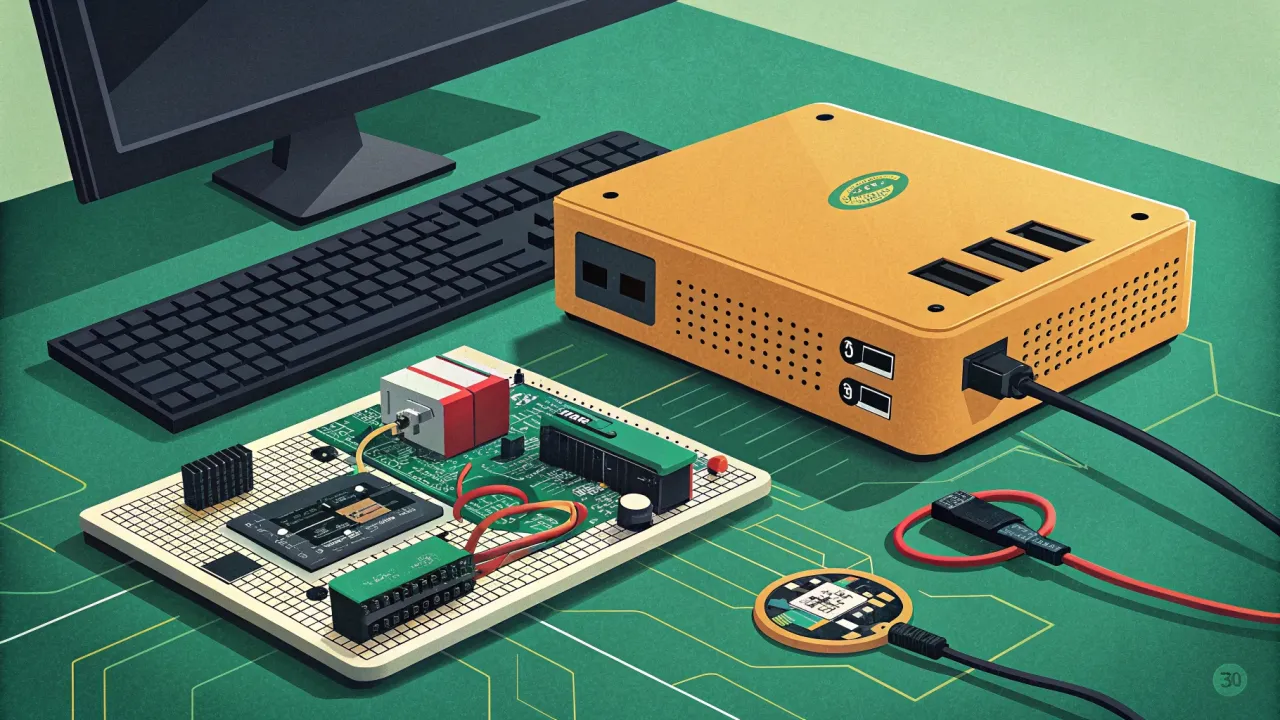
Orange Pi Zero 3: самый доступный одноплатник для умного дома
Подробное руководство по настройке Orange Pi Zero 3 как мозга умного дома. Установка Home Assistant, MQTT, мониторинг. DIY за копейки.
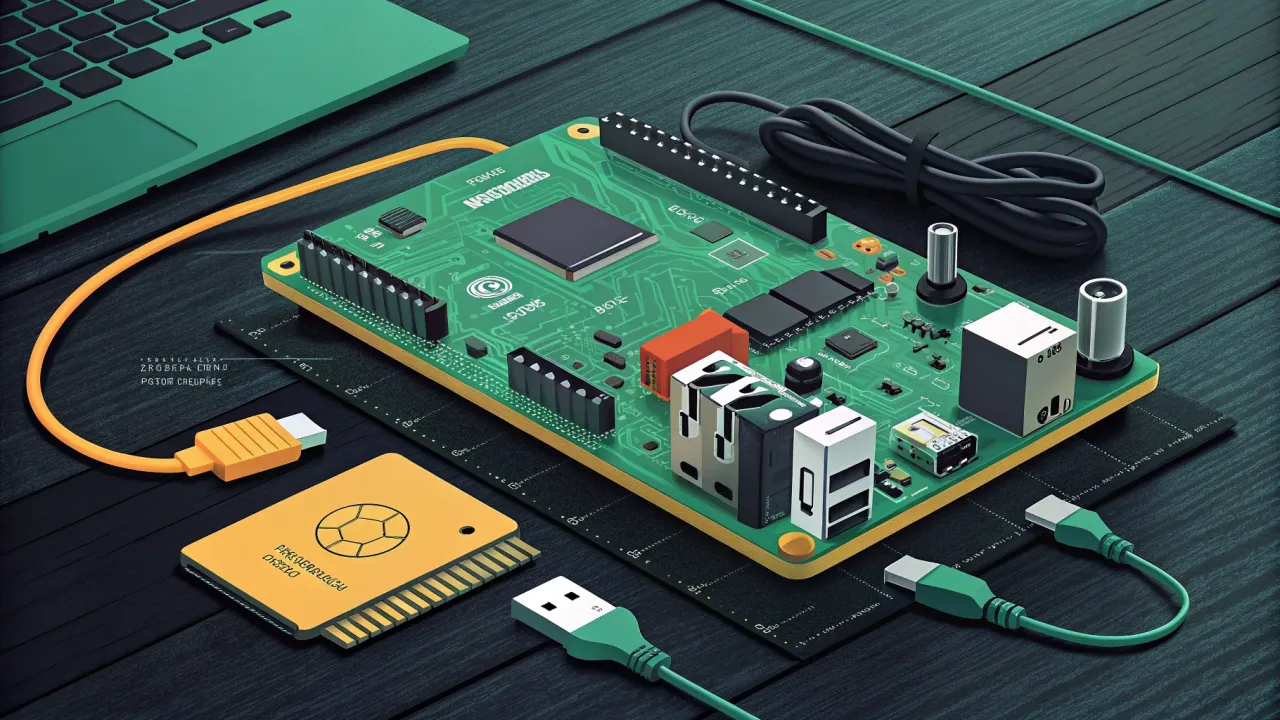
В мире DIY и умного дома постоянно идёт поиск баланса между ценой и производительностью. Когда я впервые увидел характеристики и ценник Orange Pi Zero 3, то подумал: «Неужели за такие деньги можно получить столько возможностей?». Этот компактный одноплатник на базе процессора Allwinner H618 — настоящая тёмная лошадка для проектов умного дома. Он не так раскручен, как Raspberry Pi, но зато предлагает четырёхъядерную мощь, встроенный Wi-Fi и гигабитный Ethernet за смешные деньги. Давайте разберёмся, как превратить эту плату в мозговой центр вашего умного дома, избежав типичных подводных камней.
Почему именно Orange Pi Zero 3 для умного дома?
Выбор одноплатника — всегда компромисс. Raspberry Pi — отличная платформа, но её цена и дефицит в последние годы заставили многих, включая меня, искать альтернативы. Orange Pi Zero 3 привлекает не только стоимостью (часто в 2-3 раза ниже, чем у сопоставимых RPi), но и сбалансированной спецификацией:
- Четырёхъядерный процессор ARM Cortex-A53 — достаточно мощи для Home Assistant, MQTT-брокера и пары дополнительных сервисов.
- 1/2/4 ГБ оперативной памяти — версия на 2 ГБ кажется мне оптимальной для большинства задач умного дома.
- Гигабитный Ethernet — критически важен для стабильной работы, если вы, как и я, предпочитаете проводное подключение для ключевых устройств.
- Встроенный Wi-Fi 5 (802.11ac) и Bluetooth 5.0 — для подключения беспроводных датчиков или в качестве резервного канала.
- Компактный форм-фактор (66x52 мм) — легко спрятать в коммутационном щитке или на полке.
- Низкое энергопотребление — работает от обычного USB-C зарядника на 5В/3А.
Главный козырь — цена. За те деньги, которые вы отдадите за один Raspberry Pi, можно купить два Orange Pi Zero 3 и организовать отказоустойчивую систему. Конечно, за этим следуют особенности: сообщество меньше, а с некоторыми дистрибутивами придётся повозиться. Но результат того стоит.
Что понадобится для старта
Прежде чем заказывать плату, убедитесь, что у вас есть всё необходимое. Я рекомендую сразу брать комплектом, чтобы не ждать посылок из разных мест.
Обязательно: 1. Плата Orange Pi Zero 3 (я выбрал версию с 2 ГБ ОЗУ). 2. Карта памяти microSD объёмом от 16 ГБ (класс 10/UHS-I, как у SanDisk Extreme или Samsung EVO Plus). Дешёвые карты — частая причина глюков и низкой скорости отклика системы. 3. Блок питания 5V/3A с разъёмом USB-C и качественным кабелем. Слабая «зарядка» — причина нестабильной работы и случайных перезагрузок под нагрузкой. 4. Корпус с радиатором (или хотя бы радиатор). H618 может ощутимо греться.
Для настройки (headless): 5. Адаптер microSD -> USB для записи образа с компьютера. 6. Компьютер в той же сети, что и будущий Orange Pi (для первоначальной настройки по SSH).
Шаг 1: Выбор и запись образа ОС
Здесь начинается первое отличие от Raspberry Pi. Официальные образы от Orange Pi базируются на Armbian — отличном, оптимизированном для ARM дистрибутиве. Я настоятельно рекомендую использовать именно Armbian, а не «сырые» образы Android или Ubuntu от производителя.
- Скачиваем образ. Идём на официальный сайт Armbian и выбираем образ. Для умного дома лучше подходит Debian Bookworm (CLI). Он стабильнее и менее ресурсоёмкий, чем Ubuntu. Если позже понадобится графический интерфейс, его всегда можно доставить.
-
Записываем образ. Используем Raspberry Pi Imager (да, он отлично работает и с другими платами!) или BalenaEtcher.
bash # В Linux/macOS можно использовать dd, но будьте осторожны, чтобы не стереть не тот диск! # sudo dd bs=4M if=Armbian_24.5.0_Orangepizero3_bookworm_current_6.6.31.img of=/dev/sdX status=progress oflag=syncГде/dev/sdX— ваша карта памяти (узнать можно командойlsblk). -
Настраиваем образ до загрузки (опционально, но очень удобно). В Raspberry Pi Imager перед записью нажмите
Ctrl+Shift+X— откроется меню дополнительных настроек. Здесь можно сразу:- Включить SSH.
- Задать hostname (например,
smart-home-brain). - Указать логин и пароль пользователя.
- Прописать настройки Wi-Fi (SSID и пароль). Это спасёт, если у вас нет прямого доступа к роутеру для подключения по кабелю.
Шаг 2: Первый запуск и базовая настройка
Вставляем карту памяти, подключаем Ethernet-кабель и питание. Ждём 1-2 минуты, пока система загрузится в первый раз (это дольше обычного).
Находим IP-адрес платы в сети. Есть несколько способов:
* Заглянуть в список клиентов на роутере (ищем устройство с именем orangepizero3 или тем, что вы задали).
* Использовать сканер сети, например, nmap:
bash
    # Сканируем свою локальную сеть (замените 192.168.1.0/24 на свою подсеть)
    nmap -sn 192.168.1.0/24
* Воспользоваться mDNS: попробуйте подключиться по адресу orangepizero3.local (на Linux/macOS это работает из коробки, на Windows может потребоваться Bonjour Print Services).
Подключаемся по SSH.
# Стандартный пользователь в Armbian - root, пароль - 1234
ssh root@192.168.1.100
# или
ssh root@orangepizero3.local
При первом подключении система предложит сменить пароль root и создать обычного пользователя. Сделайте это обязательно!
Базовая настройка системы.
# Обновляем список пакетов и саму систему
apt update && apt upgrade -y

# Устанавливаем полезные утилиты, которые я всегда ставлю первым делом
apt install -y htop nano curl wget git ufw

# Настраиваем часовой пояс (пример для Москвы)
timedatectl set-timezone Europe/Moscow

# Переименуем хост, если не сделали этого раньше
hostnamectl set-hostname smart-home-brain
Совет: после обновления я всегда делаю перезагрузку командой reboot, чтобы убедиться, что все изменения применились и система стабильно загружается.
Шаг 3: Установка и настройка Home Assistant
Home Assistant — сердце современного умного дома. Установим его официальным, рекомендованным способом — через HA OS Agent для Debian.
-
Устанавливаем зависимости.
bash apt install -y software-properties-common apparmor-utils dbus jq network-manager systemctl disable ModemManager -
Добавляем репозиторий Home Assistant и устанавливаем агент. ```bash # Добавляем ключ репозитория curl -fsSL https://download.docker.com/linux/debian/gpg | gpg --dearmor -o /etc/apt/keyrings/docker.gpg echo "deb [arch=$(dpkg --print-architecture) signed-by=/etc/apt/keyrings/docker.gpg] https://download.docker.com/linux/debian $(lsb_release -cs) stable" | tee /etc/apt/sources.list.d/docker.list > /dev/null
apt update apt install -y docker-ce docker-ce-cli containerd.io docker-compose-plugin
Устанавливаем OS-Agent
wget https://github.com/home-assistant/os-agent/releases/download/1.6.0/os-agent_1.6.0_linux_aarch64.deb dpkg -i os-agent_1.6.0_linux_aarch64.deb
Устанавливаем Home Assistant Supervised (теперь называется HA Container)
Внимание! Этот метод требует точного следования инструкциям. Лучше использовать Docker-контейнер.
Я рекомендую более простой и стабильный путь: установку через Docker Compose.
```
Мой рекомендуемый способ: Home Assistant в Docker Compose.
Создаём директорию для конфигов и файл docker-compose.yml.
mkdir -p /opt/homeassistant
cd /opt/homeassistant
nano docker-compose.yml
Вставляем следующую конфигурацию:
version: '3'
services:
  homeassistant:
    container_name: homeassistant
    image: "ghcr.io/home-assistant/home-assistant:stable"
    volumes:
      - ./config:/config
      - /etc/localtime:/etc/localtime:ro
      - /run/dbus:/run/dbus:ro # Для доступа к D-Bus (Bluetooth)
    network_mode: host # Важно для корректного обнаружения устройств в сети
    restart: unless-stopped
    privileged: true # Даёт доступ к оборудованию (например, USB-ключам Zigbee)
    environment:
      - TZ=Europe/Moscow
Запускаем:
docker compose up -d
Теперь Home Assistant будет доступен по адресу http://ваш_ip:8123. Первая инициализация займёт 5-10 минут.
Типичная ошибка: попытка установки HA Supervised на неподдерживаемый дистрибутив (как наш чистый Debian). Это приводит к сложным ошибкам. Docker-контейнер — путь надёжнее.
Шаг 4: Настройка резервного копирования и мониторинга
Умный дом должен быть надёжным. Настроим автоматическое резервное копирование конфигурации HA и простой мониторинг состояния платы.
Резервное копирование с помощью add-on (внутри HA). После установки HA зайдите в веб-интерфейс, перейдите в Настройки -> Дополнения -> Магазин дополнений. Найдите и установите дополнение 「Samba share」. Оно позволит получить доступ к папке /config по сети (как сетевая папка Windows). Теперь вы можете вручную копировать её на компьютер или NAS.
Мониторинг состояния Orange Pi. Установим NetData для красивого и информативного мониторинга.
# Установка одной командой
bash <(curl -Ss https://my-netdata.io/kickstart.sh) --non-interactive
После установки NetData будет доступен на порту 19999 (http://ваш_ip:19999). Вы увидите температуру процессора, загрузку CPU/RAM, использование сети — всё в реальном времени.
Шаг 5: Интеграция с другими компонентами умного дома
Orange Pi Zero 3 может быть не только хостом для Home Assistant, но и сервером для других ключевых служб. Разместим их в отдельных Docker-контейнерах.
Установка Mosquitto (MQTT-брокер). MQTT — стандарт связи для IoT. Создаём файл docker-compose.mqtt.yml:
version: '3'
services:
  mosquitto:
    image: eclipse-mosquitto:latest
    container_name: mosquitto
    restart: unless-stopped
    ports:
      - "1883:1883"  # MQTT
      - "9001:9001"  # WebSocket
    volumes:
      - ./mosquitto/config:/mosquitto/config
      - ./mosquitto/dаta:/mosquitto/data
      - ./mosquitto/log:/mosquitto/log
Создаём директории и базовый конфиг:
mkdir -p /opt/mqtt/mosquitto/{config,data,log}
cd /opt/mqtt
nano mosquitto/config/mosquitto.conf
Минимальный конфиг:
listener 1883
allow_anonymous true # На время настройки. ПОТОМ ОБЯЗАТЕЛЬНО НАСТРОИТЬ АУТЕНТИФИКАЦИЮ!
persistence true
persistence_location /mosquitto/data/
log_dest file /mosquitto/log/mosquitto.log
Запускаем: docker compose -f docker-compose.mqtt.yml up -d.
Теперь в Home Assistant можно добавить интеграцию MQTT, указав адрес localhost и порт 1883.
Для работы с Zigbee-устройствами вам понадобится USB-ключ (например, Sonoff Zigbee 3.0 USB Dongle Plus). Подключите его к Orange Pi. Его можно использовать напрямую с интеграцией Zigbee Home Automation (ZHA) в Home Assistant или запустить отдельный контейнер Zigbee2MQTT. Последний вариант даёт больше контроля и поддержку большего количества устройств. Подробный гайд по настройке этой связки можно найти в статье Zigbee2MQTT + Home Assistant: Собираем локальную сеть умного дома без облаков.
Проверка результата и тестирование
После всех настроек важно убедиться, что система стабильна и отзывчива.
-
Нагрузочное тестирование. Запустим стресс-тест CPU на 5 минут и понаблюдаем за температурой.
bash
    # Устанавливаем утилиту
    apt install -y stress-ng
    # Запускаем тест на 4 ядрах на 300 секунд
    stress-ng --cpu 4 --timeout 300s
В другой SSH-сессии следите за температурой (cat /sys/class/thermal/thermal_zone0/temp) и нагрузкой (htop). Температура не должна уходить за 80°C. Если упирается в 90+ — срочно нужен лучший радиатор или активное охлаждение. -
Тестирование отклика Home Assistant. Откройте веб-интерфейс HA и понажимайте на переключатели, создайте пару простых автоматизаций. Задержка должна быть минимальной (менее секунды). Если интерфейс «подтормаживает», проверьте загрузку RAM в NetData. Возможно, стоит отключить неиспользуемые интеграции.
-
Проверка автостарта. Самое важное — система должна пережить перезагрузку.
bash
    reboot
После перезагрузки подождите 3-5 минут и проверьте, что все сервисы поднялись:bash docker ps systemctl status dockerУбедитесь, что Home Assistant, MQTT-брокер и NetData доступны по своим веб-интерфейсам.
Заключение
Orange Pi Zero 3 доказал, что для создания эффективного и отзывчивого умного дома не нужны большие вложения или топовые одноплатники. За скромную сумму вы получаете полноценный сервер, способный управлять сотнями устройств, обрабатывать автоматизации и хранить данные локально, без зависимости от облаков.
Его главные преимущества — цена, наличие гигабитного порта и достаточная производительность. Слабые стороны — чуть меньшее комьюнити и необходимость иногда «попотеть» с драйверами (хотя с Armbian таких проблем почти нет).
Этот одноплатник отлично вписывается в философию локального, приватного и независимого умного дома. Он стал для меня отличной заменой более дорогим решениям и безотказно работает уже несколько месяцев.
Если вы только начинаете свой путь, рекомендую также почитать мои статьи Выбор одноплатника в 2024: Raspberry Pi, Orange Pi, Rock Pi или NanoPi для DIY-проектов для общего сравнения и Home Assistant на Raspberry Pi: Полное руководство по установке с нуля в 2024, где многие принципы установки и настройки HA пересекаются с тем, что мы сделали сегодня.
Удачи в создании вашего умного дома! Не бойтесь экспериментировать, делать бэкапы и начинать с простых автоматизаций — вроде включения света по движению или по расписанию.
Понравилась статья?
Поставьте лайк и сохраните полезный материал в закладки.
Посетители, находящиеся в группе Гости, не могут оставлять комментарии к данной публикации.
 Лучшие операционные системы для Orange Pi Zero 3: 7 рабочих образов со ссылками на скачивание
 Orange Pi vs Raspberry Pi: Что выбрать для DIY-проектов в 2024 году?
 Домашний кластер из микрокомпьютеров: собираем и находим применение
 Radxa Zero 3W: Маленький одноплатник с WiFi 6 для ваших DIY-проектов
 Orange Pi PC: классика бюджетных одноплатников в 2024 году
 Выбор одноплатника в 2024: Raspberry Pi, Orange Pi, Rock Pi или NanoPi для DIY-проектов