
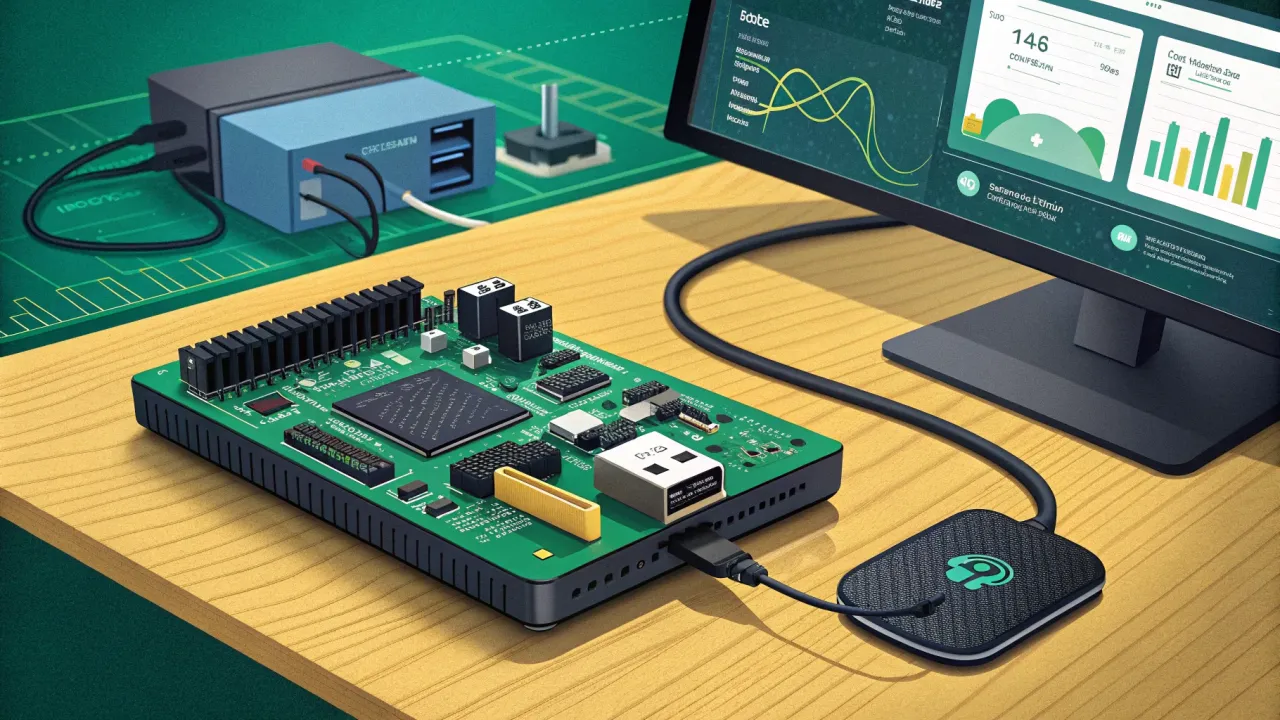
Raspberry Pi NAS: Собираем домашнее сетевое хранилище на OpenMediaVault
Пошаговое руководство по сборке тихого и энергоэффективного NAS на Raspberry Pi с OpenMediaVault. Настройка дисков, общих папок SMB и проверка скорости за 1 час.
Привет всем, кто любит ковыряться в железе и софте! Сегодня мы соберём одну из самых полезных и востребованных в домашней сети штук — сетевое хранилище, или NAS. И сделаем мы это не на дорогом готовом «ящике», а на нашем любимом Raspberry Pi. Это идеальный проект для старого «малинника», который пылится на полке, или для новой модели, если вы хотите получить тихий, энергоэффективный и полностью контролируемый центр данных.
Зачем это нужно? Представьте: все ваши фото, видео, музыка, резервные копии с ноутбуков и даже общие библиотеки для медиацентров (вроде Kodi или Plex) находятся в одном месте. Доступ к ним есть с любого устройства в домашней сети — с телевизора, телефона, компьютера. Плюс, это ваша личная «облачная» папка, без ежемесячной платы и сомнений в конфиденциальности. А с помощью OpenMediaVault (OMV) мы получим удобный веб-интерфейс для управления, почти как у коммерческих решений.
Что нам понадобится
- Raspberry Pi. Подойдёт любая модель, начиная с 3B+, но я рекомендую Raspberry Pi 4 с 2/4/8 ГБ ОЗУ или даже Raspberry Pi 5. На Pi 4 и 5 есть USB 3.0, что критически важно для приемлемой скорости работы с дисками. У меня в примере — Pi 4 4GB.
- MicroSD карта. От 16 ГБ, класс 10/UHS-I. Это будет системный диск.
- Накопители для данных. Варианты:
- Один/несколько USB-дисков (HDD или SSD). Важно: для HDD 2.5" используйте активный USB-хаб с внешним питанием, иначе Raspberry Pi может не «потянуть» диск.
- Желательно в корпусе (боксе), защищающем диск.
- Блок питания. Надёжный, на 3А для Pi 4, на 5А для Pi 5. Нестабильное питание — частая причина глюков.
- Корпус с охлаждением (опционально, но желательно). Диски и процессор могут греться.
- Сетевое подключение. Лучше по кабелю (Ethernet) в роутер для максимальной скорости и стабильности.
Шаг 1: Подготовка системы. Установка OpenMediaVault
OMV — это специализированный дистрибутив на базе Debian. Есть два пути: установить чистый OMV или поставить его «поверх» Raspberry Pi OS. Я предпочитаю первый вариант — система получается чистой и заточена только под задачи хранилища.
-
Скачиваем образ. Идём на официальный сайт OpenMediaVault и в разделе загрузок ищем образ для Raspberry Pi (OMV для Raspberry Pi). На момент написания это
openmediavault_7.x.x-raspi.img.xz. -
Записываем образ на карту. Используем любимую утилиту. Я пользуюсь Raspberry Pi Imager — он прост и надёжен.
- Вставляем microSD карту в кардридер.
- Запускаем Imager.
- Choose OS -> Use custom -> выбираем скачанный
.img.xzфайл. - Choose Storage -> выбираем нашу карту.
- Жмём Write и ждём завершения.
-
Первая загрузка и настройка. Вставляем карту в Raspberry Pi, подключаем питание, сетевой кабель и монитор (на первых порах он очень поможет). Система загрузится и предложит выполнить первоначальную настройку.
- Логин:
root - Пароль:
openmediavault - Система попросит сменить пароль root. Задайте сложный!
- Настроить сетевой интерфейс (обычно DHCP уже работает).
- Установить часовой пояс.
- Логин:
Важный момент: После настройки система, скорее всего, перезагрузится. Теперь управление будет происходить через веб-интерфейс.
Шаг 2: Первый вход в веб-интерфейс OMV
-
Узнайте IP-адрес вашего Raspberry Pi. Сделать это можно через роутер (список клиентов) или, если подключен монитор, командой:
bash
    ip a show eth0
(Ищите строчкуinet). -
Откройте браузер на любом компьютере в той же сети и перейдите по адресу
https://ВАШ_IP_АДРЕС. Предупреждение о самоподписанном сертификате — это нормально, смело продолжайте. -
Стандартные учётные данные для входа:
- Имя пользователя:
admin - Пароль:
openmediavault
- Имя пользователя:
-
Сразу же смените пароль администратора!
System->General Settings->Web Administrator Password.
Интерфейс OMV интуитивно понятен. Все основные настройки — в меню слева.
Шаг 3: Подготовка дисков. Самая важная часть
Вот мы и подошли к ключевому моменту. Предположим, вы подключили один или несколько USB-дисков. Система их видит, но они ещё не готовы к работе как хранилище.
-
Физические диски (
Storage->Disks). Здесь вы увидите все подключённые накопители: и системную microSD, и ваши USB-диски. Будьте внимательны, чтобы не перепутать диски! Ориентируйтесь на модель (Model) и размер (Size). Запомните идентификатор нужного диска (например,/dev/sda). -
Создание файловой системы (
Storage->File Systems).- Нажмите
Create->File System. - В
Deviceвыберите ваш USB-диск (например,/dev/sda1). Если на диске нет раздела, OMV сначала предложит его создать (обычно один раздел на весь диск). - Выберите файловую систему. Для NAS лучший выбор — ext4. Она надёжна, стабильна и хорошо работает в Linux. Можно выбрать BTRFS или ZFS для продвинутых функций (снимки, сжатие), но для Raspberry Pi с его ограниченной мощностью и ОЗУ я рекомендую ext4 для первого раза.
- Задайте метку (Label), например,
data_hdd1. Это сильно упростит жизнь в будущем. - Нажмите
OK. Процесс форматирования займёт время.
Типичная ошибка: Форматирование диска, на котором уже есть данные, без создания резервной копии. Дважды проверяйте, что выбрали правильный диск!
- Нажмите
-
Монтирование файловой системы. После создания файловой системы её нужно смонтировать.
- В списке файловых систем найдите свою (по метке) и нажмите на значок монтирования (Mount).
- Убедитесь, что стоит галочка
Enableв столбцеMounted. Теперь диск готов к использованию.
Шаг 4: Настройка общих папок (SMB/CIFS для Windows и Linux)
Без этого шага ваш NAS будет просто диском внутри Raspberry Pi. Настроим общий доступ по протоколу SMB (он же Samba), который понимают Windows, macOS, Linux и многие телевизоры.
-
Создание общей папки (
Storage->Shared Folders).- Нажмите
Create. Name: Имя папки, например,media.File System: Выберите смонтированный диск (по метке, например,data_hdd1).Relative Path: Собственно, имя папки на диске. Можно оставить таким же, какName.Permissions: Пока оставьте по умолчанию (admin: read/write,users: read/write). Их можно тонко настроить позже.- Нажмите
Save.
- Нажмите
-
Включение службы SMB/CIFS (
Services->SMB/CIFS->Settings).- Перейдите на вкладку
Settings. - Убедитесь, что галочка
Enableстоит. - Можно задать
Workgroup(по умолчаниюWORKGROUP, как в Windows). - Нажмите
Save, затемApplyвверху страницы.
- Перейдите на вкладку
-
Добавление общей папки в SMB (
Services->SMB/CIFS->Shares).- Нажмите
Create. Shared Folder: Выберите созданную ранее папку (например,media).Public:Guests allowed— если хотите разрешить доступ без пароля (небезопасно для личных данных!). Для начала выберитеGuests denied.- Остальные настройки можно оставить по умолчанию.
- Нажмите
Save, затемApply.
- Нажмите
Шаг 5: Создание пользователей и настройка прав
Для безопасного доступа создадим отдельного пользователя, а не будем ходить под администратором.
-
Создание группы (
System->User Groups).- Нажмите
Create. Name: например,nasusers.- Нажмите
Save.
- Нажмите
-
Создание пользователя (
System->Users).- Нажмите
Create. - Заполните
Name(логин, например,alex),Password,Confirm password. - В
Groupsвыберите созданную группуnasusers. - Нажмите
Save.
- Нажмите
-
Настройка прав доступа к общей папке. Вернитесь в
Storage->Shared Folders.- Выберите вашу общую папку (например,
media) и нажмитеPrivileges. - В появившемся окне найдите созданного пользователя (
alex) и поставьте галочкиReadиWrite. - Нажмите
Save.
- Выберите вашу общую папку (например,
Шаг 6: Проверка результата. Подключаемся к NAS
Всё готово! Давайте проверим работу.
-
С Windows:
- Откройте «Проводник».
- В адресной строке введите
\ВАШ_IP_АДРЕС(например,\192.168.1.100) и нажмите Enter. - Введите логин (
alex) и пароль, которые вы создали. - Вы должны увидеть общую папку
media. Можете создать в ней тестовый файл.
-
С Linux (или с самого Raspberry Pi через терминал): ```bash # Установите клиент SMB, если его нет (на клиентской машине) # sudo apt install cifs-utils
Создайте точку монтирования
mkdir ~/test_nas
Смонтируйте общую папку
sudo mount -t cifs //ВАШ_IP_АДРЕС/media ~/test_nas -o username=alex,password=ВАШ_ПАРОЛЬ
``
После этого папка
~/test_nas` будет содержать файлы с вашего NAS. -
Проверка скорости. Скопируйте большой файл (например, фильм 1-2 ГБ) на NAS и с NAS. Засеките время. На Raspberry Pi 4 с USB 3.0 HDD и гигабитной сетью вы должны получить скорость около 70-110 МБ/с при записи и чтении. Если скорость около 10-12 МБ/с, проверьте: возможно, диск подключён к порту USB 2.0 (чёрный порт на Pi 4) или сетевое соединение не гигабитное.
Куда развивать проект дальше
Ваш базовый NAS готов! Но на этом возможности OMV не заканчиваются. Через встроенный менеджер плагинов (System -> Plugins) вы можете добавить кучу функций:
- DLNA-сервер для трансляции медиа на телевизоры.
- BitTorrent-клиент (Transmission) для загрузки файлов прямо на NAS.
- Сервер резервного копирования (Duplicati).
- Docker! Это целая вселенная контейнеров: можно поставить Plex/Jellyfin для медиасервера, Nextcloud для личного «облака», Home Assistant для умного дома и многое другое.
Кстати, о Home Assistant. Если вы увлекаетесь автоматизацией дома, то ваш новый NAS может стать отличной платформой для его размещения. Узнать больше можно в статье про ESP32 и три в одном: измеряем температуру, влажность и давление на одной плате, данные с таких датчиков как раз можно отправлять на сервер. А если ваш Pi уже не справляется с ролью и NAS, и шлюза умного дома, возможно, стоит выделить под эти задачи отдельные устройства. Например, для сетевых задач присмотритесь к проекту SBC как роутер: превращаем одноплатник в мощный домашний шлюз.
Заключение
Мы с вами превратили скромный Raspberry Pi в полноценный, экономичный и тихий домашний NAS. OpenMediaVault дал нам удобный «пульт управления» через браузер, избавив от необходимости лазить в консоль для каждой настройки. Такой проект — отличный способ дать вторую жизнь старой одноплатнице и на практике разобраться с сетевыми технологиями, правами доступа и управлением дисками.
Главные преимущества этого подхода: полный контроль, низкое энергопотребление (всего 5-10 Вт против 30-50 у готовых NAS) и гибкость. Настроить можно всё под свои нужды.
Пробуйте, экспериментируйте, создавайте свои цифровые архивы! И не забывайте делать резервные копии самых важных данных — даже самый надёжный диск может выйти из строя. Удачи в сборке!
Понравилась статья?
Поставьте лайк и сохраните полезный материал в закладки.
 Headless Raspberry Pi: Настройка без монитора через SSH — Полное руководство
 Pi-hole на Raspberry Pi: Как я избавил всю домашнюю сеть от рекламы раз и навсегда
 Raspberry Pi как домашний сервер: что на нём можно запустить в 2024
 Raspberry Pi медиасервер Jellyfin: домашний Netflix своими руками
 Nextcloud на Raspberry Pi: строим личное облако вместо Google Drive
 Raspberry Pi в роли VPN-сервера: настраиваем WireGuard для всей домашней сети