
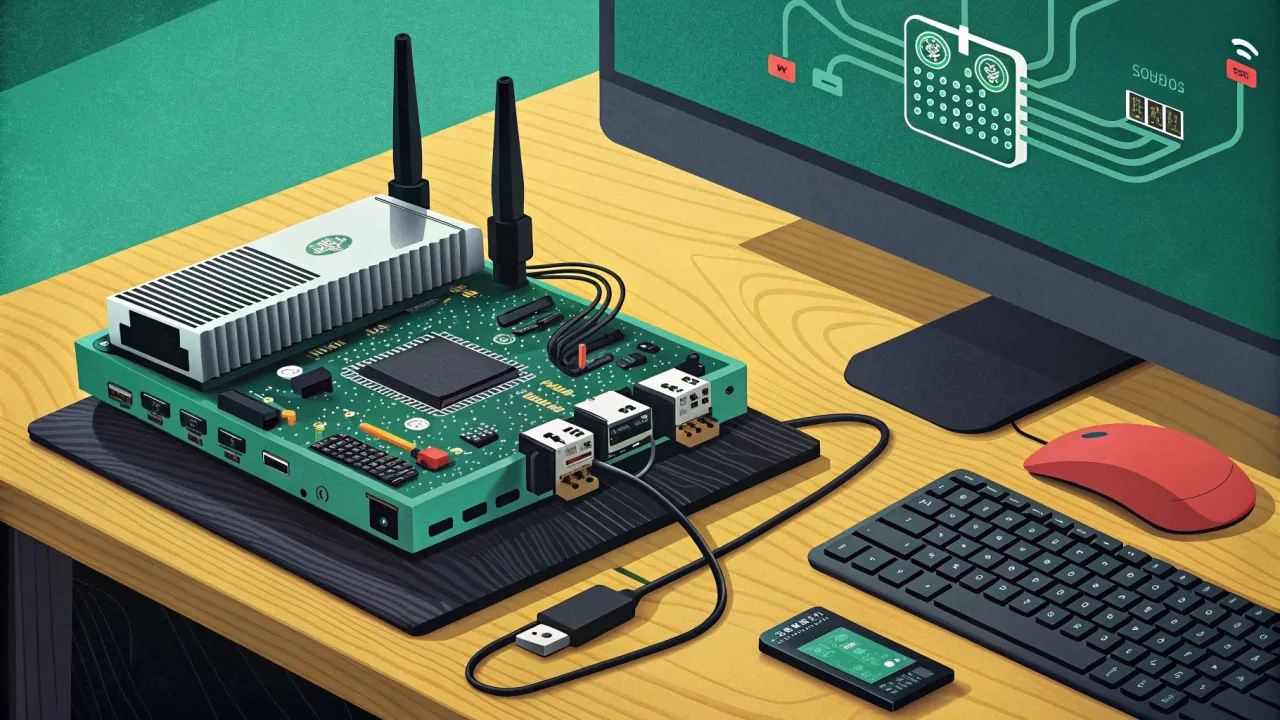
Headless Raspberry Pi: Настройка без монитора через SSH — Полное руководство
Пошаговое руководство по настройке Raspberry Pi без монитора и клавиатуры. Узнайте, как включить SSH, подключиться к сети и управлять Pi удалённо для DIY-проектов и умного дома.
Приветствую всех энтузиастов DIY и умного дома! Сегодня мы разберём один из самых частых и важных сценариев работы с Raspberry Pi — headless-настройку. Это когда ваш мини-компьютер работает «безголово», то есть без подключения к монитору, клавиатуре и мыши. Зачем? Представьте: вы хотите спрятать Pi в электрощиток для Home Assistant, использовать его как мини-сервер в шкафу или просто у вас нет под рукой свободного HDMI-монитора. Именно здесь на помощь приходит настройка через SSH по сети. Я много раз проделывал это с разными моделями — от Pi Zero 2W до мощного Raspberry Pi 5, и сегодня поделюсь всем опытом, включая подводные камни.
Зачем это нужно? Введение в мир Headless
Raspberry Pi из коробки — это полноценный компьютер. Но его истинная магия раскрывается, когда он становится невидимым, тихо работающим сердцем ваших проектов. Установленный в корпусе датчика, управляющий умным домом или раздающий интернет — во всех этих случаях монитор ему не нужен. Настройка через SSH (Secure Shell) позволяет удалённо подключиться к командной строке Pi с вашего основного компьютера или даже смартфона. Это быстро, безопасно и профессионально. В этой статье мы пройдём весь путь: от записи образа на карту памяти до первого успешного входа в систему по SSH.
Что вам понадобится
Перед началом убедитесь, что у вас есть: 1. Одноплатник Raspberry Pi (любой модели с Ethernet или Wi-Fi, например, Raspberry Pi 4, Pi 5, Pi Zero 2 W). 2. Карта microSD (рекомендую от 16 ГБ, класс 10/UHS-I или выше). 3. Адаптер питания (подходящий для вашей модели, для Pi 4/5 это USB-C). 4. Компьютер (Windows, macOS или Linux) для подготовки карты. 5. Сетевое подключение: либо кабель Ethernet для прямого подключения к роутеру, либо знание данных вашей Wi-Fi сети.
Шаг 1: Подготовка загрузочной SD-карты
Всё начинается с карты памяти. Нам нужно записать на неё операционную систему и включить SSH ещё до первого запуска Pi.
1.1 Скачивание образа ОС
Я рекомендую начинать с официального Raspberry Pi OS Lite (64-bit) — это облегчённая версия без графического интерфейса, идеальная для headless-режима. Скачать можно с официального сайта. Для проектов умного дома отлично подойдёт образ с Home Assistant, но сегодня мы берём базовый.
1.2 Запись образа на карту
Используем бесплатную и мощную утилиту Raspberry Pi Imager. Она сама скачает последнюю версию ОС и корректно запишет её.
- Установите и запустите Raspberry Pi Imager.
- Выберите вашу модель Raspberry Pi (опционально, Imager сам подберёт совместимые ОС).
- Выберите ОС Raspberry Pi OS (other) -> Raspberry Pi OS Lite (64-bit).
- Выберите карту microSD.
- ВАЖНЫЙ ЭТАП: Перед записью нажмите сочетание клавиш
Ctrl+Shift+X(на Windows/Linux) илиCmd+Shift+X(на Mac). Откроется меню Advanced Options — наш секретный инструмент для предварительной настройки.
1.3 Настройка образа перед записью (Advanced Options)
Здесь мы зададим параметры, которые позволят Pi сразу подключиться к сети и разрешат SSH. Заполните следующие поля:
- Set hostname:
raspberrypi.local(или придумайте своё, например,homeassistant-pi). - Enable SSH: Поставьте галочку. Выберите "Use password authentication" и задайте надёжный пароль для пользователя
pi. Запомните его! - Configure Wi-Fi: Если используете Wi-Fi, укажите название сети (SSID) и пароль. Выберите правильную страну (например, Russia RU).
- Set locale settings: Установите
ru_RU.UTF-8и раскладку клавиатурыru. Часовой поясEurope/Moscow.
# Пример конфигурации в Advanced Options (визуально в Imager):
hostname: raspberrypi
enable_ssh: true
ssh_authentication_type: password
username: pi
password: ваш_надёжный_пароль
wifi_ssid: "Ваш_Wi-Fi"
wifi_password: "Пароль_Wi-Fi"
wifi_country: RU
locale: ru_RU.UTF-8
timezone: Europe/Moscow
- Нажмите "Save", а затем "Write". Дождитесь окончания записи и верификации.
Типичная ошибка: Пропуск шага Advanced Options. Без него SSH по умолчанию выключен, и вы не сможете подключиться к "чистому" образу. Всегда используйте эту функцию!
Шаг 2: Первый запуск и поиск Pi в сети
Вставьте подготовленную карту microSD в Raspberry Pi и подключите питание. Если используете Ethernet — подключите кабель к роутеру. Подождите 1-2 минуты, пока система загрузится в первый раз.
2.1 Определение IP-адреса вашего Pi
Для подключения по SSH нам нужен сетевой адрес устройства. Есть несколько способов его найти.
Способ A: Через веб-интерфейс роутера (самый надёжный)
Зайдите в настройки вашего домашнего роутера (обычно по адресу 192.168.1.1 или 192.168.0.1). Найдите раздел вроде "DHCP Client List", "Connected Devices" или "Список клиентов". Ищите устройство с именем, которое вы задали (например, raspberrypi). Его IP-адрес — это то, что нам нужно.
Способ B: Сканирование сети (если роутер недоступен) На компьютере в той же сети можно использовать сканер. На Linux/macOS откройте терминал:
# Установите nmap, если его нет (на Ubuntu/Debian: sudo apt install nmap)
# Сканируем локальную сеть. Замените 192.168.1.0/24 на вашу подсеть.
nmap -sn 192.168.1.0/24

# Ищем устройство с именем 'raspberrypi' в выводе
На Windows можно использовать простую утилиту Advanced IP Scanner.
Способ C: Использование mDNS (самый простой, если поддерживается)
Если ваша ОС и сеть поддерживают multicast DNS (как Bonjour на Mac или Avahi на Linux), можно подключиться по имени хоста. Тот самый raspberrypi.local, который мы задали.
# Просто пингуем по .local имени (работает на Mac, Linux, Windows 10/11 с настроенным Bonjour)
ping raspberrypi.local
Если пинг проходит, значит, система видит ваше устройство, и можно использовать это имя вместо IP.
Шаг 3: Первое SSH-подключение
Теперь, когда у нас есть IP-адрес или имя хоста, подключаемся.
3.1 Подключение с Linux/macOS
Откройте терминал и введите команду ssh. Стандартный пользователь — pi.
# Подключение по IP-адресу
ssh pi@192.168.1.100

# Или по имени хоста (через mDNS)
ssh pi@raspberrypi.local
При первом подключении вас спросят о доверии к отпечатку ключа хоста. Напишите yes и нажмите Enter. Затем введите пароль, который задали в Raspberry Pi Imager. Пароль при вводе не отображается — это нормально.
3.2 Подключение с Windows
На Windows 10 и 11 есть встроенный SSH-клиент. Откройте PowerShell или командную строку и выполните ту же команду:
ssh pi@192.168.1.100
Если клиента нет, можно использовать бесплатные программы PuTTY или Bitvise SSH Client. В поле "Host Name" введите IP-адрес, порт оставьте 22, тип соединения — SSH.
Типичная ошибка: Connection refused или Network is unreachable. Причины:
1. Pi ещё не загрузился — подождите.
2. Неверный пароль — проверьте, что вводите пароль из шага 1.3.
3. SSH не включён — перезапишите карту, не забыв про Advanced Options.
4. Pi не подключился к сети — проверьте кабель, индикаторы на порту Ethernet, правильность данных Wi-Fi.
Шаг 4: Базовая настройка системы после входа
Поздравляю, вы в системе! Теперь нужно выполнить несколько важных команд.
4.1 Обновление системы
Первым делом обновляем списки пакетов и саму систему.
# Обновляем список доступных пакетов
sudo apt update

# Устанавливаем обновления для всех установленных пакетов
sudo apt full-upgrade -y

# При необходимости перезагружаемся
sudo reboot
После перезагрузки подключитесь по SSH снова.
4.2 Настройка локали и часового пояса (проверка)
Хотя мы задали это в Imager, стоит проверить.
# Проверяем текущую локаль
locale

# Если локаль не ru_RU.UTF-8, можно сгенерировать её
sudo dpkg-reconfigure locales
# (В меню выберите ru_RU.UTF-8)

# Проверяем и при необходимости настраиваем часовой пояс
sudo dpkg-reconfigure tzdata
# Выберите Europe -> Moscow
4.3 (Опционально) Смена пароля пользователя pi
Настоятельно рекомендую сменить пароль по умолчанию на свой.
passwd
Следуйте инструкциям в терминале.
Шаг 5: Углублённая настройка и полезные практики
5.1 Настройка статического IP-адреса (рекомендуется для серверов)
Чтобы IP вашего Pi не менялся после перезагрузки роутера, закрепите его. Лучше всего это сделать через резервирование адреса в настройках DHCP вашего роутера (привязка IP к MAC-адресу Pi). Это предпочтительный метод.
Альтернативно, можно настроить статический IP прямо на Pi, отредактировав конфиг DHCP-клиента:
sudo nano /etc/dhcpcd.conf
В конец файла добавьте (подставьте свои значения):
# Для Ethernet-интерфейса eth0
interface eth0
static ip_address=192.168.1.100/24
static routers=192.168.1.1
static domain_name_servers=192.168.1.1 8.8.8.8

# ИЛИ для Wi-Fi-интерфейса wlan0
interface wlan0
static ip_address=192.168.1.150/24
static routers=192.168.1.1
static domain_name_servers=192.168.1.1 8.8.8.8
Сохраните (Ctrl+O, затем Enter), выйдите (Ctrl+X) и перезагрузите сеть: sudo systemctl restart dhcpcd.
5.2 Настройка аутентификации по ключам SSH (вместо пароля)
Это более безопасный метод. Сгенерируйте пару ключей на своём компьютере (не на Pi!).
# На вашем компьютере (Linux/macOS/WSL, или Git Bash на Windows)
ssh-keygen -t ed25519 -C "ваш_email@example.com"
# Просто нажимайте Enter на все вопросы, если не хотите задавать парольную фразу.
Затем скопируйте публичный ключ на Raspberry Pi:
ssh-copy-id pi@raspberrypi.local
После этого вы сможете заходить без пароля. Чтобы отключить вход по паролю (только для опытных!), отредактируйте на Pi файл /etc/ssh/sshd_config:
sudo nano /etc/ssh/sshd_config
Найдите и измените строки:
PasswordAuthentication no
PermitRootLogin no
Перезапустите SSH: sudo systemctl restart ssh.
Проверка результата и тестирование
Давайте убедимся, что всё работает стабильно.
-
Проверка сетевого подключения:
bash
    ping -c 4 google.com
Успешный пинг говорит о том, что интернет работает. -
Проверка работы SSH после перезагрузки:
bash
    sudo reboot
Подождите минуту и попробуйте подключиться заново с вашего компьютера. Это критически важно. -
Мониторинг состояния системы: ```bash # Проверка загрузки ЦП и оперативной памяти htop # (Выход из htop - клавиша F10)
Проверка температуры (важно для Pi 4/5)
vcgencmd measure_temp
Просмотр логов, в том числе и загрузочных
sudo journalctl -xe ```
Заключение и дальнейшие шаги
Вот и всё! Ваш Raspberry Pi теперь полностью настроен в headless-режиме и готов к работе. Вы можете управлять им с любого устройства в вашей домашней сети. Это основа для бесчисленного количества проектов.
Что дальше? Мир DIY открыт для вас: * Установите Home Assistant и превратите квартиру в умный дом. У меня есть подробное руководство по установке с нуля: Home Assistant на Raspberry Pi: Полное руководство по установке с нуля в 2024. * Используйте Pi как рекламный фильтр для всей сети с Pi-hole. Это гениально просто и эффективно: Pi-hole на Raspberry Pi: Как я избавил всю домашнюю сеть от рекламы раз и навсегда. * Если вы выбираете плату для нового проекта, сравните современные варианты: Выбор одноплатника в 2024: Raspberry Pi, Orange Pi, Rock Pi или NanoPi для DIY-проектов.
Помните, главное в работе с одноплатниками — не бояться экспериментировать и читать логи. Удачи в проектах!
Понравилась статья?
Поставьте лайк и сохраните полезный материал в закладки.
 Raspberry Pi как домашний сервер: что на нём можно запустить в 2024
 Pi-hole на Raspberry Pi: Как я избавил всю домашнюю сеть от рекламы раз и навсегда
 Nextcloud на Raspberry Pi: строим личное облако вместо Google Drive
 Ретро-игровая консоль на Raspberry Pi: Полное руководство по установке и настройке RetroPie
 GPIO на Raspberry Pi: Управляем светодиодами и реле из Python
 Raspberry Pi 4 vs Pi 5: стоит ли обновляться для DIY-проектов?