

Raspberry Pi OS vs Ubuntu vs DietPi: Выбор ОС для домашнего сервера
Подробное сравнение Raspberry Pi OS, Ubuntu Server и DietPi для вашего DIY-сервера. Плюсы, минусы, тесты и личный опыт. Узнайте, что выбрать!
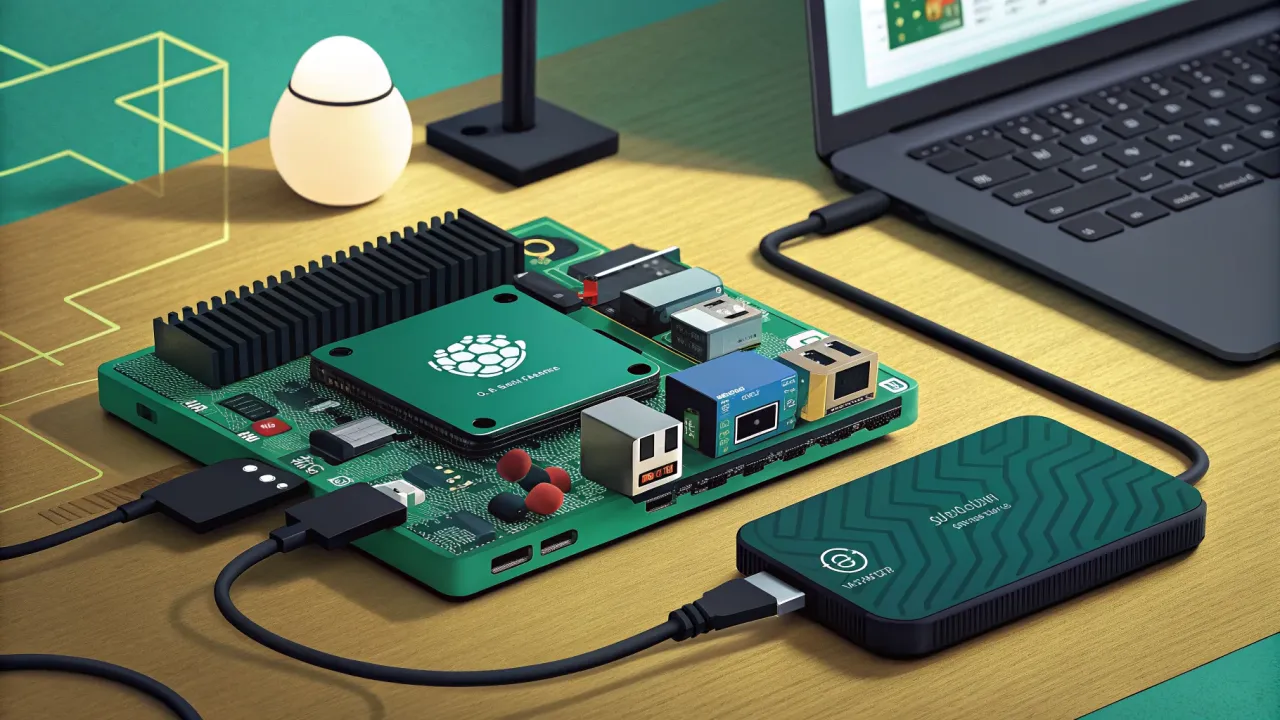
Привет всем, кто, как и я, любит превращать маленькие одноплатники в полезные домашние серверы! Сегодня разберём один из самых частых вопросов, который возникает после покупки Raspberry Pi: какую операционную систему установить? Мы сравним тройку лидеров — родную Raspberry Pi OS, универсальный Ubuntu и минималистичный DietPi. Я поделюсь своим опытом использования каждой из них в разных сценариях, от медиасервера до домашней автоматизации.
Зачем вообще выбирать? Или «просто поставь Raspberry Pi OS»
Начинающие часто думают: «Зачем что-то искать, если есть официальная система?». И в чём-то они правы. Raspberry Pi OS — это отличная отправная точка, стабильная и оптимизированная. Но представьте, что вам нужен максимально лёгкий веб-сервер, который будет работать годами без перезагрузки, или вы хотите использовать конкретную версию ПО, доступную только в определённых репозиториях. Вот тут и начинается поиск.
Мой путь начался с Raspberry Pi OS, но со временем я перепробовал множество дистрибутивов, чтобы найти идеальный баланс между удобством, производительностью и гибкостью. Давайте разбираться по порядку.
Raspberry Pi OS: Надёжный фундамент
Официальный дистрибутив, ранее известный как Raspbian. Это Debian-based система, заточенная именно под железо Raspberry Pi.
Сильные стороны
- Глубокая оптимизация: Ядро и драйверы максимально адаптированы под все модели Raspberry Pi. С ней у вас будет минимум проблем с Wi-Fi, Bluetooth, GPIO или выводом звука через HDMI.
- Стабильность: Репозитории тщательно тестируются. Если что-то есть в репозиториях — оно, скорее всего, заработает без танцев с бубном.
- Поддержка сообщества: Любая проблема, с которой вы столкнётесь, уже наверняка решена на форумах. Это бесценно для новичков.
Слабые места
- «Раздутость» десктопной версии: Полная версия (with desktop) тянет за собой кучу пакетов, которые на сервере не нужны (браузер, офисный пакет). К счастью, есть Raspberry Pi OS Lite — именно её я и рекомендую для серверных задач.
- Более старые пакеты: В угоду стабильности версии ПО в репозиториях часто отстают от самых свежих. Для сервера это чаще плюс, чем минус.
Типичная установка сервиса (на примере Nginx)
# Обновляем список пакетов
sudo apt update

# Устанавливаем Nginx
sudo apt install nginx -y

# Включаем автозапуск и сразу стартуем сервис
sudo systemctl enable --now nginx
Комментарий: -y автоматически подтверждает установку, что удобно для скриптов. enable --now — это команда systemctl, которая одновременно добавляет службу в автозагрузку и запускает её.
Проверка результата
# Проверяем статус службы
systemctl status nginx

# Проверяем, слушает ли Nginx 80-й порт
sudo ss -tulpn | grep :80
Типичная ошибка: Забыть открыть порт в фаерволе UFW (если он включён). Команда для разрешения: sudo ufw allow 'Nginx Full'.
Ubuntu Server: Энтерпрайз-уровень в миниатюре
Каноничный Ubuntu Server — это выбор тех, кто хочет единообразия. Если ваш основной сервер на Ubuntu, то и на Raspberry Pi логично поставить ту же систему для упрощения администрирования.
Сильные стороны
- Актуальные пакеты и долгая поддержка (LTS): Вы получаете свежее ПО и гарантированные 5 лет обновлений безопасности для LTS-релизов.
- Огромные репозитории и Snap: Проблема «пакета нет в репо» возникает крайне редко. Плюс есть Snap, который часто содержит самые последние версии приложений.
- Знакомая экосистема: Для тех, кто работал с Ubuntu/Debian, здесь не будет сюрпризов.
Слабые места
- Требовательность к ресурсам: Из коробки Ubuntu Server «тяжелее» минималистичных конкурентов. Это может быть критично для Pi Zero или старой модели Pi 3 с 1 ГБ RAM.
- Возможные проблемы с железом: Не всегда все специфичные для Raspberry Pi функции (например, некоторые датчики на GPIO) работают из коробки. Может потребоваться ручная донастройка.
Установка Docker (классический пример)
# Устанавливаем необходимые утилиты
sudo apt install apt-transport-https ca-certificates curl software-properties-common -y

# Добавляем официальный GPG-ключ Docker
curl -fsSL https://download.docker.com/linux/ubuntu/gpg | sudo gpg --dearmor -o /usr/share/keyrings/docker-archive-keyring.gpg

# Добавляем репозиторий Docker в источники APT
echo "deb [arch=$(dpkg --print-architecture) signed-by=/usr/share/keyrings/docker-archive-keyring.gpg] https://download.docker.com/linux/ubuntu $(lsb_release -cs) stable" | sudo tee /etc/apt/sources.list.d/docker.list > /dev/null

# Обновляем APT и устанавливаем Docker
sudo apt update
sudo apt install docker-ce docker-ce-cli containerd.io -y

# Добавляем текущего пользователя в группу docker, чтобы не использовать sudo
sudo usermod -aG docker $USER
Важно: После добавления в группу нужно выйти из системы и зайти заново (или выполнить newgrp docker), чтобы изменения вступили в силу.
Тестирование Docker
# Запускаем тестовый контейнер
docker run hello-world

# Смотрим список запущенных контейнеров (должен отобразиться завершившийся hello-world)
docker ps -a
DietPi: Мастер настройки и чемпион по экономии
Это не просто дистрибутив, а целый фреймворк для развёртывания ПО. DietPi основан на Debian, но доведён до абсолютного минимализма с умным инсталлятором.
Сильные стороны
- Беспрецедентная лёгкость: После чистой установки система потребляет около 40-50 МБ ОЗУ. Это фантастический результат.
- Интерактивный установщик ПО (
dietpi-software): Это главная «фишка». Выбираете из списка нужный софт (Nextcloud, Pi-hole, Home Assistant, WireGuard и ещё сотни вариантов), и DietPi сам скачает, установит и настроит его оптимальным образом. - Автоматическая оптимизация: При первом запуске система проводит тонкую настройку параметров ядра и служб под вашу конкретную модель Raspberry Pi.
Слабые места
- Свои пути: DietPi часто размещает конфиги и данные в нестандартных местах (например, в
/mnt/dietpi_userdata). К этому нужно привыкнуть. - Меньше контроля для продвинутых: Магия
dietpi-software— это палка о двух концах. Новичкам она помогает, а опытные пользователи могут захотеть больше ручного контроля над процессом установки.
Установка Pi-hole через dietpi-software
Это делается не через командную строку, а в интерактивном меню TUI (Text-based User Interface).
- Запускаем утилиту:
bash sudo dietpi-software - В меню находим и выбираем Pi-hole.
- Нажимаем «Install», подтверждаем.
- DietPi сделает всё сам: установит, запустит, а в конце даже покажет пароль для веб-интерфейса.
Проверка и настройка Pi-hole
# Проверим статус службы (установленной через DietPi)
systemctl status pihole-FTL

# Посмотрим лог блокировок (в реальном времени)
sudo tail -f /var/log/pihole.log
Совет от бывалого: После установки ПО через dietpi-software всегда смотрите вывод в консоль. Там часто пишутся важные данные: пароли, ссылки для доступа, пути к конфигам.
Сравнительная таблица: Быстрый выбор
| Критерий | Raspberry Pi OS Lite | Ubuntu Server LTS | DietPi |
|---|---|---|---|
| Целевая аудитория | Новички, проекты «как есть» | Опытные пользователи, единая экосистема | Энтузиасты, минималисты, любители готовых решений |
| Потребление ОЗУ (idle) | ~100 МБ | ~150-200 МБ | ~40-50 МБ |
| Удобство настройки | Среднее (всё руками) | Среднее (всё руками) | Высокое (автоматизация) |
| Актуальность ПО | Стабильное, но не самое свежее | Свежее, LTS | Зависит от выбранного софта (часто свежее) |
| Работа с GPIO | Идеальная | Может потребовать настройки | Отличная |
| Лучший сценарий | Универсальный сервер, обучение | Docker-хост, веб-сервер с современным стеком | Специализированный сервер (ретроигры, Pi-hole, точка доступа), слабое железо |
Мои личные рекомендации и выводы
За годы экспериментов у меня выработалась своя стратегия выбора:
- Для первого проекта или если не хотите заморачиваться: Берите Raspberry Pi OS Lite. Стабильно, предсказуемо, все драйвера на месте. Это мой выбор для простого файлового хранилища (Samba) или пробного веб-сервера.
- Для мощного Docker-хоста на Raspberry Pi 4/5 или если вы админ Ubuntu: Смело ставьте Ubuntu Server. Единая среда управления, актуальные образы контейнеров — это того стоит. Я использую эту связку для стека из Home Assistant, Zigbee2MQTT и Mosquitto.
- Для специализированных задач и погони за производительностью: DietPi не имеет равных. Я поставил его на старенький Pi 3, чтобы сделать из него точку доступа VPN и Pi-hole для всей сети. Работает годами без единого сбоя. Также это лучший выбор для ретроигровых консолей на базе Pi.
Важный лайфхак: Какую бы систему вы ни выбрали, сразу настройте статический IP-адрес или резервацию DHCP на своём роутере. Иначе после перезагрузки адрес «уплывёт», и сервер потеряется в сети.
# Пример настройки статического IP в Raspberry Pi OS / DietPi (файл dhcpcd.conf)
sudo nano /etc/dhcpcd.conf
Добавляем в конец файла (подставьте свои значения):
interface eth0
static ip_address=192.168.1.100/24
static routers=192.168.1.1
static domain_name_servers=192.168.1.1 8.8.8.8
Не бойтесь экспериментировать! Проще всего записать образ на запасную SD-карту и протестировать систему вживую. Удачи в создании вашего идеального домашнего сервера!
P.S. Если вас заинтересовала тема одноплатников, возможно, вам будут полезны наши сравнения других популярных плат: Orange Pi vs Raspberry Pi: Что выбрать для DIY-проектов в 2024 году? и обзор универсальной системы Armbian: универсальная ОС для одноплатников — установка и настройка. А если захотите выйти за рамки сервера и собрать, например, метеостанцию, посмотрите статью про ESP32 и три в одном: измеряем температуру, влажность и давление на одной плате.
Понравилась статья?
Поставьте лайк и сохраните полезный материал в закладки.
 Raspberry Pi как домашний сервер: что на нём можно запустить в 2024
 Продлеваем жизнь SD-карте в Raspberry Pi: полное руководство по выживанию
 Headless Raspberry Pi: Настройка без монитора через SSH — Полное руководство
 Pi-hole на Raspberry Pi: Как я избавил всю домашнюю сеть от рекламы раз и навсегда
 Raspberry Pi в роли VPN-сервера: настраиваем WireGuard для всей домашней сети
 Nextcloud на Raspberry Pi: строим личное облако вместо Google Drive