
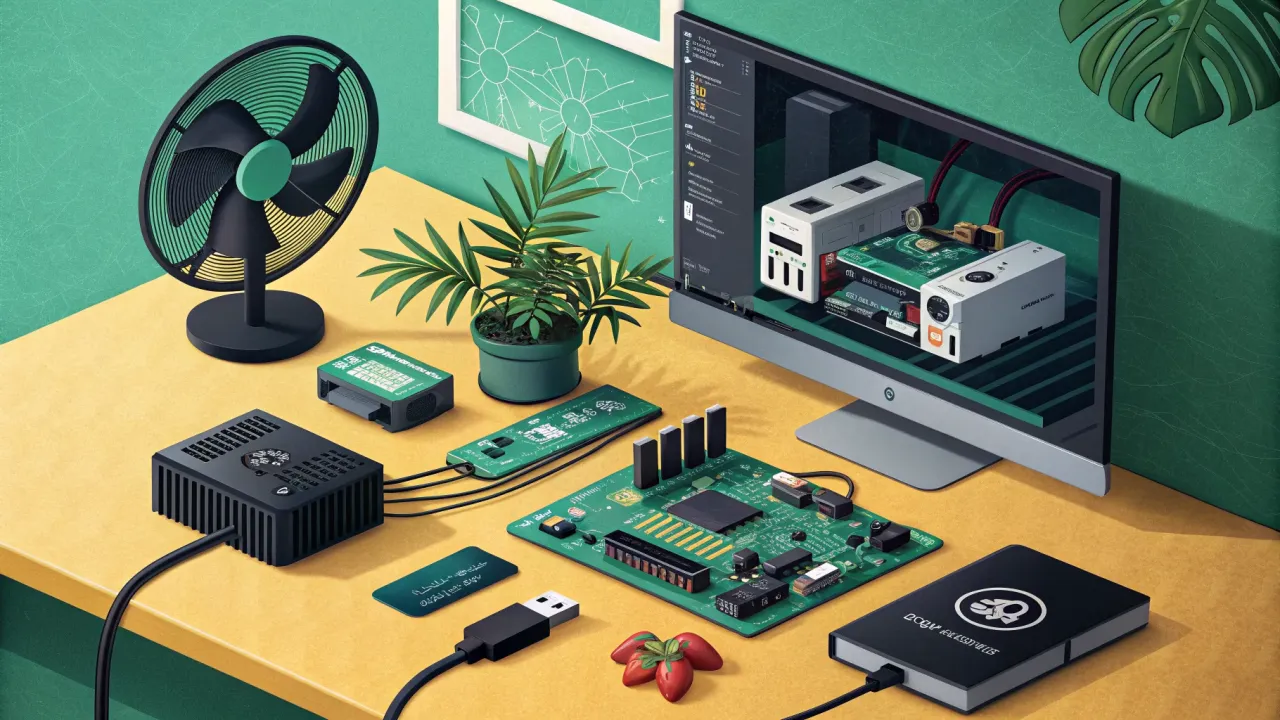
Raspberry Pi 5: Полный обзор и мои первые шаги с новым флагманом
Подробный гайд по Raspberry Pi 5: распаковка, установка ОС, настройка, стресс-тест и охлаждение. Начни свой проект на новом одноплатнике правильно!
Привет всем, кто, как и я, не может устоять перед блеском нового одноплатника! Только что в мои руки попала долгожданная Raspberry Pi 5, и я спешу поделиться первыми впечатлениями, детальным обзором и, самое главное, — пошаговой инструкцией по запуску и настройке. Это не просто апгрейд, это качественный скачок. Давайте вместе разберёмся, что он умеет, и превратим его из коробки в готовый к проектам инструмент.
Что в коробке и почему Pi 5 — это серьёзно
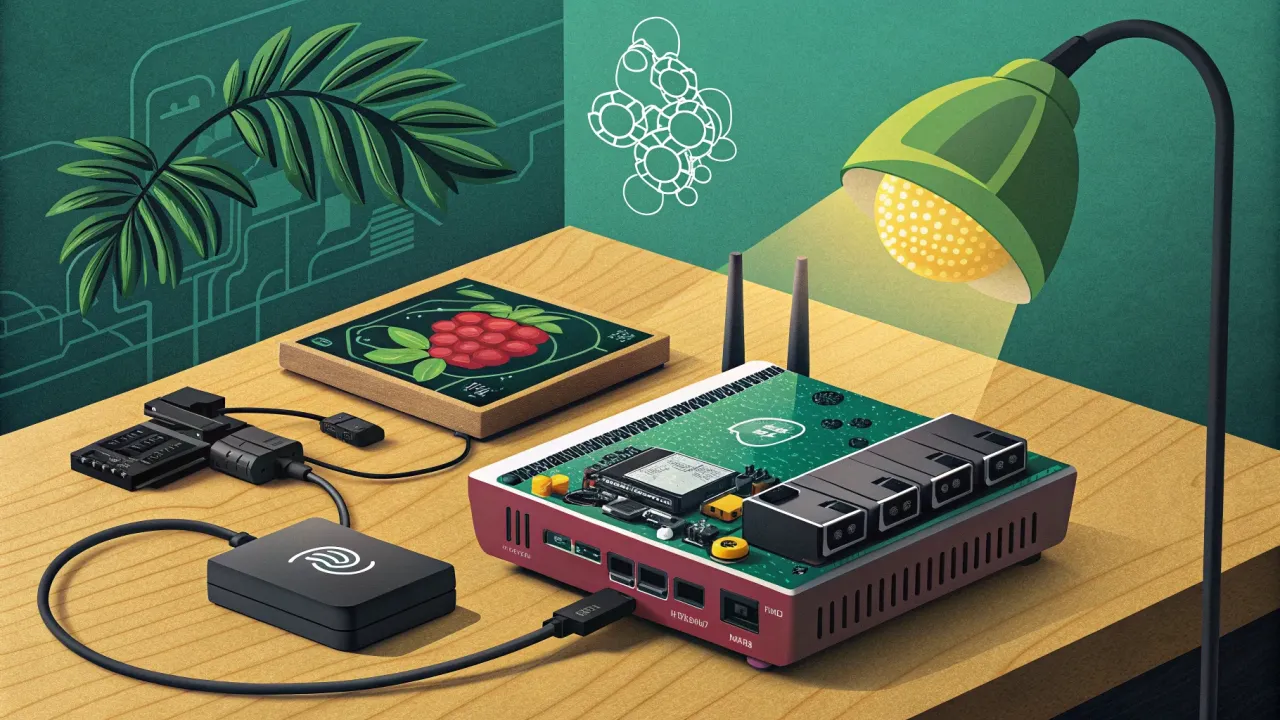
Распаковывая Pi 5, сразу чувствуется эволюция. Плата стала плотнее, компоненты — серьёзнее. Давайте пробежимся по ключевым изменениям, которые меня особенно впечатлили:
- Процессор Broadcom BCM2712: Это сердце устройства. 4 ядра ARM Cortex-A76 с частотой 2.4 ГГц — против A72 на Pi 4. Производительность обещает быть выше в 2-3 раза. Это уже уровень для нетребовательных десктопных задач.
- Видеоядро VideoCore VII: Поддержка современных кодеков, включая аппаратное декодирование H.265 4K при 60 fps. Медиацентр будущего?
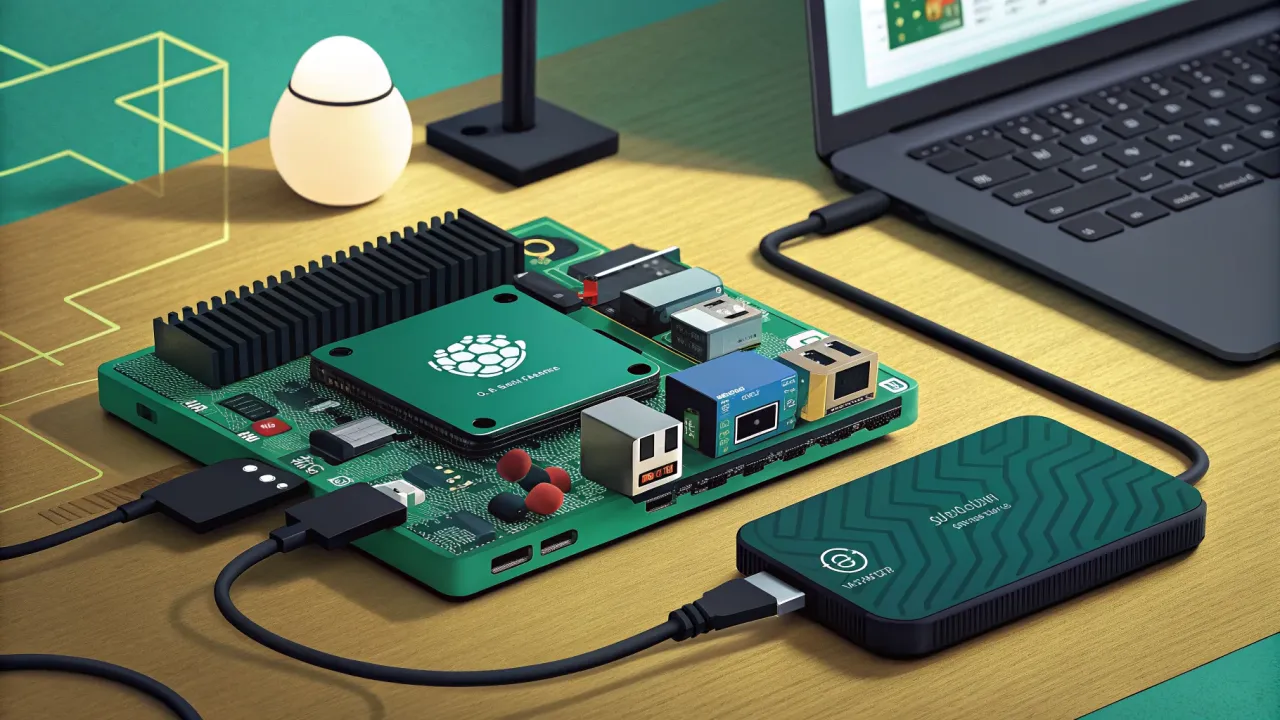
- Новая подсистема ввода-вывода (RP1): Впервые южный мост вынесен на отдельный чип. Это разгрузило CPU и подарило нам две важные вещи: настоящий PCI Express 2.0 разъем (да, можно подключить быстрый NVMe SSD через адаптер!) и удвоенное количество USB-портов (2x USB 3.0, 2x USB 2.0).
- Активное охлаждение — необходимость: С таким тепловыделением штатный радиатор или вентилятор в комплекте Active Cooler — не прихоть, а must-have для стабильной работы. Без него троттлинг наступит быстро.
Что понадобится для первого запуска, кроме самой платы: * Карта microSD (минимум 16 ГБ, класс 10/UHS-I, а лучше UHS-III или A2 для скорости). * Блок питания USB-C с поддержкой 5V/5A (27Вт). Старый от Pi 4 (5V/3A) может не потянуть под нагрузкой. * Монитор с HDMI, кабель (подойдут micro-HDMI, как на Pi 4). * Клавиатура и мышь (USB или Bluetooth). * Настоятельно рекомендую: Радиатор или активный кулер. Без них начинать — мучить плату.
Первый запуск: прошивка и базовая настройка
Шаг 1: Подготовка загрузочного носителя
Для Pi 5 на момент написания оптимальна ОС Raspberry Pi OS с ядром не ниже версии 6.1. Старые дистрибутивы могут не загрузиться.
Я использую официальный Raspberry Pi Imager — он прост и надёжен. 1. Скачиваем Imager с официального сайта. 2. Вставляем карту microSD в кардридер. 3. Запускаем Imager и выбираем: * Операционная система: Raspberry Pi OS (64-bit) — рекомендую именно эту версию. * Накопитель: Ваша карта microSD.
- ВАЖНЫЙ ШАГ: Перед записью нажимаем
Ctrl+Shift+X(или иконку шестерёнки) — откроется меню дополнительных настроек. Здесь задаём параметры, которые сэкономят кучу времени после установки:- Имя хоста (например,
raspberrypi-5). - Включаем SSH (чтобы подключиться удалённо).
- Задаём логин и пароль пользователя.
- Настраиваем Wi-Fi (если используем беспроводное соединение).
- Устанавливаем локаль (часовой пояс, раскладку).
- Имя хоста (например,
# Пример того, что Imager сделает "под капотом" на карте:
# Включение SSH - создаст пустой файл
touch /boot/ssh
# Настройка Wi-Fi - создаст файл wpa_supplicant.conf
- Жмём "Записать" и ждём завершения. После этого карта готова.
Шаг 2: Аппаратная сборка и включение
- Сначала установите радиаторы или активный кулер! Клейкая термопрокладка уже на них нанесена. Аккуратно прижмите.
- Вставьте карту microSD в слот на нижней стороне платы.
- Подключите монитор, клавиатуру, мышь.
- В последнюю очередь подключите блок питания USB-C.
Если всё сделано правильно, загорится красный светодиод (питание), а зелёный начнёт мигать (активность карты). На мониторе появится логотип и пойдёт процесс первой загрузки.
Шаг 3: Начальная настройка системы (если не использовали Advanced Options в Imager)
После первой загрузки может запуститься мастер настройки (raspi-config). Если нет — откройте его вручную.
# Открываем конфигуратор Raspberry Pi
sudo raspi-config
Вот что я обязательно делаю здесь:
1. System Options -> Password: Сменить пароль для пользователя pi (если используете старый образ).
2. System Options -> Boot / Auto Login: Выбираю "Console Autologin" для серверных задач или "Desktop" для работы с GUI.
3. Interface Options:
* SSH: Включаем, если не сделали этого раньше.
* SPI / I2C: Включаем по мере необходимости для ваших сенсоров и дисплеев.
4. Localisation Options: Проверяем время, часовой пояс, раскладку.
5. System Options -> Performance -> Overclock: Пока не трогаем! Сначала нужно убедиться в стабильности работы со стандартными настройками и адекватном охлаждении.
Выходим из raspi-config с сохранением изменений. Система предложит перезагрузиться.
Глубокая настройка и оптимизация
Обновление системы
Первым делом обновляем список пакетов и саму систему.
# Обновляем списки репозиториев
sudo apt update
# Обновляем все установленные пакеты до последних версий
sudo apt full-upgrade -y
# При необходимости обновляем прошивку (EEPROM)
sudo rpi-eeprom-update -a
# Перезагружаемся для применения всех обновлений
sudo reboot
Настройка статического IP (опционально, но очень удобно для сервера)
Для проектов вроде веб-сервера или Pi-hole статический IP — must have. Редактируем конфиг DHCP-клиента.
# Открываем конфигурационный файл
sudo nano /etc/dhcpcd.conf
Добавляем в конец файла (пример для проводного интерфейса eth0):
# Пример настройки статического IP для eth0
interface eth0
static ip_address=192.168.1.100/24
static routers=192.168.1.1
static domain_name_servers=192.168.1.1 8.8.8.8
192.168.1.100/24— желаемый IP-адрес и маска сети (/24=255.255.255.0).routers— IP вашего роутера (шлюза).domain_name_servers— DNS-серверы (роутер и/или публичные от Google).
Сохраняем (Ctrl+O, Enter), выходим (Ctrl+X) и перезапускаем сеть.
sudo systemctl restart dhcpcd
Мониторинг температуры и частоты
С тепловыделением Pi 5 шутки плохи. Следить за температурой — хорошая привычка.
# Устанавливаем утилиту для мониторинга (она легкая и полезная)
sudo apt install -y vcgencmd
# Проверяем температуру процессора прямо сейчас
vcgencmd measure_temp
# Проверяем текущую частоту CPU (в МГц)
vcgencmd measure_clock arm
# Проверяем, не сработало ли троттлинг (дросселирование из-за перегрева)
# Результат 0x0 - всё хорошо. Любое другое значение - есть проблема.
vcgencmd get_throttled
Тестирование и проверка стабильности
Прежде чем нагружать плату серьёзными проектами, нужно убедиться, что она стабильна и не перегревается.
Проверка результата: стресс-тест и мониторинг
Давайте проведём простой 5-минутный стресс-тест и понаблюдаем за параметрами.
- Устанавливаем инструмент для стресс-теста:
bash sudo apt install -y stress - В одном окне терминала запускаем мониторинг в реальном времени:
bash # Этот цикл будет выводить температуру и статус троттлинга каждые 2 секунды while true; do vcgencmd measure_temp; vcgencmd get_throttled; sleep 2; done - В другом окне терминала (или через новый сеанс SSH) запускаем стресс-тест на 300 секунд (5 минут):
bash
    # Нагружаем все 4 ядра CPU вычислениями с плавающей точкой
    stress --cpu 4 --timeout 300s
На что смотреть во время теста:
* Температура (temp): Без активного охлаждения она быстро устремится к 80-85°C. С хорошим радиатором или кулером должна держаться в районе 60-75°C под полной нагрузкой.
* Статус троттлинга (throttled):
* 0x0 — всё в порядке.
* 0x50000 или 0x50005 — в данный момент происходит троттлинг из-за перегрева. Тревожный знак! Нужно срочно улучшить охлаждение.
* Подробнее о кодах троттлинга
После завершения теста (stress завершится) температура в первом окне должна начать быстро падать. Это хороший знак эффективности вашей системы охлаждения.
Заключение: первые впечатления и куда двигаться дальше
Raspberry Pi 5 — это действительно новый уровень. Скорость отклика в десктопе, плавность воспроизведения 4K-видео и, наконец, возможность использовать быструю NVMe-память через PCIe — всё это открывает двери для проектов, которые на предыдущих моделях были немыслимы или работали с трудом.
Типичные ошибки новичков на Pi 5 и как их избежать: 1. Игнорирование охлаждения. Без радиатора/кулера производительность будет проседать. Решение: купить и установить сразу. 2. Слабый блок питания. Блок на 3А может вызвать нестабильность, особенно с периферией. Решение: использовать только 5В/5А (27Вт). 3. Попытка использовать старые образы ОС. Они не содержат драйверов для нового железа. Решение: всегда качать свежий образ с официального сайта или использовать Imager.
Что дальше? Ваш Pi 5 теперь готов к работе! Из него может получиться отличный: * Домашний медиа- и игровой центр на базе Kodi. * Сетевой контроллер для умного дома, например, на Home Assistant. * Корпоративный борцов с рекламой — установите Pi-hole на Raspberry Pi и забудьте о назойливой рекламе во всей сети. * Небольшой веб- или игровой сервер.
А если вам интересно, как выглядит конкуренция, посмотрите мой обзор на другую мощную плату — Rock 5B: Мой мощный фаворит на RK3588 — от распаковки до первого проекта. Там тоже есть на что посмотреть.
Удачи в экспериментах! Делитесь вашими успехами и находками с Pi 5 в комментариях.
Понравилась статья?
Поставьте лайк и сохраните полезный материал в закладки.
 Raspberry Pi как домашний сервер: что на нём можно запустить в 2024
 Headless Raspberry Pi: Настройка без монитора через SSH — Полное руководство
 Ретро-игровая консоль на Raspberry Pi: Полное руководство по установке и настройке RetroPie
 Raspberry Pi медиасервер Jellyfin: домашний Netflix своими руками
 Pi-hole на Raspberry Pi: Как я избавил всю домашнюю сеть от рекламы раз и навсегда
 Nextcloud на Raspberry Pi: строим личное облако вместо Google Drive