
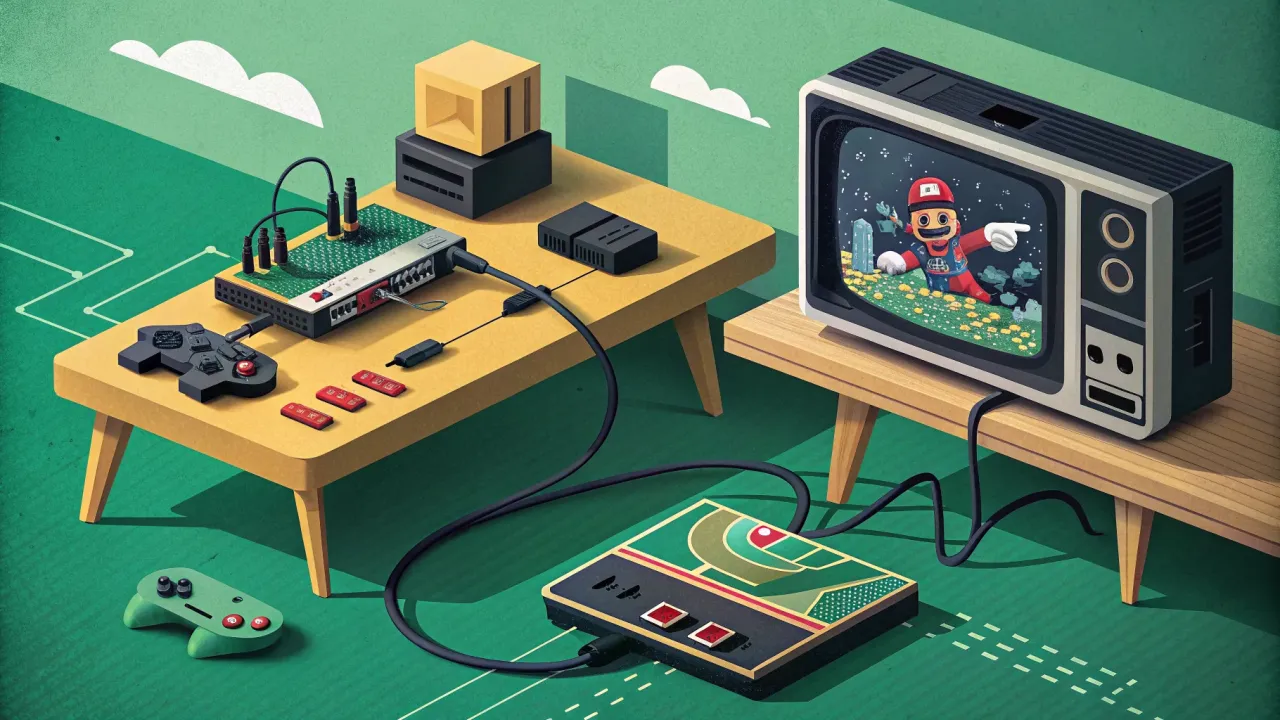
Ретро-игровая консоль на Raspberry Pi: Полное руководство по установке и настройке RetroPie
Подробное руководство по сборке ретро-игровой консоли на Raspberry Pi с RetroPie. Установка, настройка эмуляторов, добавление игр, решение проблем. Создайте свою аркадную машину!
Помните те времена, когда для смены игры нужно было дунуть в картридж? Сегодня всё это великолепие — от Dendy и Sega до PlayStation 1 — можно оживить на одной маленькой Raspberry Pi. Я собрал не одну такую консоль для друзей и себя, и сегодня проведу вас по всему пути: от выбора «малины» до первого запуска легендарной «Супер Марио». Это не просто эмулятор — это целая экосистема RetroPie, превращающая ваш одноплатник в мощный ретро-аркадный автомат.
Почему именно RetroPie на Raspberry Pi?
Перед тем как погрузиться в технические детали, давайте расставим точки над i. RetroPie — это не операционная система, а программный пакет, построенный на базе Raspberry Pi OS. Его главные козыри:
- Оптимизация под «железо» Raspberry Pi: Эмуляторы скомпилированы с использованием всех особенностей процессора ARM, что даёт максимальную производительность.
- Единый интерфейс EmulationStation: Управление играми, скриншотами, описаниями — всё в одном красивом и удобном меню.
- Глубокая настройка: От назначения кнопок геймпада до тонкой настройки каждого эмулятора.
- Сообщество: Огромная база знаний, готовые темы оформления и постоянная поддержка.
Альтернативы (например, Lakka или Recalbox) есть, но RetroPie остаётся самым гибким и популярным выбором для энтузиастов.
Что понадобится для сборки
Давайте проверим, всё ли у нас есть перед стартом.
Железо: 1. Raspberry Pi. Идеально — модель 3B+, 4B или 5. На Pi 5 всё летает, включая более требовательные системы типа PSP. На Pi Zero 2 W тоже можно, но для 2D-консолей (NES, Sega). 2. Карта памяти. MicroSD карта класса 10/A1/U1 или выше. Объём от 16 ГБ (для базового набора игр) до 256 ГБ+ (если планируете коллекцию PS1, Dreamcast). 3. Блок питания. Крайне важно — мощный и качественный. Для Pi 4/5 — официальный блок на 5.1В 3А с USB-C. Слабый блок — причина большинства проблем (падения FPS, самопроизвольные перезагрузки). 4. Корпус с охлаждением. Активное (с вентилятором) или хорошее пассивное. Без охлаждения под нагрузкой Pi 4/5 быстро утётся в троттлинг. 5. Геймпады. Подойдут любые USB или Bluetooth. Классика — контроллеры от Xbox 360/One, PlayStation, или специальные ретро-геймпады с USB. 6. HDMI-кабель для подключения к телевизору или монитору.
Софт: 1. Образ RetroPie. Скачаем с официального сайта. 2. Утилита для записи образа на SD-карту. Я использую Raspberry Pi Imager — она проста и надёжна.
Шаг 1: Подготовка SD-карты и установка RetroPie
Всё начинается с карты памяти. Предупреждение: процесс записи образа полностью сотрёт все данные на карте.
- Скачиваем образ. Идём на retropie.org.uk и выбираем образ для своей модели Raspberry Pi. Для Pi 4/5 —
RetroPie 5.x for Raspberry Pi 4/400/5. - Устанавливаем и запускаем Raspberry Pi Imager.
- В утилите:
- Нажимаем «Choose OS» -> «Other specific-purpose OS» -> «Emulation and game OS» -> «RetroPie».
- Выбираем версию, соответствующую вашему Pi (например, «RetroPie 5.x (RPi4/400)»).
- «Choose Storage» — указываем свою SD-карту.
- Важный шаг! Перед записью нажимаем иконку шестерёнки (или Ctrl+Shift+X). Включаем опции:
Set hostname:retropie(можно оставить).Enable SSH: Ставим галочку. Это позволит подключиться к консоли по сети для тонкой настройки.Set username and password: Задаём свой пароль для пользователяpi(стандартныйraspberryлучше сменить).Configure wireless LAN: Заполняем данные своей Wi-Fi сети. Консоль подключится к сети сразу при первом запуске.Set locale settings: МеняемTimezoneнаEurope/Moscow.
- Нажимаем «Save», затем «Write» и подтверждаем.
После записи Imager может выдать предупреждение «The disk was not ejected» — это нормально. Вынимаем карту из кардридера.
Шаг 2: Первый запуск и базовая настройка
Вставляем карту в Raspberry Pi, подключаем питание, HDMI и геймпад. Пойдёт загрузка. Первый запуск займёт несколько минут — система распаковывает файлы и настраивается. На экране будет бежать лог.
Типичная ошибка на этом этапе: «Чёрный экран» после загрузки. * Решение: Чаще всего проблема в блоке питания или HDMI-кабеле. Попробуйте другой кабель, другой порт HDMI на телевизоре и убедитесь, что блок питания выдаёт достаточную мощность.
Когда система загрузится, вас встретит синий экран настройки геймпада. Внимательно следуйте инструкциям и нажмите все кнопки на контроллере. Если ошиблись, можно зажать любую кнопку на 10 секунд, чтобы начать заново.
После настройки управления вы попадёте в главное меню EmulationStation.
Шаг 3: Настройка системы и сети (через SSH)
Хотя многое можно сделать через меню, некоторые вещи проще и быстрее через терминал. А раз мы включили SSH при записи, давайте подключимся.
- Узнаём IP-адрес вашего RetroPie. Его можно увидеть в логах при загрузке или зайти в меню RetroPie (клавиша F4 на клавиатуре или комбинация «Start» -> «Quit» в EmulationStation) и выбрать «Show IP».
- На своём основном компьютере открываем терминал (Linux/macOS) или используем PuTTY (Windows).
- Подключаемся, используя заданный при установке пароль.
ssh pi@192.168.1.100 # замените IP на адрес вашего Pi
Первые команды после входа:
- Обновляем систему. Это важно для безопасности и стабильности.
bash sudo apt update && sudo apt full-upgrade -y - Расширяем файловую систему. По умолчанию образ использует не всю карту. RetroPie обычно делает это автоматически при первом запуске, но проверить стоит.
bash
    sudo raspi-config
В меню выбираем:Advanced Options->Expand Filesystem->Ok. Перезагружаемся:sudo reboot.
Шаг 4: Добавление игр (ROMs)
Важный юридический момент: Вы должны иметь легальные копии игр (дампы со своих картриджей). Структура каталогов в RetroPie проста: для каждой игровой системы есть своя папка внутри /home/pi/RetroPie/roms.
Есть три основных способа загрузить игры:
Способ 1: По сети (Samba/SFTP) — самый удобный.
После подключения к Wi-Fi в вашей домашней сети появится сетевой диск \RETROPIE (Windows) или smb://retropie (macOS/Linux). Или можно использовать любой FTP-клиент (FileZilla), подключившись по SFTP к адресу pi@ваш_ip.
Способ 2: Через USB-флешку.
1. Создайте на флешке папку retropie.
2. Вставьте флешку в работающий RetroPie.
3. Подождите минуту-две — система автоматически скопирует папки консолей на флешку.
4. Извлеките флешку (через меню «Выход» в EmulationStation), вставьте в компьютер.
5. В папке retropie/roms на флешке появятся папки для систем. Копируйте свои ROM-файлы в соответствующие папки (например, игры для NES — в nes/, для Sega Mega Drive — в megadrive/).
6. Снова вставьте флешку в RetroPie. Игры автоматически скопируются с флешки на SD-карту.
Способ 3: Через интерфейс EmulationStation. В главном меню есть пункт «Scraper». Он может не только скачивать обложки и описания, но и загружать игры, если у вас есть доступ к определенным источникам (требует тонкой настройки).
После добавления игр нажмите F4 (или выйдите в меню RetroPie и перезагрузите EmulationStation), чтобы система просканировала новые файлы.
sudo systemctl restart emulationstation
Шаг 5: Тонкая настройка эмуляторов и интерфейса
Здесь начинается магия. Заходим в меню, нажав «Start» в главном экране EmulationStation.
- UI Settings: Можно сменить тему оформления. Темы устанавливаются через RetroPie-Setup.
- Game Collection Settings: Полезно для организации большой библиотеки (избранное, фильтры по жанру).
- Scraper: Обязательный инструмент! Автоматически скачивает обложки, видео-превью и описания игр. Настройте источник (чаще всего
ScreenScraper.fr, потребуется бесплатная регистрация на сайте) и запустите.
Настройка конкретного эмулятора: Запустите любую игру и нажмите «Hotkey» (который вы назначили при настройке геймпада, обычно это Select или Analog) + X. Откроется меню RetroArch — движка большинства эмуляторов.
* Quick Menu: Сохранения, загрузки, чит-коды, сброс игры.
* Options: Настройки конкретного эмулятора (например, видеорежимы для Sega Genesis).
* Controls: Переназначение кнопок для этой конкретной игры или системы.
* Settings: Глобальные настройки RetroArch (видео, аудио, ввод).
Совет: Изменения в Quick Menu часто применяются только к игре или системе. Изменения в Settings могут быть глобальными. Будьте осторожны.
Шаг 6: Проверка результата и тестирование
Всё готово! Давайте протестируем нашу консоль.
- Производительность: Запустите игру для требовательной системы (например,
Tekken 3для PS1). Игра должна идти плавно, без звуковых заиканий. Если есть проблемы — проверьте температуру (vcgencmd measure_tempв SSH) и питание. - Управление: Проверьте все геймпады. Зайдите в
RetroPie-Setup->Configuration / Tools->emulationstation->Clear/Reset EmulationStation input configuration, если нужно переназначить. - Сохранения: В любой игре нажмите Hotkey+
X, зайдите вQuick Menu->Save State. Перезагрузите игру и загрузите состояние (Hotkey+X->Load State). Всё должно работать. - Сеть: Убедитесь, что работает передача файлов по Samba/SFTP.
- Автозапуск: После перезагрузки система должна автоматически загрузиться в EmulationStation. Если нет, в
raspi-config(sudo raspi-config) вBoot OptionsвыберитеDesktop / CLI->Console Autologin.
Куда двигаться дальше?
RetroPie — это старт. Можно добавить светодиоды в кнопки корпуса, подключить аркадные джойстики, настроить потоковую передачу игр по сети (Moonlight) или даже интегрировать консоль в умный дом. Например, сценарий «Играю вечером» может приглушать свет через MQTT-протокол. Кстати, о MQTT и умном доме — если эта тема вам интересна, рекомендую мою статью про MQTT брокер Mosquitto: основу умного дома своими руками.
А если захотите использовать Pi для других задач, когда не играете, посмотрите сравнение систем в материале Raspberry Pi OS vs Ubuntu vs DietPi: Выбор ОС для домашнего сервера. Или, например, превратите его в защищённый шлюз с помощью инструкции WireGuard VPN на одноплатнике: ваш безопасный портал домой.
Заключение
Собрать свою ретро-консоль на Raspberry Pi — это не только ностальгическое развлечение, но и отличный практический проект, который знакомит с Linux, настройкой сервисов и периферии. RetroPie избавляет от рутины, позволяя сосредоточиться на самом приятном — игре. Начните с простого, и, возможно, следующей вашей сборкой станет полноценный аркадный автомат для гостиной. Удачи в настройке, и да пребудут с вами полигоны из Star Fox!
Понравилась статья?
Поставьте лайк и сохраните полезный материал в закладки.
 Headless Raspberry Pi: Настройка без монитора через SSH — Полное руководство
 Raspberry Pi как домашний сервер: что на нём можно запустить в 2024
 Nextcloud на Raspberry Pi: строим личное облако вместо Google Drive
 Pi-hole на Raspberry Pi: Как я избавил всю домашнюю сеть от рекламы раз и навсегда
 Raspberry Pi NAS: Собираем домашнее сетевое хранилище на OpenMediaVault
 Raspberry Pi медиасервер Jellyfin: домашний Netflix своими руками