
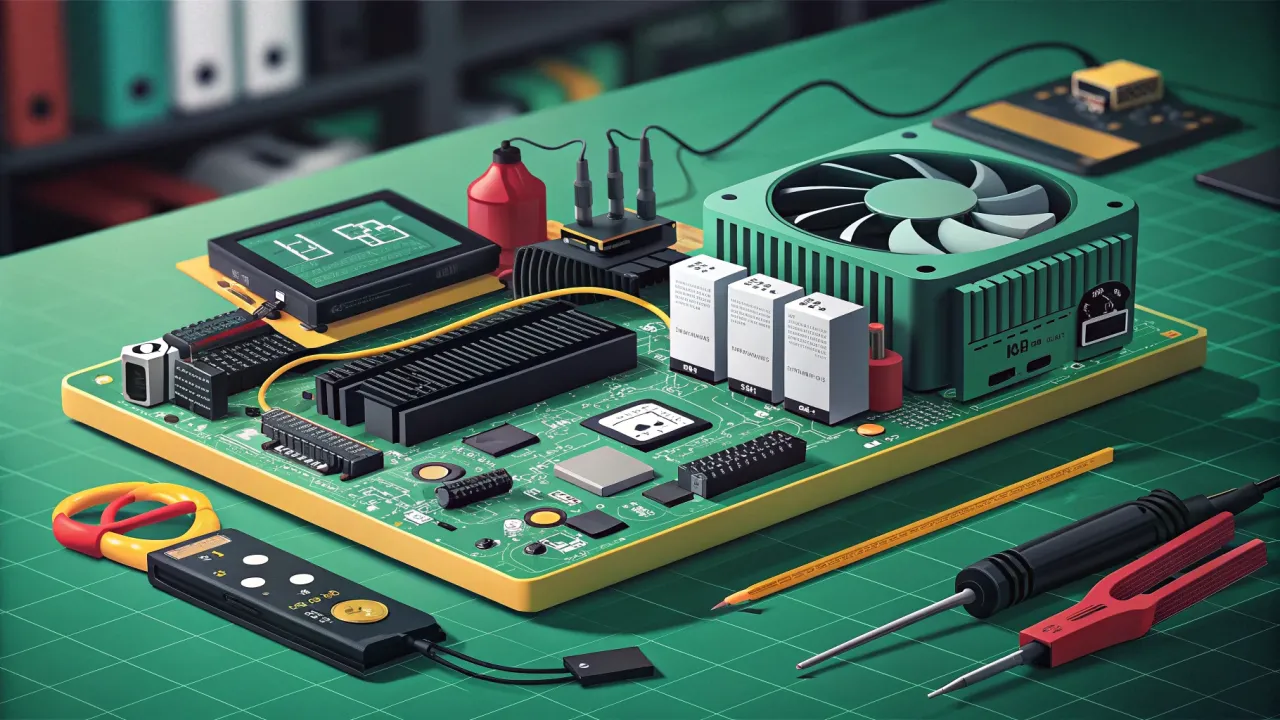
Разгон Raspberry Pi 5: выжимаем максимум из одноплатника
Подробное руководство по безопасному разгону Raspberry Pi 5. Настройка config.txt, выбор охлаждения, стресс-тесты и решение проблем. Увеличьте производительность вашего одноплатника!
Приветствую всех энтузиастов и мейкеров! Если вы, как и я, любите экспериментировать с одноплатниками, то наверняка задавались вопросом: а что, если заставить Raspberry Pi 5 работать ещё быстрее? Новый флагман от Raspberry Pi Foundation уже обладает внушительной мощностью, но его потенциал можно раскрыть ещё больше с помощью грамотного разгона и правильного охлаждения. В этой статье я поделюсь своим опытом безопасного разгона Raspberry Pi 5, расскажу о подводных камнях и покажу, как проверить результат. Это не просто сухая инструкция, а сборник практических советов, выстраданных в процессе экспериментов.
Зачем разгонять Raspberry Pi 5?
Raspberry Pi 5 из коробки — уже весьма шустрая плата. Но представьте, что вы собираетесь запустить на ней ресурсоёмкий проект: домашний медиасервер с транскодированием видео, игровой ретро-эмулятор для современных консолей, или даже локальный ИИ-ассистент на базе Home Assistant с множеством интеграций. В таких сценариях каждый дополнительный мегагерц на вес золота. Разгон позволяет: * Ускорить выполнение сложных вычислений. * Улучшить производительность в эмуляторах и играх. * Сократить время компиляции проектов (например, при работе с Docker или сборке ПО). * В целом сделать отзывчивее систему при высокой нагрузке.
Важное предупреждение: Разгон — это всегда риск. Он может привести к нестабильности системы, повреждению данных и, в крайних случаях, к выходу устройства из строя. Всё, что описано ниже, вы делаете на свой страх и риск. Обязательно сделайте резервную копию важных данных и системы перед началом экспериментов. Кстати, о бэкапах: если вы используете Raspberry Pi для умного дома, вам пригодится статья про надёжный бэкап и восстановление Home Assistant.
Подготовка: охлаждение — это основа
Пытаться разогнать Raspberry Pi 5 без адекватного охлаждения — всё равно что пытаться сварить суп без кастрюли. Чип Broadcom BCM2712 при повышенных частотах и напряжении выделяет значительно больше тепла.
Что вам понадобится:
- Активный кулер (обязательно!). Штатного радиатора или пассивного охлаждения НЕДОСТАТОЧНО для стабильного разгона. Ищите кулер, который закрывает и процессор (SoC), и чип питания (PMIC). Я использую официальный активный кулер от Raspberry Pi — он отлично справляется и работает тихо.
- Качественный блок питания. Официальный блок питания Raspberry Pi 5 на 27 Вт (PD 5V/5A) — must have. Нестабильное или слабое питание — главная причина сбоев при разгоне.
- Надёжная microSD карта или SSD. Для разгона лучше использовать SSD через PCIe интерфейс (например, в комплекте с официальным адаптером M.2 HAT), так как это снижает нагрузку на систему ввода-вывода и повышает общую стабильность. Если вы хотите создать на базе одноплатника производительный сервер, взгляните на статью про сборку домашнего NAS на NanoPi M4V2 — там много полезных принципов.
Проверка текущего состояния: Перед началом установите утилиты для мониторинга:
sudo apt update
sudo apt install -y raspberrypi-sys-mods
# Инструмент для просмотра температуры, частоты и напряжения
vcgencmd
Посмотрите текущую температуру и частоту:
vcgencmd measure_temp
vcgencmd measure_clock arm
vcgencmd measure_volts core
Настройка разгона через config.txt
Основной метод разгона Raspberry Pi 5 — редактирование файла конфигурации /boot/firmware/config.txt (в старых ОС это был /boot/config.txt). Все изменения вносятся от имени суперпользователя.
Откроем файл для редактирования:
sudo nano /boot/firmware/config.txt
Базовый разгон процессора (ARM CPU)
Найдите или добавьте в конец файла следующие строки:
# Разблокировка настроек разгона для Pi 5
arm_boost=1

# Установка целевой частоты CPU в МГц (стандарт: 2400 МГц для Pi 5)
# Начните с 2600-2800 МГц для тестирования стабильности.
arm_freq=2700

# Установка целевого напряжения (вольты). Будьте осторожны!
# Стандартное значение обычно около 1.0V. Повышение улучшает стабильность, но сильно увеличивает нагрев.
# Рекомендуется увеличивать минимальными шагами (0.0125V или 0.025V) только при необходимости.
over_voltage_delta=50000 # Это +0.05V (значение в микро-вольтах: 50000 = 0.05V)
Пояснение параметров:
* arm_boost=1 — включает агрессивную политику управления частотой, позволяя CPU дольше держать высокие частоты.
* arm_freq — желаемая максимальная частота. Не ставьте сразу максимальные значения!
* over_voltage_delta — ключевой и самый рискованный параметр. Он добавляет напряжение к ядру процессора для обеспечения стабильности на высоких частотах. Каждое увеличение значительно повышает тепловыделение. Значение 50000 — это +0.05 вольта. Максимально безопасным для долгосрочной работы считается over_voltage_delta=75000 (+0.075V). Не выходите за эти рамки без экстремального охлаждения!
Разгон GPU и оперативной памяти
GPU и память в Raspberry Pi 5 также имеют некоторый запас.
# Частота GPU (стандарт: 800 МГц). Можно осторожно повысить.
gpu_freq=900

# Частота оперативной памяти (LPDDR4X, стандарт: 4267 Мт/с для Pi 5 4ГБ, 4800 Мт/с для 8ГБ).
# Увеличивайте с большой осторожностью! Небольшой прирост может дать эффект.
sdram_freq=5000 # Для модели 8ГБ. Для 4ГБ попробуйте 4500.
Типичная ошибка: Слишком агрессивный разгон памяти (sdram_freq) — одна из самых частых причин незагружающейся системы. Если Pi не загружается после перезапуска, верните это значение к стандартному.
Сохранение и перезагрузка
После внесения изменений нажмите Ctrl+X, затем Y и Enter для сохранения.
Критически важный шаг: Перед перезагрузкой убедитесь, что у вас есть способ восстановить конфигурацию в случае, если система не загрузится (например, доступ к карте через кард-ридер на другом компьютере).
Перезагрузите плату:
sudo reboot
Проверка стабильности и результатов
Если система успешно загрузилась — это уже хороший знак. Но теперь нужно проверить, стабильна ли она под нагрузкой и даёт ли разгон реальный прирост.
Мониторинг параметров в реальном времени
Запустите стресс-тест и следите за показателями. В одном терминале запустим нагрузку:
# Установите stress-ng, если его нет
sudo apt install -y stress-ng
# Запустите тест на 5 минут, нагрузив все CPU ядра
stress-ng --cpu 4 --timeout 300s --metrics-brief
В другом терминале (или через SSH-сессию) отслеживайте ключевые параметры:
# Скрипт для мониторинга (запускайте в отдельном окне терминала)
while true; do
    clear
    echo "Температура: $(vcgencmd measure_temp | cut -d= -f2)"
    echo "Частота CPU: $(vcgencmd measure_clock arm | cut -d= -f2) Hz"
    echo "Напряжение ядра: $(vcgencmd measure_volts core | cut -d= -f2)"
    # Проверка троттлинга (дросселирования) - ключевой показатель!
    # Значение 0x0 означает, что троттлинга нет.
    echo "Статус троттлинга: $(vcgencmd get_throttled)"
    sleep 2
done
О чём говорит get_throttled?
Это шестнадцатеричное число. Если во время теста оно остаётся равным 0x0 — это отлично, троттлинга нет. Если появляются другие значения (например, 0x50000 или 0x80000), это означает, что из-за перегрета или нехватки напряжения система снижает частоты для защиты. Это сигнал, что ваш разгон нестабилен или охлаждение недостаточное.
Бенчмарки: измеряем прирост
Чтобы оценить эффект объективно, сравните результаты до и после разгона.
Утилита Sysbench (тест CPU):
sudo apt install -y sysbench
# Тест производительности CPU (процесс вычисления простых чисел)
sysbench cpu --cpu-max-prime=20000 --threads=4 run
Обратите внимание на строку total time: — чем меньше время, тем лучше.
Geekbench 5/6: Это более комплексный тест. Нужно скачать версию для ARM:
# Пример для Geekbench 5 (проверьте актуальную ссылку на официальном сайте)
wget https://cdn.geekbench.com/Geekbench-5.5.1-LinuxARMPreview.tar.gz
tar xf Geekbench-5.5.1-LinuxARMPreview.tar.gz
cd Geekbench-5.5.1-LinuxARMPreview
./geekbench5
Сравните Single-Core и Multi-Core scores.
Типичные проблемы и их решение
-
Система не загружается после перезапуска.
- Причина: Слишком высокие частоты или напряжение.
- Решение: Подключите карту microSD к другому компьютеру и отредактируйте
config.txt, закомментировав или снизив параметрыarm_freq,over_voltage_delta,sdram_freq. Можно временно добавить строкуforce_turbo=0для отключения агрессивных режимов.
-
Появляется троттлинг (
get_throttled!=0x0) под нагрузкой.- Причина: Недостаточное охлаждение.
- Решение: Убедитесь, что кулер работает (слышен звук), плотно прилегает к чипам. Рассмотрите вариант корпуса с лучшим воздухообменом. Снизьте частоту (
arm_freq) или напряжение (over_voltage_delta).
-
Случайные зависания или ошибки в программах.
- Причина: Нестабильность из-за пограничных значений разгона.
- Решение: Проведите длительный стресс-тест (
stress-ng --cpu 4 --timeout 1800s). Если система падает или появляются ошибки, снижайте частоту или увеличивайте напряжение минимальным шагом. Помните: стабильность важнее нескольких процентов производительности.
Заключение: разумный баланс
Разгон Raspberry Pi 5 — увлекательный процесс, который позволяет лучше понять работу железа и выжать из него дополнительные возможности. Мой стабильный конфиг на платах с официальным кулером выглядит так:
arm_boost=1
arm_freq=2800
over_voltage_delta=50000
gpu_freq=850
Это даёт стабильный прирост около 15% по CPU без перегрева и троттлинга.
Главный принцип — не гнаться за рекордами, а найти оптимальный баланс между производительностью, стабильностью и температурой. Такой разогнанный Raspberry Pi 5 станет отличным сердцем для проектов умного дома, например, для связки Node-RED и Home Assistant, где важна отзывчивость автоматизаций, или в качестве платформы для HACS и кастомных интеграций.
Экспериментируйте осторожно, следите за температурой и делитесь своими результатами в комментариях! Удачи в моддинге!
Понравилась статья?
Поставьте лайк и сохраните полезный материал в закладки.
 Продлеваем жизнь SD-карте в Raspberry Pi: полное руководство по выживанию
 Headless Raspberry Pi: Настройка без монитора через SSH — Полное руководство
 Raspberry Pi как домашний сервер: что на нём можно запустить в 2024
 Pi-hole на Raspberry Pi: Как я избавил всю домашнюю сеть от рекламы раз и навсегда
 Ретро-игровая консоль на Raspberry Pi: Полное руководство по установке и настройке RetroPie
 Резервное копирование Raspberry Pi: как не потерять данные и сон