
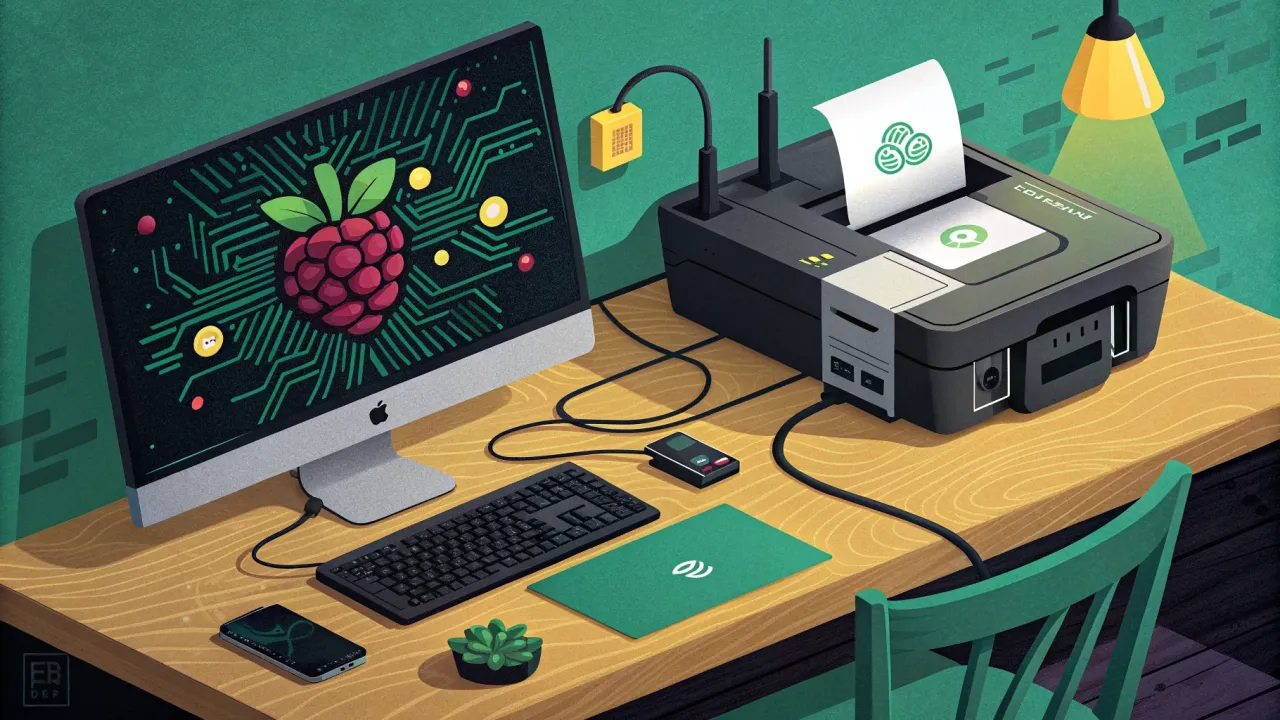
Raspberry Pi Print Server: Делаем общий принтер для всей домашней сети
Пошаговая инструкция: как сделать сервер печати на Raspberry Pi для общего доступа к USB-принтеру со всех устройств дома. Установка CUPS, настройка, подключение Windows, Linux, macOS.
Приветствую всех любителей DIY и умного дома! Сегодня мы займёмся одной из классических, но от этого не менее полезных задач — превратим наш скромный Raspberry Pi в полноценный сетевой сервер печати. Зачем? Представьте: у вас дома есть старый, но добротный USB-принтер, который пылится где-то в углу, подключённый к одному компьютеру. А печатать нужно с ноутбука, планшета или даже смартфона. Покупать дорогой сетевой принтер? Необязательно! Наш малинкопай отлично справится с ролью посредника, сделав принтер доступным для всех устройств в вашей Wi-Fi сети. Это бюджетно, практично и, признаюсь, очень увлекательно с технической точки зрения.
В этой статье мы подробно разберём настройку сервера печати на базе CUPS (Common UNIX Printing System) — от установки системы до подключения с различных клиентов. Я поделюсь своим опытом, укажу на типичные подводные камни и покажу, как всё проверить. Поехали!
Что нам понадобится
Перед началом убедитесь, что у вас есть: 1. Raspberry Pi (подойдёт любая модель, начиная с Zero W, но лучше Pi 3/4/5 для стабильности) с установленной ОС Raspberry Pi OS (ранее Raspbian). Я использую Raspberry Pi OS Lite (64-bit) без графического интерфейса, но инструкции подойдут и для десктопной версии. 2. USB-принтер. У меня старый HP LaserJet P1102 — он отлично определился. 3. Блок питания, карта microSD, сетевое подключение (по Wi-Fi или Ethernet). 4. Доступ к терминалу вашего Pi (через SSH или прямо с монитора).
Подготовка системы и установка CUPS
Первым делом обновим список пакетов и установим все доступные обновления. Это хороший тон перед любой серьёзной настройкой.
sudo apt update && sudo apt upgrade -y
Теперь установим сам CUPS и вспомогательные утилиты. Пакет cups — это сервер, cups-client содержит клиентские утилиты, а printer-driver-all — это метапакет, который потянет за собой множество драйверов для максимальной совместимости.
sudo apt install cups cups-client printer-driver-all -y
После установки нам нужно добавить текущего пользователя (по умолчанию pi) в группу lpadmin. Это даст права на управление принтерами через CUPS.
sudo usermod -a -G lpadmin pi
Важный момент: Если вы работаете через SSH, изменения в группах вступят в силу только после нового входа в систему. Проще всего переподключиться по SSH заново.
Настройка доступа к веб-интерфейсу CUPS
По умолчанию CUPS слушает только на локальном интерфейсе (127.0.0.1). Чтобы мы могли управлять им с другого компьютера в сети, нужно изменить конфигурацию.
Откроем файл конфигурации CUPS:
sudo nano /etc/cups/cupsd.conf
Нам нужно найти и отредактировать несколько директив. Я привожу ключевые строки, на которые стоит обратить внимание:
-
Разрешить доступ с других адресов: Найдите строку
Listen localhost:631и закомментируйте её, добавив#в начале. Затем добавьте новую строку:apache # Listen localhost:631 Port 631Это заставит CUPS слушать на всех сетевых интерфейсах. -
Разрешить доступ к админке из нашей сети: Найдите секции
<Location /admin>,<Location /admin/conf>и<Location />. В каждой из них вам нужно добавить или изменить директивуAllow. Обычно там указаноAllow @LOCAL. Добавьте строку с вашей подсетью. Например, если IP-адрес вашего Pi —192.168.1.100, то подсеть —192.168.1.0/24.apache <Location /admin> # ... другие директивы ... Allow @LOCAL Allow 192.168.1.0/24 Order allow,deny </Location>Проделайте то же самое для<Location />и<Location /admin/conf>. -
Разрешить аутентификацию из сети (опционально, но удобно): В той же секции
<Location /admin>найдите или добавьте:apache AuthType Default Require user @SYSTEM
Сохраните файл (Ctrl+O, затем Enter) и выйдите из редактора (Ctrl+X).
Теперь перезапустим службу CUPS, чтобы изменения вступили в силу:
sudo systemctl restart cups
Типичная ошибка: Ошибка в синтаксисе файла cupsd.conf (например, пропущенная кавычка) приведёт к падению службы. Всегда проверяйте статус после перезапуска:
sudo systemctl status cups
Убедитесь, что служба активна (active) и работает (running).
Добавление принтера через веб-интерфейс
Теперь самое интересное. Откройте браузер на любом компьютере в вашей домашней сети и перейдите по адресу: http://<IP_ВАШЕГО_PI>:631.
Вы увидите веб-интерфейс CUPS. Перейдите на вкладку Administration.
- Нажмите "Add Printer". Система может запросить логин и пароль. Введите логин и пароль пользователя
pi(того, которого мы добавляли в группуlpadmin). - Выберите ваш принтер. Он должен отобразиться в списке локальных принтеров (обычно в разделе "Discovered Network Printers" или "Local Printers"). В моём случае это было "HP LaserJet P1102 (HP LaserJet Professional P 1100)".
- Задайте имя, описание и location. Имя (Name) — это самый важный параметр, используйте латиницу без пробелов (например,
HP_LaserJet_P1102). Description и Location могут быть на русском для удобства. - Выберите драйвер. CUPS часто сам предлагает рекомендуемый драйвер (с пометкой "recommended"). Для моего HP это был
HP LaserJet Professional P 1100, hpcups 3.21.2. Смело выбирайте его. Если вашей модели нет в списке, можно попробовать драйвер из серии PPD (PostScript Printer Description) или поискать в интернете. - Завершите добавление. Нажмите "Add Printer", а затем на следующем экране задайте настройки по умолчанию (разрешение, формат бумаги). Обычно можно оставить всё как есть и нажать "Set Default Options".
Совет из практики: Если принтер не определился, проверьте физическое подключение (lsusb в терминале Pi должен показывать ваше устройство) и перезагрузите Pi с подключённым принтером.
Настройка общего доступа к принтеру
По умолчанию только сам Pi сможет печатать на добавленном принтере. Чтобы сделать его сетевым, вернитесь в веб-интерфейс CUPS (http://<IP_PI>:631), снова зайдите в Administration -> Manage Printers.
Найдите ваш принтер в списке и нажмите на него. В выпадающем меню "Administration" выберите "Modify Printer". Пройдя несколько шагов вперёд, вы попадёте на страницу настройки. Убедитесь, что стоит галочка "Share This Printer". Сохраните изменения.
Теперь ваш принтер доступен по протоколу IPP (Internet Printing Protocol) — современному и безопасному стандарту.
Подключение к принтеру с клиентских устройств
С компьютера под Linux (Ubuntu, Fedora и т.д.)
Система должна автоматически обнаружить принтер в сети через протокол mDNS (Avahi). Просто зайдите в настройки печати, нажмите "Добавить принтер" — он появится в списке. Если нет, добавьте вручную, указав адрес: ipp://<IP_PI>:631/printers/<ИМЯ_ПРИНТЕРА>.
С компьютера под Windows 10/11
- Откройте "Параметры" -> "Устройства" -> "Принтеры и сканеры".
- Нажмите "Добавить принтер или сканер". Он может найти его автоматически как "Сетевой принтер".
- Если не находит, нажмите "Необходимый принтер отсутствует в списке".
- Выберите "Выбрать общий принтер по имени" и введите адрес:
http://<IP_PI>:631/printers/<ИМЯ_ПРИНТЕРА>. - Windows, скорее всего, попросит установить драйвер. Выберите производителя и модель из списка или установите драйвер с сайта производителя.
С macOS
Apple очень любит стандарт IPP. Принтер, скорее всего, появится в системе автоматически в разделе "Системные настройки" -> "Принтеры и сканеры". Если нет, нажмите "+", перейдите на вкладку "IP" и введите:
- Адрес: ipp://<IP_PI>:631/printers/<ИМЯ_ПРИНТЕРА>
- Протокол: IPP (Internet Printing Protocol).
- Очередь: /printers/<ИМЯ_ПРИНТЕРА>.
Драйвер система подберёт сама.
Со смартфона или планшета (Android/iOS)
Для мобильных устройств используйте любое приложение, поддерживающее печать по IPP. Например, "PrintHand" для Android или встроенную функцию "Печать" в iOS (она отлично видит принтеры, анонсируемые через Bonjour/Avahi). Главное — быть в той же Wi-Fi сети.
Проверка результата и тестирование
После всех настроек необходимо убедиться, что всё работает.
- Проверка из веб-интерфейса: В CUPS зайдите на вкладку "Printers", нажмите на ваш принтер. В меню "Maintenance" выберите "Print Test Page". Это самый прямой способ проверить связку Pi-принтер.
- Проверка с клиента: Попробуйте отправить на печать простой документ или тестовую страницу с вашего ноутбука.
- Проверка очереди заданий: В том же веб-интерфейсе CUPS во вкладке "Jobs" вы можете видеть все текущие и завершённые задания печати. Если задание "зависло" со статусом "pending" или "processing", его можно отменить.
Что делать, если печать не пошла?
- Проверьте статус принтера в CUPS: он должен быть "idle", "ready" или "processing", но не "paused" или "stopped".
- Проверьте логи CUPS: sudo tail -f /var/log/cups/error_log. Попытка печати с клиента выведет подробные сообщения об ошибках в этот лог.
- Убедитесь, что на клиенте выбран правильный драйвер. Иногда Windows пытается использовать свой "универсальный" драйвер, который не работает.
Заключение и дальнейшие шаги
Вот и всё! Мы превратили Raspberry Pi в универсальный сервер печати, который дал вторую жизнь старому USB-принтеру. Теперь печатать можно с любого устройства дома без лишних проводов и затрат.
Такой Pi можно оставить работать 24/7 — потребляет он сущие копейки. Более того, на этом же одноплатнике можно развернуть и другие полезные сервисы для умного дома. Например, вы можете установить Home Assistant для автоматизации, а информацию о количестве распечатанных страниц (если принтер поддерживает) интегрировать в свою систему учёта. Или использовать Node-RED для создания сложных сценариев, например, автоматической печати ежедневного расписания или купонов. Интеграции для этого можно найти в HACS — огромном сообществе дополнений для Home Assistant.
Если же ваш Pi уже занят под другие задачи, а нужен дешёвый и эффективный сервер печати, присмотритесь к ESP32. С помощью ESP32 Web Server можно создать простейший интерфейс управления, а режим ESP32 Deep Sleep позволит сделать решение на батарейках, если принтер используется редко.
Надеюсь, этот гайд был полезен. Если остались вопросы или есть свои хитрости по настройке — делитесь в комментариях! Удачной печати!
Понравилась статья?
Поставьте лайк и сохраните полезный материал в закладки.
 Headless Raspberry Pi: Настройка без монитора через SSH — Полное руководство
 Raspberry Pi как домашний сервер: что на нём можно запустить в 2024
 Raspberry Pi в роли VPN-сервера: настраиваем WireGuard для всей домашней сети
 Pi-hole на Raspberry Pi: Как я избавил всю домашнюю сеть от рекламы раз и навсегда
 Nextcloud на Raspberry Pi: строим личное облако вместо Google Drive
 Raspberry Pi NAS: Собираем домашнее сетевое хранилище на OpenMediaVault