
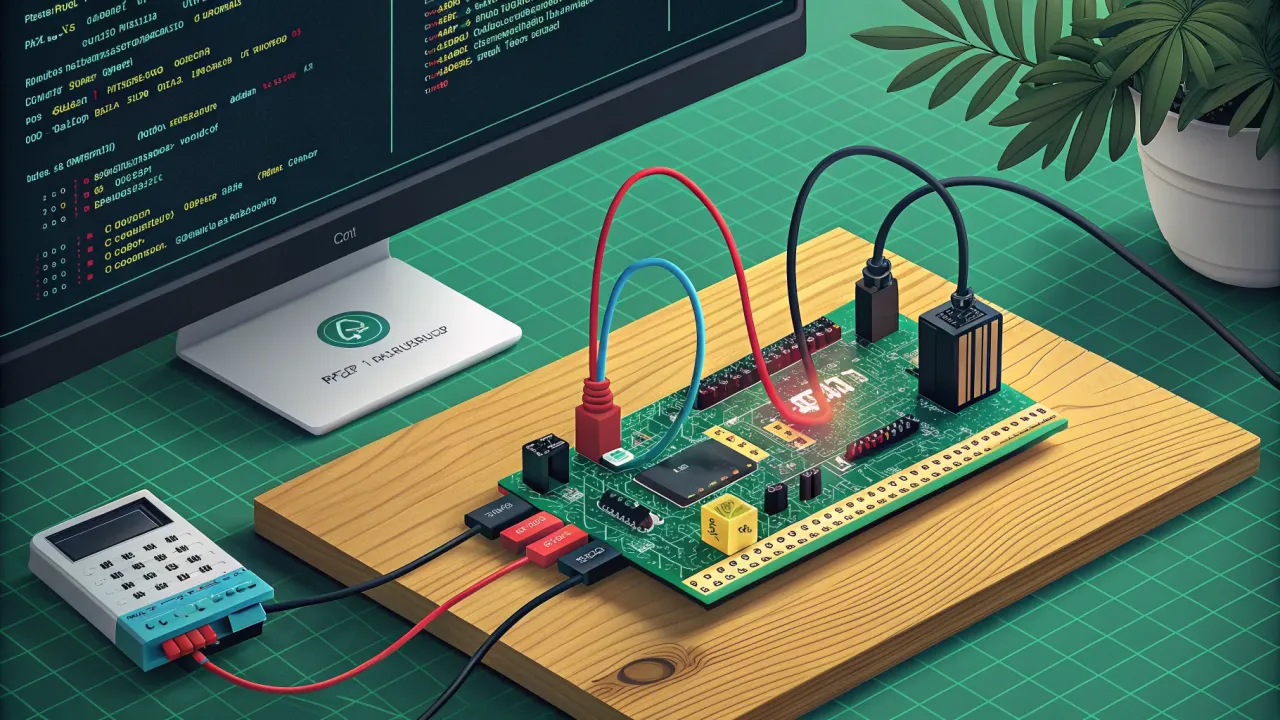
GPIO на Raspberry Pi: Управляем светодиодами и реле из Python
Подробное руководство по работе с GPIO на Raspberry Pi. Узнайте, как подключить и управлять светодиодом и реле из Python. Примеры кода, схемы, типичные ошибки. Создайте основу для проектов умного дома!
Приветствую всех энтузиастов DIY и умного дома! Сегодня мы погрузимся в одну из самых увлекательных и практичных возможностей Raspberry Pi — работу с GPIO (General Purpose Input/Output). Если вы хотите, чтобы ваш одноплатник взаимодействовал с физическим миром — мигал светодиодами, включал лампочки через реле или считывал нажатия кнопок — то этот материал для вас. Я сам прошёл путь от первого мигающего светодиода до интеграции реле в Home Assistant, и в этой статье поделюсь всем необходимым, чтобы вы избежали типичных ошибок и быстро увидели результат.
Введение: Зачем это нужно?
Raspberry Pi — это не просто мини-компьютер для серверных задач. Его «фишка» и главное преимущество перед тем же старым ноутбуком — это 40-контактный GPIO-разъём. Через него вы можете подключать сотни различных датчиков, исполнительных устройств, дисплеев и шин связи (I2C, SPI, UART).
Практические применения, которые я реализовывал: * Умный дом: Управление освещением, розетками, вентиляторами через реле. * Автоматизация: Сигнализация открытия двери, полив растений по таймеру. * Мониторинг: Сбор данных с датчиков (температура, влажность, освещённость). * Интерактивные проекты: Кнопки, световая индикация статуса, управление шаговыми двигателями.
Сегодня мы возьмём два фундаментальных компонента: светодиод (для понимания основ цифрового вывода) и реле (для управления мощной нагрузкой, например, лампой). Всё управление будет из Python — языка, идеально подходящего для Raspberry Pi.
Что такое GPIO и как с ним работать безопасно
GPIO (General Purpose Input/Output) — это контакты на плате Raspberry Pi, которые можно программно переключать между состоянием логического «0» (низкий уровень, ~0В) и «1» (высокий уровень, ~3.3В), а также считывать это состояние.
ВАЖНОЕ ПРЕДУПРЕЖДЕНИЕ О БЕЗОПАСНОСТИ: Raspberry Pi — деликатное устройство. Его GPIO рассчитаны на напряжение 3.3В и очень малые токи (обычно до 16 мА на пин). Подача напряжения выше 3.3В или короткое замыкание могут безвозвратно сжечь ваш Pi или конкретный пин. Следуйте правилам: 1. Всегда отключайте питание Pi при сборке схемы. 2. Никогда не подключайте GPIO напрямую к источникам 5В или выше. 3. Для управления нагрузками (лампы, моторы) всегда используйте промежуточные компоненты: резисторы для светодиодов, реле или транзисторные сборки для мощных устройств. 4. Двойная проверка соединений перед подачей питания — ваша лучшая привычка.
Необходимые компоненты
Для экспериментов вам понадобятся: * Raspberry Pi (любая модель с 40-пин GPIO: Pi 3, 4, 5, Zero 2W). У меня в примерах — Raspberry Pi 4. * Макетная плата (breadboard) и провода «папа-папа» для удобства соединений. * Светодиод. Обычный, на 3В или 5В. * Резистор на 220–330 Ом для ограничения тока через светодиод. * Релейный модуль на 5В, совместимый с 3.3В логикой (например, с оптической развязкой и пометкой «3.3V/5V»). Я использую популярный 1-канальный модуль Songle SRD-05VDC-SL-C. * Провода для подключения нагрузки (например, патрон с лампочкой). * Компьютер с SSH-клиентом или монитор+клавиатура для Pi.
Подготовка Raspberry Pi и установка библиотек
Предполагается, что у вас уже установлена Raspberry Pi OS (ранее Raspbian). Если вы ещё выбираете ОС, вам может быть полезна статья Raspberry Pi OS vs Ubuntu vs DietPi: Выбор ОС для домашнего сервера.
Первым делом обновим систему и установим необходимые инструменты. Подключаемся к Pi по SSH или открываем терминал.
sudo apt update && sudo apt upgrade -y
Команда обновляет списки пакетов и устанавливает все доступные обновления для системы.
sudo apt install python3-pip python3-venv -y
Устанавливаем менеджер пакетов pip3 для Python 3 и инструмент для создания виртуальных окружений.
Совет: Я настоятельно рекомендую работать в виртуальном окружении Python (venv). Это изолирует зависимости вашего проекта и предотвращает конфликты пакетов в системе.
mkdir ~/gpio_project && cd ~/gpio_project
python3 -m venv venv
source venv/bin/activate
Создаём папку для проекта, переходим в неё, создаём виртуальное окружение и активируем его. Признак успешной активации — (venv) в начале строки терминала.
Теперь установим библиотеку для работы с GPIO. Есть два популярных варианта: RPi.GPIO (классическая, но не поддерживает Pi 5) и gpiozero (более современная, высокоуровневая, от сообщества Raspberry Pi). Мы используем gpiozero, так как её код проще для понимания новичкам.
pip install gpiozero
Устанавливаем библиотеку gpiozero внутри нашего виртуального окружения.
Часть 1: Управление светодиодом
Схема подключения
Собираем простейшую схему. Запомните: длинная ножка светодиода (анод) подключается к «плюсу» (GPIO), короткая (катод) — к «минусу» (GND). Резистор можно ставить на любую ногу светодиода.
Мы подключим: * Анод светодиода (через резистор 330 Ом) к GPIO17 (физический пин №11). * Катод светодиода к GND (физический пин №9, например).
Код на Python: Мигаем и моргаем
Создадим файл led_blink.py:
#!/usr/bin/env python3
"""
Простой скрипт для мигания светодиодом на GPIO17.
Используется библиотека gpiozero.
"""

from gpiozero import LED  # Импортируем класс LED из библиотеки
from time import sleep    # Импортируем функцию sleep для пауз

# Инициализируем светодиод, указав номер GPIO (BCM нумерация)
led = LED(17)

print("Светодиод на GPIO17 готов к работе. Начинаем мигание (Ctrl+C для выхода).")

try:
    while True:
        led.on()          # Включаем светодиод (подаём 3.3В на GPIO17)
        print("Светодиод ВКЛ")
        sleep(1)          # Ждём 1 секунду
        led.off()         # Выключаем светодиод (опускаем GPIO17 в 0В)
        print("Светодиод ВЫКЛ")
        sleep(1)          # Ждём 1 секунду
except KeyboardInterrupt:
    # Этот блок выполнится при нажатии Ctrl+C
    print("nПрограмма остановлена пользователем.")
finally:
    # Этот блок выполнится в любом случае, даже если была ошибка
    led.off()             # Гарантированно выключаем светодиод
    print("Светодиод выключен. GPIO очищен.")
Сохраняем файл и запускаем:
python led_blink.py
Вы должны увидеть, как светодиод ритмично мигает с интервалом в 1 секунду, а в терминале выводятся соответствующие сообщения. Для выхода нажмите Ctrl+C.
Типичная ошибка: Светодиод не горит. Решение: 1) Проверьте правильность подключения ножек (длинная — к GPIO). 2) Убедитесь, что используете правильный физический пин (GPIO17 = пин №11). 3) Проверьте, не перегорел ли светодиод, подключив его напрямую к 3.3V и GND на Pi через резистор.
Часть 2: Управление реле для включения лампы
Принцип работы и схема подключения реле
Реле — это электронный выключатель. Низковольтная «управляющая» цепь (от GPIO) замыкает или размыкает мощную «силовую» цепь (например, 220В для лампы). Наш модуль имеет 3 контакта для управления: * VCC (или JD-VCC): Питание катушки реле. Подключаем к 5V на Pi (пин №2 или №4). Внимание: некоторые модули с оптической развязкой требуют отдельного питания для силовой части. * GND: Земля. Подключаем к GND на Pi. * IN (или SIG): Сигнальный вход. Подключаем к GPIO27 (пин №13). Когда на этом пине 3.3В, реле щёлкает и замыкает силовые контакты.
СИЛОВУЮ ЦЕПЬ (220В) СОБИРАЙТЕ С МАКСИМАЛЬНОЙ ОСТОРОЖНОСТЬЮ! Убедитесь, что все соединения надёжно изолированы, а Pi не имеет доступа к высокому напряжению.
Схема подключения: 1. GPIO27 (пин 13) -> IN на релейном модуле. 2. 5V (пин 2) -> VCC на релейном модуле. 3. GND (пин 6) -> GND на релейном модуле. 4. Силовые контакты реле разрывают фазный провод лампы/розетки. НЕ РАЗРЫВАЙТЕ НУЛЕВОЙ ПРОВОД!
Код на Python: Управляем реле
Создадим файл relay_control.py. Логика аналогична светодиоду, но для реле.
#!/usr/bin/env python3
"""
Управление релейным модулем на GPIO27.
Внимание! Управляет высоким напряжением. Будьте осторожны.
"""

from gpiozero import OutputDevice  # Используем OutputDevice для реле
from time import sleep
import sys

# Инициализируем реле. Параметр active_high=True означает,
# что реле включается при высоком уровне (3.3В).
# Если реле щёлкает при выключении Pi, поменяйте на active_high=False.
relay = OutputDevice(27, active_high=True, initial_value=False)

def main():
    print("Управление реле на GPIO27. Убедитесь, что нагрузка (лампа) подключена безопасно!")
    print("Команды: 1 - ВКЛ, 0 - ВЫКЛ, t - таймер (5 сек), q - выход")

    try:
        while True:
            command = input("Введите команду: ").strip().lower()

            if command == '1':
                relay.on()
                print("[+] Реле ВКЛЮЧЕНО. Нагрузка под напряжением!")
            elif command == '0':
                relay.off()
                print("[-] Реле ВЫКЛЮЧЕНО. Нагрузка обесточена.")
            elif command == 't':
                print("[T] Включаю реле на 5 секунд...")
                relay.on()
                sleep(5)
                relay.off()
                print("[T] Реле выключено.")
            elif command == 'q':
                print("Выход из программы.")
                break
            else:
                print("Неизвестная команда. Используйте 1, 0, t или q.")
    except KeyboardInterrupt:
        print("nПрервано пользователем.")
    finally:
        # Гарантированно выключаем реле при завершении
        relay.off()
        print("Реле переведено в безопасное состояние (ВЫКЛ).")

if __name__ == "__main__":
    main()
Запускаем и тестируем:
python relay_control.py
При вводе 1 вы должны услышать характерный щелчок реле, и лампа (если подключена) загорится. Команда 0 — выключит. Команда t — включит на 5 секунд.
Типичная ошибка: Реле не щёлкает или щёлкает, но лампа не горит. Решение: 1) Проверьте, подаётся ли 5V на модуль. 2) Убедитесь, что силовая цепь собрана правильно и лампа исправна. 3) Попробуйте поменять active_high в коде на False.
Интеграция с умным домом (Home Assistant)
Самое интересное начинается, когда вы хотите управлять этим реле из системы умного дома, например, Home Assistant. Самый надёжный и гибкий способ — использовать протокол MQTT.
- Установите MQTT-брокер (например, Mosquitto) на ваш Raspberry Pi или отдельный сервер. Подробности в статье MQTT брокер Mosquitto: основа умного дома своими руками.
- Настройте устройство в Home Assistant через MQTT Discovery.
- Модифицируйте Python-скрипт, чтобы он публиковал своё состояние и подписывался на команды от MQTT-брокера.
Примерный фрагмент кода (упрощённо):
from gpiozero import OutputDevice
from time import sleep
import paho.mqtt.client as mqtt

relay = OutputDevice(27, active_high=False, initial_value=False)

def on_message(client, userdata, message):
    payload = message.payload.decode()
    if payload == "ON":
        relay.on()
        client.publish("home/relay/state", "ON")
    elif payload == "OFF":
        relay.off()
        client.publish("home/relay/state", "OFF")

mqtt_client = mqtt.Client()
mqtt_client.on_message = on_message
mqtt_client.connect("localhost", 1883, 60)
mqtt_client.subscribe("home/relay/set")
mqtt_client.loop_forever()
Таким образом, вы получите в Home Assistant переключатель, который может быть частью автоматизаций, управляться голосом через интеграцию с Яндекс Алисой или из мобильного приложения.
Заключение
Мы прошли путь от теории GPIO до практического управления светодиодом и силовой нагрузкой через реле с помощью Python на Raspberry Pi. Вы научились:
* Безопасно подключать компоненты к GPIO.
* Использовать библиотеку gpiozero для простого и понятного кода.
* Писать скрипты для мигания светодиодом и управления реле.
* Видеть путь для интеграции в более сложные системы, такие как умный дом на базе Home Assistant.
Это фундамент. На его основе вы можете строить что угодно: от умной теплицы до системы мониторинга качества воздуха. Экспериментируйте, соблюдайте технику безопасности и делитесь своими проектами!
Удачи в творчестве!
Понравилась статья?
Поставьте лайк и сохраните полезный материал в закладки.
 Headless Raspberry Pi: Настройка без монитора через SSH — Полное руководство
 Raspberry Pi как домашний сервер: что на нём можно запустить в 2024
 Продлеваем жизнь SD-карте в Raspberry Pi: полное руководство по выживанию
 Raspberry Pi 4 vs Pi 5: стоит ли обновляться для DIY-проектов?
 Raspberry Pi Print Server: Делаем общий принтер для всей домашней сети
 Резервное копирование Raspberry Pi: как не потерять данные и сон