
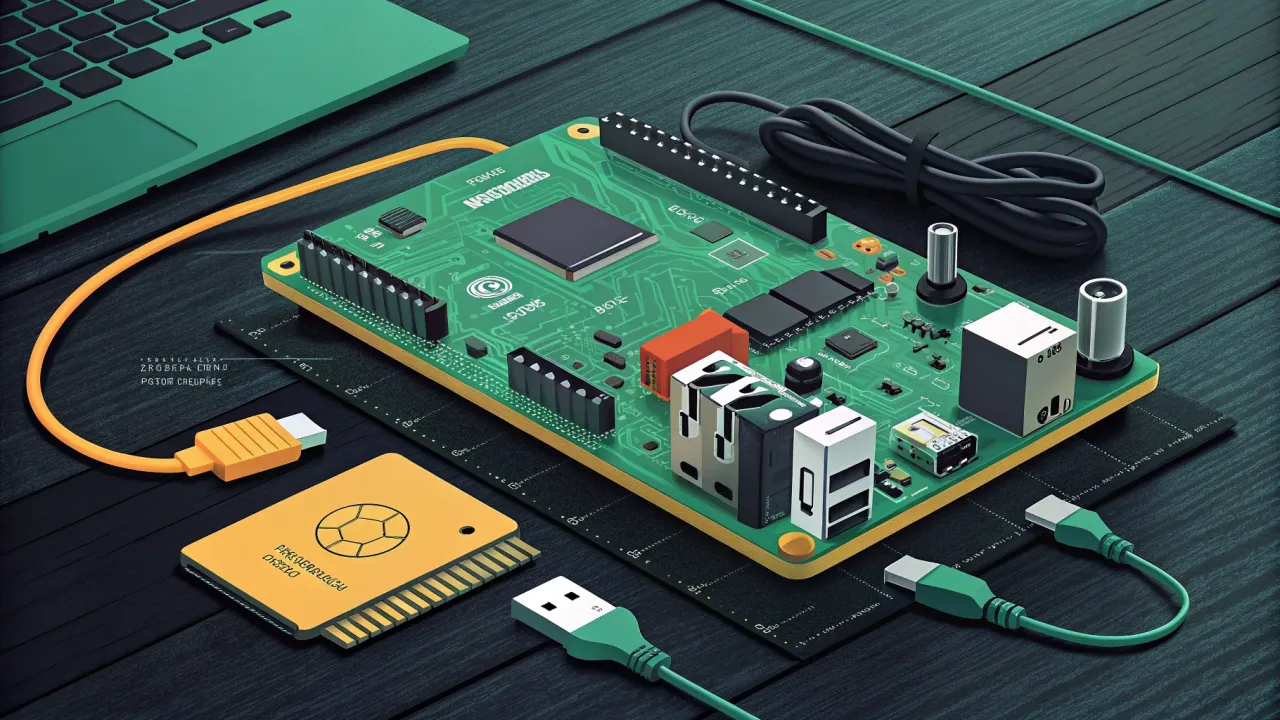
Orange Pi PC: классика бюджетных одноплатников в 2024 году
Подробный гайд по Orange Pi PC в 2024: установка Armbian, настройка сервера, работа с GPIO, тестирование. Стоит ли покупать этот бюджетный одноплатник сегодня?
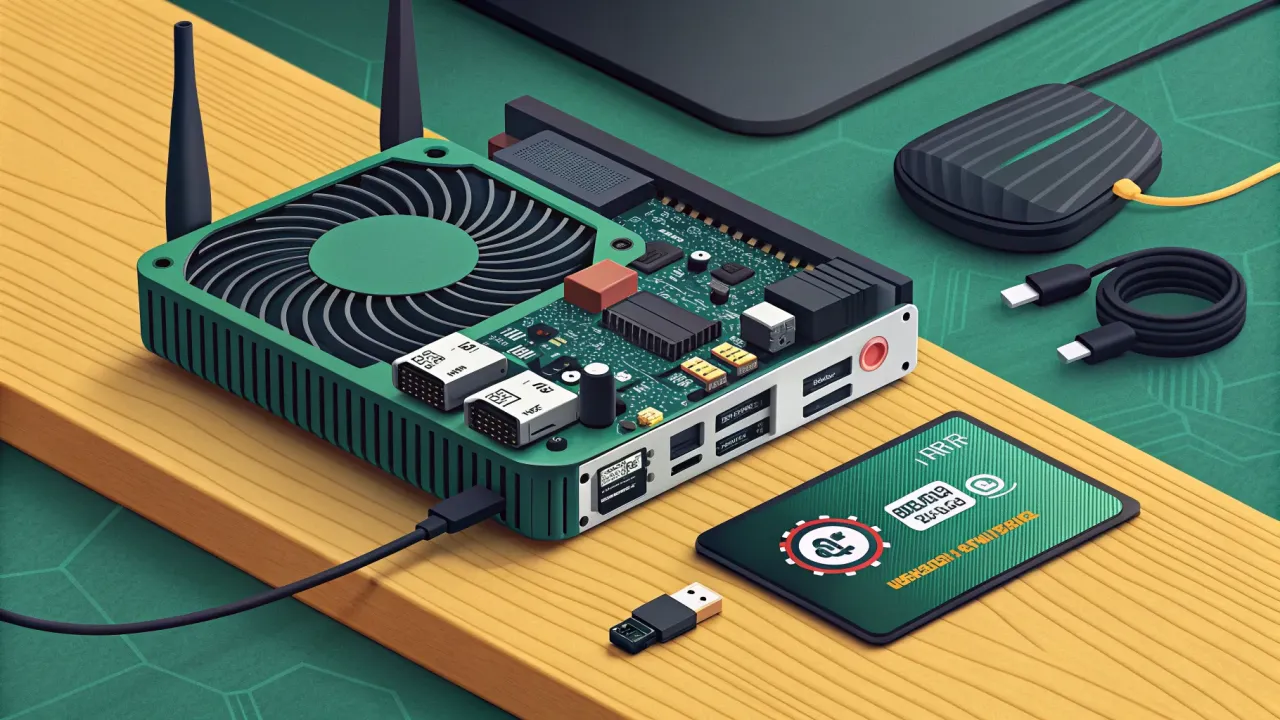
В мире одноплатников Raspberry Pi давно стал синонимом жанра. Но что делать, когда его нет в наличии или бюджет ограничен? Я много раз обращался к альтернативам, и одной из самых проверенных временем для меня остаётся Orange Pi PC. Это плата, которая появилась ещё в 2015, но до сих пор находит применение в моих проектах. Давайте разберёмся, на что она способна в 2024 году, стоит ли её покупать и как заставить её работать на полную.
Введение: Зачем нужен Orange Pi PC сегодня?
Когда я впервые взял в руки Orange Pi PC, это была попытка сэкономить без потери функциональности для простого домашнего сервера. Спустя годы, несмотря на появление более новых моделей, эта плата остаётся в моём арсенале по нескольким причинам: * Цена и доступность: Её часто можно найти по цене, в 2-3 раза ниже, чем у сопоставимого Raspberry Pi. * Полноценный Ethernet: Наличие проводного гигабитного порта (на деле — работающего на 100 Мбит/с) — ключевое преимущество для стабильного сервера. * Низкое энергопотребление: Идеально для задач, которые должны работать 24/7. * Выносливость: Железо проверено годами, сообщество нашло решения для большинства типичных проблем.
Если вам нужен бюджетный мозг для умного дома на Home Assistant, лёгкий веб-сервер, торрент-качалка или тестовый стенд — Orange Pi PC всё ещё отличный кандидат.
Что в коробке? Технические характеристики и распиновка
Давайте вспомним, с чем мы имеем дело:
- Процессор: Allwinner H3, 4 ядра Cortex-A7 @ 1.6 ГГц.
- ОЗУ: 1 ГБ DDR3.
- Сеть: Гигабитный Ethernet (контроллер Realtek RTL8211E, работает как Fast Ethernet — 100 Мбит/с).
- Видео: Mali-400 MP2 GPU. HDMI с поддержкой 4K/30fps (декодирование H.264/H.265 — аппаратное, но с оговорками).
- Хранение: Слот для microSD, разъём для SATA (но без встроенного контроллера питания — нужен внешний адаптер!).
- GPIO: 40-пиновый разъём, совместимый по расположению с Raspberry Pi, но с другими функциями некоторых пинов. Важно: Напряжение логики — 3.3В!
- Питание: Разъём DC 5V/2A. Качество питания критически важно — используйте хороший блок.
Типичная ошибка №1: Подача 5В на GPIO. Вы гарантированно убьёте плату. Всегда работайте только с 3.3В.
Выбор и установка операционной системы
В отличие от Raspberry Pi с его Raspberry Pi OS, здесь царит разнообразие. Я пробовал многое, но остановлюсь на двух оптимальных вариантах.
Вариант 1: Armbian — стабильность и сообщество
Armbian — де-факто стандарт для многих альтернативных одноплатников. Сообщество активно поддерживает H3.
- Скачиваем образ. Идём на armbian.com и выбираем образ. В 2024 году я рекомендую Debian Bookworm (CLI) для сервера или Ubuntu Jammy (XFCE) для десктопа. Ядро 6.1+ отлично работает.
- Запись на microSD. Используем BalenaEtcher или
dd. Никогда не используйте дешёвые карты памяти — это главная причина нестабильности.bash # Команда dd (замените /dev/sdX на вашу карту, ОЧЕНЬ ВНИМАТЕЛЬНО!) sudo dd if=Armbian_*.img of=/dev/sdX bs=4M status=progress conv=fsync - Первая загрузка. Вставляем карту, подключаем Ethernet и питание. Через пару минут плата получит IP по DHCP. Найдите её в роутере или отсканируйте сеть:
bash sudo nmap -sn 192.168.1.0/24 - Первоначальная настройка. Подключаемся по SSH. Логин:
root, пароль:1234. Система сразу попросит сменить пароль и создать обычного пользователя.
Вариант 2: DietPi — минимализм для сервера
Если ваша цель — эффективный домашний сервер, присмотритесь к DietPi на одноплатниках. Это сверхлёгкая система, где каждый пакет ставится осознанно через удобный меню.
Установка аналогична Armbian. DietPi порадует вас низким потреблением ОЗУ (около 50 Мб на старте) и автоматической оптимизацией.
Типичная ошибка №2: Попытка установить «ванильный» Ubuntu или Debian с официальных сайтов. Они не содержат драйверов для специфичного железа Orange Pi. Всегда используйте специализированные сборки (Armbian, DietPi, Orange Pi OS).
Базовая настройка и оптимизация после установки
Допустим, вы выбрали Armbian. Вот что я делаю сразу после первого входа.
- Обновление системы:
bash apt update && apt upgrade -y - Настройка часового пояса и локали:
bash
    armbian-config
В утилите выбираемPersonal->Timezone/Locales. Это проще, чем вручную. - Расширение файловой системы (если образ этого не сделал автоматически):
bash armbian-config -> System -> Expand filesystem - Установка необходимого софта:
bash apt install -y curl wget git htop neofetch sudo - Оптимизация под microSD (продлеваем жизнь): Редактируем
/etc/fstabи добавляем опцииnoatime,nodiratimeдля корневого раздела.bash # Пример строки после редактирования /dev/mmcblk0p1 / ext4 defaults,noatime,nodiratime,commit=600,errors=remount-ro 0 1Важно: Будьте осторожны, не повредите другие параметры.
Практическое применение: Собираем домашний сервер
Установка Docker и Portainer
Docker — идеальный способ разворачивать сервисы, избегая конфликтов зависимостей.
# Устанавливаем Docker
curl -fsSL https://get.docker.com -o get-docker.sh
sudo sh get-docker.sh
sudo usermod -aG docker $USER
# Не забудьте выйти и зайти в SSH заново!

# Запускаем Portainer для веб-управления контейнерами
docker run -d -p 9000:9000 --name=portainer --restart=always -v /var/run/docker.sock:/var/run/docker.sock -v portainer_dаta:/data portainer/portainer-ce:latest
Теперь управление контейнерами доступно по адресу http://IP_вашей_платы:9000.
Разворачиваем Home Assistant
Orange Pi PC — популярный выбор для Home Assistant ввиду своей экономичности.
# docker-compose.yml для Home Assistant
version: '3'
services:
  homeassistant:
    container_name: homeassistant
    image: "ghcr.io/home-assistant/home-assistant:stable"
    volumes:
      - ./config:/config
      - /etc/localtime:/etc/localtime:ro
    restart: unless-stopped
    privileged: true
    network_mode: host
Сохраняем как docker-compose.yml и запускаем:
docker-compose up -d
Через несколько минут Home Assistant будет доступен на порту 8123.
Совет: Для надёжной работы умного дома критически важен надёжный бэкап Home Assistant. Настройте автоматическое резервное копирование конфигурации в облако или на другой носитель.
Устанавливаем Node-RED для автоматизации
Для визуального создания сложных сценариев идеален Node-RED. Он отлично интегрируется с Home Assistant.
docker run -d --name=nodered
  --restart=always
  -p 1880:1880
  -v node_red_dаta:/data
  nodered/node-red
После установки вы можете создать мощную связку Node-RED + Home Assistant для автоматизации всего дома без программирования.
Работа с GPIO: мигаем светодиодом
Напомню, GPIO работает на 3.3В. Для управления из системы мы можем использовать библиотеку gpiod. Установим её и проведём классический тест.
- Устанавливаем утилиты:
bash apt install -y gpiod - Ищем нашу плату: Определяем, как чип GPIO виден в системе.
bash
    gpiodetect
Для Allwinner H3 обычно этоgpiochip0. - Схема подключения: Подключим светодиод через резистор 220-330 Ом между физическим пином 7 (GPIO 4) и GND (пин 9).
-
Скрипт для мигания (
blink.py): ```python #!/usr/bin/env python3 import time import gpiodИспользуем физический номер пина (PIN7 = GPIO4)
LED_PIN = 4 chip = gpiod.Chip('gpiochip0') led_line = chip.get_line(LED_PIN) led_line.request(consumer="blink", type=gpiod.LINE_REQ_DIR_OUT)
try: while True: led_line.set_value(1) time.sleep(0.5) led_line.set_value(0) time.sleep(0.5) except KeyboardInterrupt: print("nВыход") finally: led_line.release()
5. **Запускаем:**bash python3 blink.py`` Светодиод должен мигать. НажмитеCtrl+C` для остановки.
Типичная ошибка №3: Использование устаревшей библиотеки RPi.GPIO. Она не работает на Orange Pi. Используйте gpiod (стандарт в новых ядрах) или wiringOP (сообщество Orange Pi).
Тестирование и проверка стабильности
После настройки сервера важно убедиться в его стабильности.
- Нагрузочный тест процессора:
bash
    stress-ng --cpu 4 --timeout 300s
Наблюдайте за температурой в другом окне черезarmbianmonitor -m. Температура не должна уходить за 80°C. Если перегревается — поставьте радиатор. - Проверка оперативной памяти:
bash
    memtester 500M 1
Выделит 500 МБ и проверит на ошибки. - Тест сети (iperf3):
Установите
iperf3на Orange Pi и на другой компьютер в сети. Запустите на Orange Pi в режиме сервера:bash iperf3 -sА на клиенте выполните тест:bash iperf3 -c IP_ORANGE_PI -t 30Убедитесь, что скорость близка к 100 Мбит/с.
Заключение: Стоит ли брать Orange Pi PC в 2024 году?
Orange Pi PC — это винтажный, но боевой инструмент. Она не подойдёт для ресурсоёмких задач вроде полноценного медиасервера с транскодированием 4K или сложного игрового эмулятора. Её сильные стороны — энергоэффективность, стабильность в простых задачах и невероятно низкая цена.
Брать, если: * Вам нужен бюджетный, всегда включённый сервер для Home Assistant, AdGuard, торрентов. * Вы хотите поэкспериментировать с Linux и GPIO без риска убить дорогую плату. * Нужен второй, тестовый сервер в сети.
Смотреть в сторону других решений, если: * Нужна высокая производительность CPU/GPU. * Критична скорость сети (гигабит). * Вы планируете работать с видео.
Для меня Orange Pi PC остаётся символом того, что даже скромное железо при правильном подходе может приносить огромную пользу в умном доме и не только. Это платформа, которая учит оптимизации и пониманию основ.
Если же вам нужна большая мощность для NAS, обратите внимание на NanoPi M4V2, а для сетевых задач — на NanoPi R2S. Но для многих простых задач классической Orange Pi PC всё ещё достаточно.
Удачи в экспериментах!
Понравилась статья?
Поставьте лайк и сохраните полезный материал в закладки.
Посетители, находящиеся в группе Гости, не могут оставлять комментарии к данной публикации.
 Лучшие операционные системы для Orange Pi Zero 3: 7 рабочих образов со ссылками на скачивание
 Orange Pi Zero 3: самый доступный одноплатник для умного дома
 Домашний кластер из микрокомпьютеров: собираем и находим применение
 Выбор одноплатника в 2024: Raspberry Pi, Orange Pi, Rock Pi или NanoPi для DIY-проектов
 ROCK Pi 4B: установка Armbian и подключение по SSH без монитора
 Orange Pi vs Raspberry Pi: Что выбрать для DIY-проектов в 2024 году?