
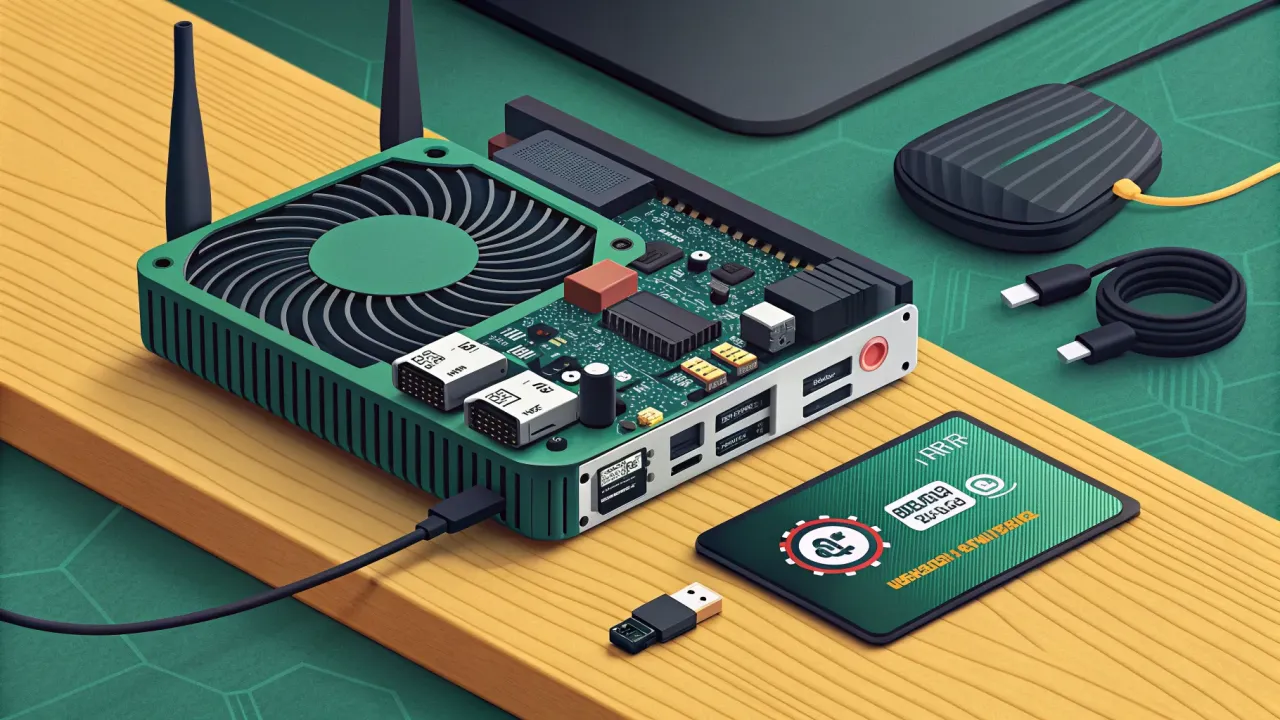
ROCK Pi 4B: установка Armbian и подключение по SSH без монитора
Пошаговая инструкция по установке Armbian на ROCK Pi 4B и настройке SSH-доступа без монитора. Советы, команды, типичные ошибки и проверка результата.
Зачем это нужно
ROCK Pi 4B — это мощный одноплатник на базе процессора Rockchip RK3399, который при цене заметно ниже Raspberry Pi 4 предлагает сопоставимую производительность. Шесть ядер (два Cortex-A72 и четыре Cortex-A53), до 4 ГБ оперативной памяти, гигабитный Ethernet, USB 3.0 и поддержка NVMe-накопителей через M.2 — всё это делает его отличной основой для домашнего сервера, медиацентра или узла умного дома.
Но есть нюанс: большинство сценариев использования ROCK Pi 4B — headless. То есть без монитора, клавиатуры и мыши. Зачем подключать к одноплатнику монитор, если вся работа будет происходить по SSH? Правильно, незачем. Особенно если плата стоит где-то в шкафу рядом с роутером или спрятана за телевизором.
В этой статье я покажу, как установить Armbian на ROCK Pi 4B с нуля и настроить подключение по SSH без единого подключения монитора. Весь процесс займёт у вас не больше получаса, а результат — тихий, экономичный и производительный сервер, который будет работать 24/7.
Что нам понадобится
Перед началом работы подготовьте:
- ROCK Pi 4B — сама плата (подойдут версии с 1, 2 или 4 ГБ ОЗУ)
- MicroSD-карту — от 8 ГБ, желательно class 10 или UHS-I
- Кардридер — для записи образа на карту
- Блок питания — 5V/3A с USB-C разъёмом. Это важно: слабый блок питания будет вызывать перезагрузки под нагрузкой
- Компьютер — с Linux, macOS или Windows, с которого будем записывать образ и подключаться по SSH
- Сетевой кабель — для первого подключения. Wi-Fi можно настроить позже, но для надёжности лучше начать с провода
Кстати, если вы ещё не определились с выбором одноплатника, советую почитать обзор Orange Pi vs Raspberry Pi — там я сравниваю популярные платы по цене и производительности.
Шаг 1: Скачиваем Armbian
Armbian — это операционная система на базе Debian или Ubuntu, оптимизированная специально для одноплатников. Она включает в себя оптимизированное ядро, готовые драйверы для большинства периферии и удобные инструменты управления.
Открываем официальный сайт Armbian и переходим в раздел Downloads. В поиске вводим "Rock Pi 4" и выбираем нужную версию:
- CLI — без графической оболочки, для серверных задач
- Desktop — с рабочим столом, если планируете использовать плату как десктоп
Для headless-сценария рекомендую брать CLI-версию. Она легче, потребляет меньше памяти и не тянет лишние процессы.
Обратите внимание на версию ядра. Для ROCK Pi 4B доступны:
- Current — стабильное ядро с актуальными драйверами
- Edge — самое свежее ядро, но возможны проблемы со стабильностью
Для большинства задач берите Current. Edge имеет смысл ставить только если вам нужны какие-то новейшие функции ядра.
Скачиваем архив с образом — это файл с расширением .img.xz.
Шаг 2: Записываем образ на MicroSD
Записать образ можно разными способами. Я покажу два самых удобных: через dd в Linux/macOS и через Raspberry Pi Imager в Windows.
Способ 1: Linux/macOS — команда dd
Вставляем карту в кардридер и определяем её устройство:
lsblk
Ищем устройство с размером вашей карты — обычно это /dev/sdb или /dev/mmcblk0. Будьте предельно внимательны: если перепутаете устройство, можете стереть данные с жёсткого диска.
Размонтируем все разделы карты, если они автоматически примонтировались:
sudo umount /dev/sdb*
Теперь распаковываем и записываем образ одной командой:
xz -dc Armbian_*.img.xz | sudo dd of=/dev/sdb bs=4M status=progress conv=fsync
Разберём по частям:
xz -dc— распаковывает архив в stdoutsudo dd of=/dev/sdb— записывает поток данных на картуbs=4M— размер блока 4 МБ, ускоряет записьstatus=progress— показывает прогрессconv=fsync— принудительно синхронизирует данные перед завершением
Запись займёт 3–5 минут в зависимости от скорости карты.
Способ 2: Windows — Raspberry Pi Imager
Да, Raspberry Pi Imager умеет записывать не только Raspberry Pi OS. Он поддерживает пользовательские образы:
- Скачиваем и устанавливаем Raspberry Pi Imager
- Запускаем, нажимаем "Choose OS"
- Прокручиваем вниз и выбираем "Use custom"
- Указываем путь к скачанному архиву
.img.xz - Выбираем карту и нажимаем "Write"
Имейте в виду: Imager сам распакует архив, так что предварительно извлекать образ не нужно.
Шаг 3: Первичная настройка перед загрузкой
После записи образа карта будет содержать два раздела: загрузочный (FAT) и корневой (ext4). Вставляем карту обратно в кардридер — она должна примонтироваться автоматически.
Настраиваем Wi-Fi (опционально)
Если планируете подключаться по Wi-Fi, а не по кабелю, нужно заранее прописать параметры сети. Находим файл armbian_firstrun.txt в корне загрузочного раздела и редактируем его:
# Раскомментируйте и заполните эти строки
FRAMEBUFFER=y
NETWORK=wifi
WIFI_COUNTRY=RU
WIFI_KEY=ваш_пароль_от_wi-fi
WIFI_SSID=имя_вашей_сети
Если планируете использовать Ethernet, этот шаг можно пропустить.
Настраиваем SSH
В свежих версиях Armbian SSH-сервер активируется автоматически при первой загрузке. Но есть нюанс: при первом входе система попросит создать нового пользователя и задать пароль. Это удобно, но требует интерактивного ввода.
Чтобы сделать процесс полностью автоматическим, можно заранее создать пользователя. Для этого в том же файле armbian_firstrun.txt добавьте:
USER_NAME=myuser
USER_PASSWORD=mypassword
Только не забудьте поменять на свои значения! И учтите: пароль в открытом виде в файле — это не очень безопасно. После первой загрузки обязательно смените его.
Шаг 4: Первая загрузка и поиск платы в сети
Вставляем карту в ROCK Pi 4B, подключаем сетевой кабель к роутеру и подаём питание. Первая загрузка занимает 1–2 минуты — система расширяет корневой раздел на всю карту, генерирует SSH-ключи и применяет настройки.
Теперь нужно узнать IP-адрес платы. Есть несколько способов:
Способ 1: Через роутер
Зайдите в веб-интерфейс роутера и посмотрите список подключённых устройств. Ищите устройство с именем rockpi-4b или armbian. Обычно оно появляется в разделе "DHCP Clients" или "Подключённые устройства".
Способ 2: Сканирование сети
Если в роутере нет удобного интерфейса, можно просканировать сеть с компьютера:
# Linux/macOS
sudo apt install nmap   # если ещё не установлен
nmap -sn 192.168.1.0/24
Или через arp:
arp -a | grep -i "28:6c:07"
Префикс 28:6c:07 — это первые три октета MAC-адреса ROCK Pi 4B. Их можно увидеть на наклейке на плате или в документации.
Способ 3: Через mDNS
Armbian поддерживает mDNS (Bonjour/Avahi), так что можно попробовать обратиться к плате по имени:
ping rockpi-4b.local
Если имя не резолвится, попробуйте armbian.local — в некоторых версиях используется оно.
Шаг 5: Подключаемся по SSH
Когда IP-адрес найден, подключаемся:
ssh myuser@192.168.1.100
Замените myuser на имя пользователя, которое вы указали при настройке, а 192.168.1.100 — на реальный IP платы.
При первом подключении SSH спросит про отпечаток ключа — вводим yes и ждём приглашение ввести пароль.
Если вы не создавали пользователя заранее, система предложит создать его при первом входе. Процесс выглядит так:
- Введите новый логин
- Задайте пароль (дважды)
- Подтвердите создание пользователя
После этого вы окажетесь в шелле Armbian. Поздравляю, вы в системе!
Шаг 6: Базовая настройка системы
Обновляем систему
Первым делом обновляем пакеты:
sudo apt update && sudo apt upgrade -y
Эта команда обновит списки пакетов и установит все доступные обновления. Процесс может занять 5–10 минут.
Меняем пароль
Если вы задавали пароль через armbian_firstrun.txt, обязательно смените его:
passwd
Настраиваем часовой пояс
sudo armbian-config
В меню выберите "Personal" → "Time zone" и укажите свой регион. Можно сделать и через timedatectl:
sudo timedatectl set-timezone Europe/Moscow
Отключаем авторизацию по паролю (рекомендуется)
Для повышения безопасности настроим вход по SSH-ключам. На вашем компьютере генерируем ключ (если ещё нет):
ssh-keygen -t ed25519 -C "myuser@rockpi"
Копируем публичный ключ на плату:
ssh-copy-id myuser@192.168.1.100
Теперь можно отключить авторизацию по паролю. Редактируем конфиг SSH:
sudo nano /etc/ssh/sshd_config
Находим строку PasswordAuthentication и меняем значение на no:
PasswordAuthentication no
Перезапускаем SSH:
sudo systemctl restart sshd
Теперь вход возможен только по ключу. Это защитит вас от перебора паролей ботами, которые сканируют интернет в поисках открытых SSH-портов.
Шаг 7: Что дальше?
ROCK Pi 4B с Armbian — это полноценный сервер. Вот несколько идей, что на нём можно запустить:
- Home Assistant — центр умного дома. Подробнее в статье про установку Home Assistant на Orange Pi Zero 3 — процесс для ROCK Pi будет аналогичным
- Pi-hole — блокировщик рекламы на уровне DNS. Статья про Pi-hole + Unbound поможет настроить
- WireGuard VPN — безопасный доступ к домашней сети из любой точки мира. Инструкция в статье про WireGuard VPN на одноплатнике
- Медиасервер Jellyfin — свой Netflix для домашней фильмотеки
- NAS на OpenMediaVault — сетевое хранилище для файлов
Проверка результата
Давайте убедимся, что всё работает как надо.
Проверяем температуру и нагрузку
sudo armbianmonitor -m
Эта команда показывает температуру CPU, частоту, нагрузку и другую полезную информацию в реальном времени. Для ROCK Pi 4B нормальная температура в простое — 35–45°C, под нагрузкой — до 70°C. Если выше — стоит задуматься о дополнительном охлаждении. Кстати, у меня есть статья про охлаждение одноплатников — там много полезного.
Проверяем скорость сети
iperf3 -c 192.168.1.1
Если iperf3 не установлен:
sudo apt install iperf3
Скорость должна быть близка к 900+ Мбит/с на гигабитном Ethernet.
Проверяем стабильность
Оставьте плату работать на сутки и проверьте, не было ли перезагрузок:
uptime
Если аптайм больше суток — всё стабильно.
Проверяем SSH после перезагрузки
sudo reboot
Подождите минуту и снова подключитесь:
ssh myuser@192.168.1.100
Если подключение прошло успешно — система полностью готова к работе.
Типичные ошибки и как их избежать
Не загружается после записи образа
Симптом: плата не подаёт признаков жизни, нет сетевого подключения.
Причины и решения:
- Плохой контакт карты — выньте и вставьте карту до щелчка
- Битая запись — перезапишите образ, предварительно переформатировав карту через
sudo wipefs -a /dev/sdb - Несовместимый блок питания — проверьте, что блок выдаёт стабильные 5V и не проседает под нагрузкой. Дешёвые блоки на 2А часто не справляются
Не удаётся найти плату в сети
Симптом: плата загрузилась, но IP-адрес неизвестен.
Решения:
- Проверьте индикатор Ethernet на плате — он должен мигать
- Зайдите в роутер и посмотрите список клиентов DHCP
- Попробуйте подключиться по кабелю, а не по Wi-Fi — Wi-Fi на ROCK Pi 4B работает не на всех версиях Armbian из коробки
SSH-соединение отклонено
Симптом: ssh выдаёт "Connection refused".
Причины:
- SSH-сервер не запустился — проверьте статус:
bash sudo systemctl status sshd - Порт изменён — проверьте конфиг
/etc/ssh/sshd_config - Файрвол блокирует подключение — Armbian по умолчанию не включает файрвол, но если вы его активировали, разрешите порт 22:
bash
   sudo ufw allow 22/tcp
Слабый Wi-Fi сигнал
Если плата работает по Wi-Fi и сигнал нестабилен, попробуйте:
- Переставить антенну (если внешняя)
- Проверить, что плата не находится в металлическом корпусе
- Настроить подключение через
armbian-config— там можно указать конкретный канал
Заключение
ROCK Pi 4B — это отличный выбор для домашнего сервера. Он быстрее Raspberry Pi 4 в многопоточных задачах, поддерживает NVMe-накопители и стоит при этом дешевле. А с Armbian установка и настройка превращаются в простой и предсказуемый процесс.
Мы прошли весь путь: от скачивания образа до полноценного headless-сервера с SSH-доступом. Теперь у вас есть тихий, экономичный и мощный компьютер, который может работать 24/7 и выполнять самые разные задачи — от умного дома до медиасервера.
Если вы только выбираете одноплатник, обратите внимание на сравнение популярных моделей — там я разбираю плюсы и минусы разных плат. А если хотите выжать из ROCK Pi максимум, загляните в статью про установку Armbian на Rock Pi 4C+ — там есть дополнительные советы по оптимизации.
Удачных экспериментов!
Понравилась статья?
Поставьте лайк и сохраните полезный материал в закладки.
Посетители, находящиеся в группе Гости, не могут оставлять комментарии к данной публикации.
 Lakka на Rock Pi 4B Plus: установка через RKDevTool и тест игр PS1 и GameCube
 Домашний кластер из микрокомпьютеров: собираем и находим применение
 Лучшие операционные системы для Orange Pi Zero 3: 7 рабочих образов со ссылками на скачивание
 ROCK Pi E: Делаем компактный и мощный роутер своими руками
 Orange Pi Zero 3: самый доступный одноплатник для умного дома
 Rock 3A: бюджетный одноплатник для домашнего сервера