
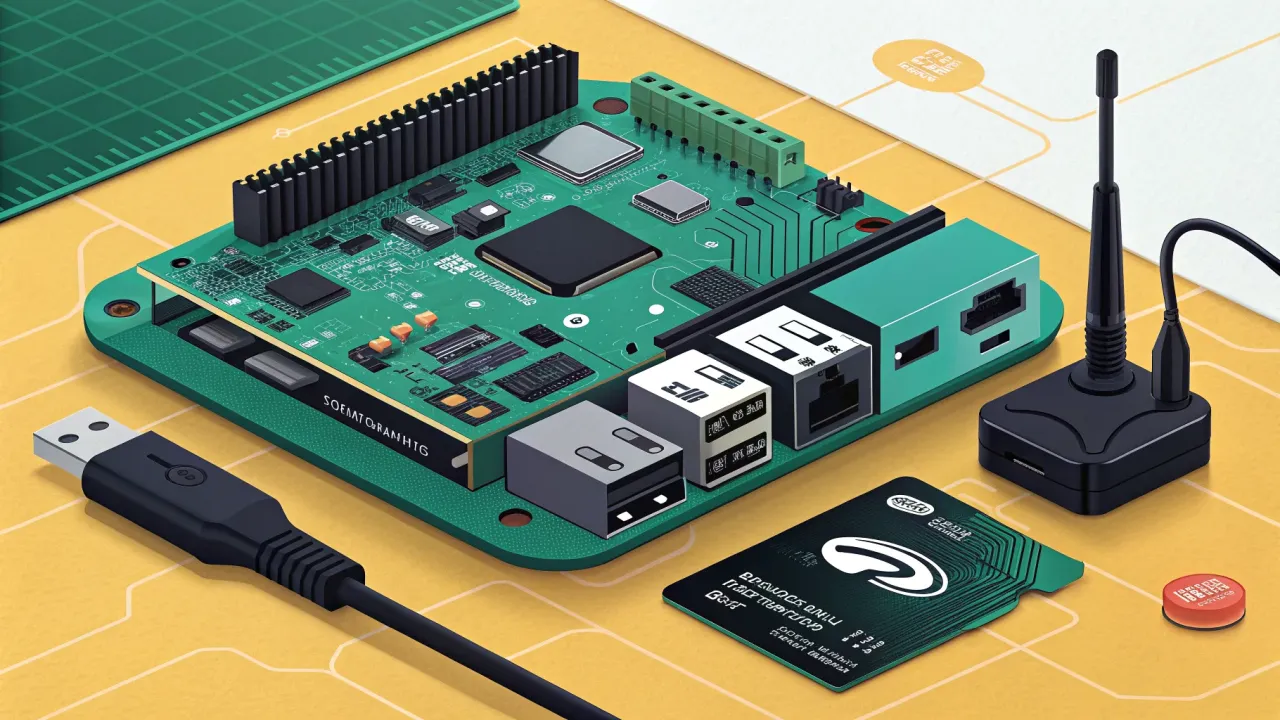
Radxa Zero 3W: Маленький одноплатник с WiFi 6 для ваших DIY-проектов
Подробный обзор Radxa Zero 3W: установка ОС, тест Wi-Fi 6, работа с GPIO и настройка Home Assistant. Идеальный компактный компьютер для DIY-проектов.
В мире одноплатников каждый год появляются новые игроки, пытающиеся предложить что-то особенное. И пока Raspberry Pi остаётся самым известным, его альтернативы часто привлекают более выгодной ценой или уникальными фичами. Сегодня я хочу рассказать вам о Radxa Zero 3W — компактном, но удивительно способном одноплатнике, который привлёк моё внимание встроенным модулем WiFi 6. Я уже успел потестировать его в нескольких сценариях — от мини-сервера до основы для умного дома — и готов поделиться впечатлениями.
Зачем вообще нужен такой маленький компьютер? Если вы, как и я, любите создавать умные гаджеты, компактные медиацентры или автономные датчики, то размер и энергоэффективность становятся критически важными. Radxa Zero 3W с его габаритами 65x30 мм идеально вписывается в ограниченные пространства, а поддержка современного WiFi 6 открывает возможности для высокоскоростных беспроводных проектов. Давайте разберёмся, что он из себя представляет.
Технические характеристики и распаковка
Radxa Zero 3W построен на процессоре Rockchip RK3566 — том самом, что стоит в более крупных и дорогих платах. Это четырёхъядерный ARM Cortex-A55 с тактовой частотой до 2.0 ГГц. Графика — Mali-G52 2EE. Но главная изюминка — встроенный Wi-Fi 6 (802.11ax) и Bluetooth 5.3 на чипе RTL8852BS. Для такого крохи это серьёзный аргумент.
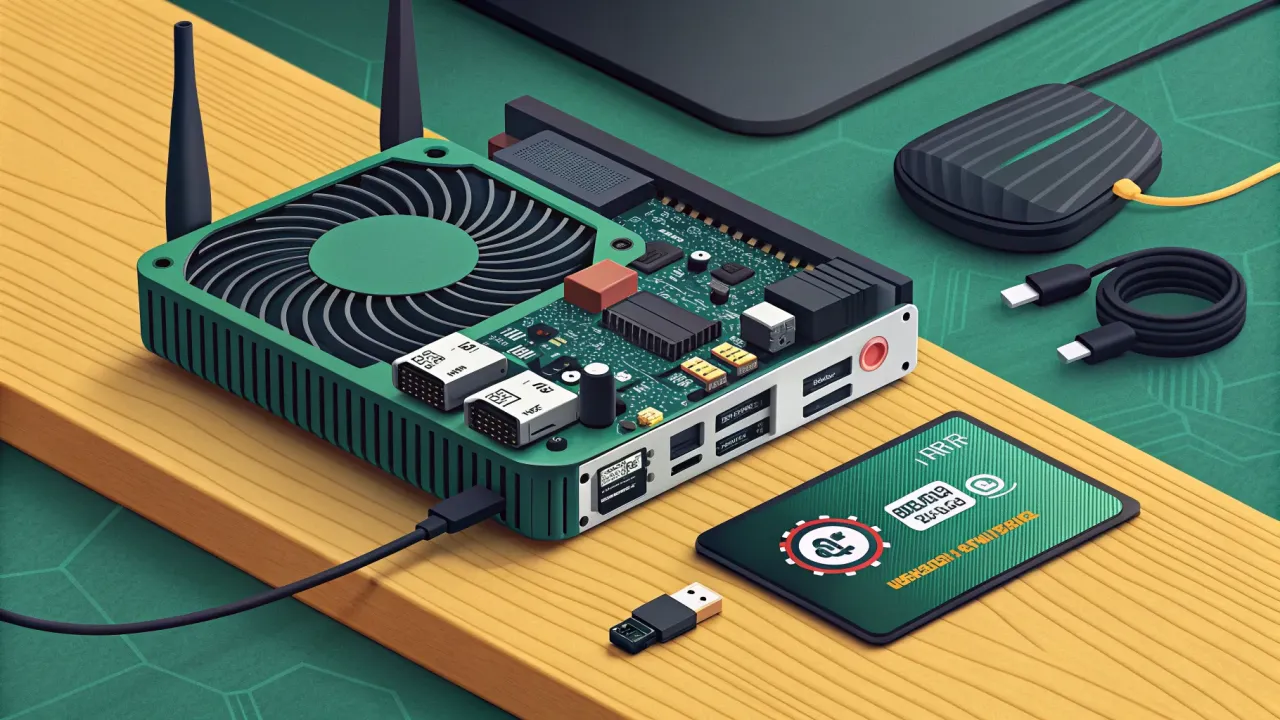
Комплектация: * Плата Radxa Zero 3W (2 ГБ/4 ГБ/8 ГБ LPDDR4X на выбор) * Модуль Wi-Fi 6/BT 5.3 с антенной * Разъём USB-C для питания и данных * Micro-HDMI порт (поддержка 4K@60fps) * 40-пиновый GPIO-разъём (совместим с Raspberry Pi) * Разъём для камеры MIPI CSI * Разъём для дисплея MIPI DSI * Кнопка восстановления (Mask ROM)
В мои руки попала версия с 4 ГБ оперативной памяти. Первое, что отмечаешь — плата действительно миниатюрная, даже меньше Raspberry Pi Zero. Сборка качественная, компоненты аккуратно распаяны. Антенна WiFi представляет собой гибкий провод с клейкой основой, который можно оптимально разместить в корпусе.
Выбор и установка операционной системы
Radxa предлагает несколько вариантов ОС на выбор. Я рекомендую начать с официального образа Radxa OS (на базе Debian), так как он максимально адаптирован под железо. Скачать актуальные образы можно на официальной вики Radxa.
Процесс записи образа на microSD карту (на примере Linux):
# 1. Скачиваем образ (замените на актуальное имя файла)
wget https://dl.radxa.com/zero3w/images/radxa-zero3w_debian_bookworm_cli_5.10.img.xz

# 2. Распаковываем архив
unxz radxa-zero3w_debian_bookworm_cli_5.10.img.xz

# 3. Определяем устройство, соответствующее вашей карте памяти.
# ВАЖНО: Будьте предельно внимательны, чтобы не перепутать диск!
lsblk

# 4. Записываем образ на карту (замените /dev/sdX на ваше устройство, например, /dev/sdb)
sudo dd if=radxa-zero3w_debian_bookworm_cli_5.10.img of=/dev/sdX bs=4M status=progress oflag=direct

# Команда dd не выводит прогресс по умолчанию. Флаг status=progress показывает ход записи,
# а oflag=direct помогает избежать кэширования и более точно оценить время.
Типичная ошибка: Запись образа на неправильный диск (/dev/sda вместо /dev/sdb) может привести к полной потере данных на основном диске. Всегда дважды проверяйте идентификатор устройства с помощью lsblk перед выполнением dd.
После записи вставьте карту в Radxa Zero 3W, подключите питание через USB-C (требуется 5V/3A) и монитор через Micro-HDMI. При первом запуске система проведёт первоначальную настройку (расширит раздел, создаст пользователя).
Первый запуск, сеть и обновление
По умолчанию система загружается в консоль. Логин: radxa, пароль: radxa. Первым делом подключимся к Wi-Fi.
# Запускаем утилиту настройки Wi-Fi (текстовый интерфейс)
sudo nmtui

# В меню выбираем "Activate a connection", находим свою сеть, вводим пароль.
# После успешного подключения выходим из утилиты.
Альтернативный способ через конфиг (полезно для автоматизации):
# Редактируем конфигурационный файл WPA supplicant
sudo nano /etc/wpa_supplicant/wpa_supplicant.conf

# Добавляем в конец файла блок (замените SSID и PSK на свои данные)
network={
    ssid="Ваше_имя_сети"
    psk="Ваш_пароль"
}
# Сохраняем (Ctrl+X, затем Y, затем Enter) и перезапускаем сервис
sudo systemctl restart wpa_supplicant.service
Проверка подключения:
# Проверяем назначенный IP-адрес
ip a show wlan0

# Пробуем пропинговать внешний ресурс
ping -c 4 ya.ru
Теперь обновим систему до актуального состояния:
# Обновляем список пакетов
sudo apt update

# Обновляем сами пакеты
sudo apt upgrade -y

# При необходимости перезагружаемся
sudo reboot
Тестирование Wi-Fi 6 и производительности
Давайте убедимся, что Wi-Fi 6 работает, и проверим общую производительность платы.
Проверка информации о беспроводном интерфейсе:
# Устанавливаем полезную утилиту
sudo apt install iw -y

# Смотрим детальную информацию о подключении
iw dev wlan0 link

# В выводе ищите строку "tx bitrate". Если вы рядом с роутером Wi-Fi 6,
# значение должно быть существенно выше, чем у стандарта Wi-Fi 4 (802.11n).
Бенчмарк (установка и запуск):
# Устанавливаем sysbench для теста CPU
sudo apt install sysbench -y

# Запускаем тест процессора (60 секунд, максимальное количество простых чисел)
sysbench cpu --cpu-max-prime=20000 --threads=4 run

# Устанавливаем iperf3 для теста скорости сети
sudo apt install iperf3 -y

# Для теста скорости вам понадобится второй компьютер с iperf3 в роли сервера
# На сервере: iperf3 -s
# На Radxa Zero 3W: iperf3 -c IP_АДРЕС_СЕРВЕРА
Мои результаты: В условиях прямой видимости с роутером ASUS AX86U (Wi-Fi 6) плата стабильно держала скорость около 450-500 Мбит/с, что в разы выше, чем может выдать любой одноплатник с Wi-Fi 4. Процессор справился с тестом на уровне ожиданий для RK3566 — это достаточная мощность для фоновых задач, легкого веб-сервера или логики для умного дома.
GPIO и периферия: мигаем светодиодом
40-пиновый разъём совместим с Raspberry Pi Zero, что открывает доступ к огромному количеству шилдов и датчиков. Работать с ним можно через библиотеку gpiod. Установим её и проведём классический тест «Hello World» — мигание светодиода.
Схема подключения: Подключите светодиод (с резистором ~220 Ом) между пином 12 (GPIO18) и пином 6 (GND).
# Устанавливаем инструменты для работы с GPIO
sudo apt install gpiod libgpiod-dev -y

# Создаём простой Python-скрипт
nano blink.py
Вставьте в файл blink.py следующий код:
#!/usr/bin/env python3
import time
import gpiod

# Используем чип gpiochip0 (основной) и линию 18 (соответствует физическому пину 12)
LED_PIN = 18
chip = gpiod.Chip('gpiochip0')
led_line = chip.get_line(LED_PIN)

# Запрашиваем линию на вывод (output) с именем "blink-example"
led_line.request(consumer="blink-example", type=gpiod.LINE_REQ_DIR_OUT)

try:
    print("Мигаем светодиодом. Нажмите Ctrl+C для остановки.")
    while True:
        led_line.set_value(1)  # Включаем (HIGH)
        time.sleep(0.5)
        led_line.set_value(0)  # Выключаем (LOW)
        time.sleep(0.5)
except KeyboardInterrupt:
    print("nВыход.")
finally:
    # Важно освободить ресурсы GPIO
    led_line.release()
Запустите скрипт:
# Даём права на выполнение
chmod +x blink.py

# Запускаем (требуются права суперпользователя для доступа к GPIO)
sudo ./blink.py
Светодиод должен начать мигать. Это подтверждает, что GPIO работает корректно, и вы можете подключать кнопки, датчики, реле и многое другое.
Практическое применение: основа для умного дома
Благодаря компактности и наличию Wi-Fi 6, Radxa Zero 3W — отличный кандидат для роли легковесного сервера Home Assistant. Установка проста благодаря официальному образу.
# Скачиваем и запускаем установщик Home Assistant OS
# ВАЖНО: Это сотрёт текущую систему на карте памяти.
# 1. Скачайте образ для RK3566 с официального сайта Home Assistant.
# 2. Запишите его на карту памяти с помощью BalenaEtcher или dd, как показано выше.
# 3. Загрузитесь с этой карты. Дальнейшая настройка пойдёт через веб-интерфейс.
Для более гибкой настройки, где вам нужен полноценный Debian с контейнеризацией, рассмотрите установку Docker и запуск Home Assistant в контейнере.
# Установка Docker
curl -fsSL https://get.docker.com -o get-docker.sh
sudo sh get-docker.sh

# Запуск Home Assistant в контейнере
sudo docker run -d
  --name homeassistant
  --privileged
  --restart=unless-stopped
  -e TZ=Europe/Moscow
  -v /home/radxa/ha-config:/config
  --network=host
  ghcr.io/home-assistant/home-assistant:stable

# Команда создаёт и запускает контейнер с именем 'homeassistant' в фоновом режиме (-d).
# Ключ --privileged даёт полный доступ к оборудованию (нужен для некоторых интеграций).
# Папка /config внутри контейнера сохраняется на хосте в /home/radxa/ha-config.
# Режим сети --network=host позволяет контейнеру использовать сетевой стек хоста без изоляции.
Через несколько минут после запуска Home Assistant будет доступен по адресу http://IP_ВАШЕЙ_PLATЫ:8123. Стабильность и скорость подключения Wi-Fi 6 здесь очень кстати, особенно если у вас много беспроводных устройств.
Если вы увлекаетесь автоматизацией, вам может пригодиться связка Home Assistant + Node-RED. Установить Node-RED можно также через Docker или как пакет Node.js. Это визуальный инструмент, который позволяет создавать сложные сценарии умного дома, перетаскивая блоки. Подробнее об этом я писал в статье Node-RED + Home Assistant: Визуальная автоматизация умного дома без единой строчки кода.
Потенциальные проблемы и их решение
-
Нет изображения на HDMI. Убедитесь, что используете активный адаптер Micro-HDMI -> HDMI. Пассивные адаптеры часто не работают с одноплатниками. Также попробуйте другой кабель или монитор.
-
Плата не загружается с карты памяти. Перезапишите образ, проверьте карту на другом устройстве. Используйте карты класса 10/A1/U1 и выше от проверенных брендов (SanDisk, Samsung). Попробуйте нажать кнопку Mask ROM (рядом с USB-C) при подключении питания для сброса.
-
Слабый сигнал Wi-Fi. Не забывайте приклеить гибкую антенну! Расположите её вертикально, вдали от металлических поверхностей корпуса. В конфигурации можно попробовать зафиксировать стандарт (например, только 802.11ax) в файле
/etc/hostapd/hostapd.conf, если вы раздаёте точку доступа. -
Перегрев под нагрузкой. Процессор RK3566 под длительной нагрузкой может нагреваться. Для стабильной работы я рекомендую использовать пассивный или активный радиатор. Без него в стресс-тесте температура может достигать 80°C, после чего начнётся троттлинг (снижение частоты).
Заключение
Radxa Zero 3W — это удачный пример современного одноплатника. Он не пытается быть универсальным монстром, а делает ставку на ключевые для DIY-проектов качества: компактность, современную беспроводную связь и достаточную производительность. Wi-Fi 6 — не маркетинговая уловка, а реальное преимущество, которое оценит любой, кто собирал беспроводные сенсорные сети или медиацентры.
Он отлично подойдёт для: * Компактного и быстрого сервера умного дома (Home Assistant, Node-RED). * Базовой станции для беспроводных датчиков на ESP32. * Небольшого веб-сервера или прокси. * Оффлайн-медиаплеера (благодаря 4K HDMI). * Образовательных и прототипных проектов с GPIO.
Если вам не хватает гигабитного Ethernet (здесь его физически нет) или вы планируете тяжелые вычисления, стоит посмотреть в сторону более крупных плат, например, NanoPi M4V2. Но если на первом месте стоит размер и современный Wi-Fi, Radxa Zero 3W — один из лучших выборов на рынке сегодня. В моей мастерской он уже нашел своё место в качестве тестового стенда для новых интеграций умного дома.
Понравилась статья?
Поставьте лайк и сохраните полезный материал в закладки.
Посетители, находящиеся в группе Гости, не могут оставлять комментарии к данной публикации.
 Orange Pi Zero 3: самый доступный одноплатник для умного дома
 Домашний кластер из микрокомпьютеров: собираем и находим применение
 Лучшие операционные системы для Orange Pi Zero 3: 7 рабочих образов со ссылками на скачивание
 Orange Pi PC: классика бюджетных одноплатников в 2024 году
 Orange Pi vs Raspberry Pi: Что выбрать для DIY-проектов в 2024 году?
 ROCK Pi 4B: установка Armbian и подключение по SSH без монитора