
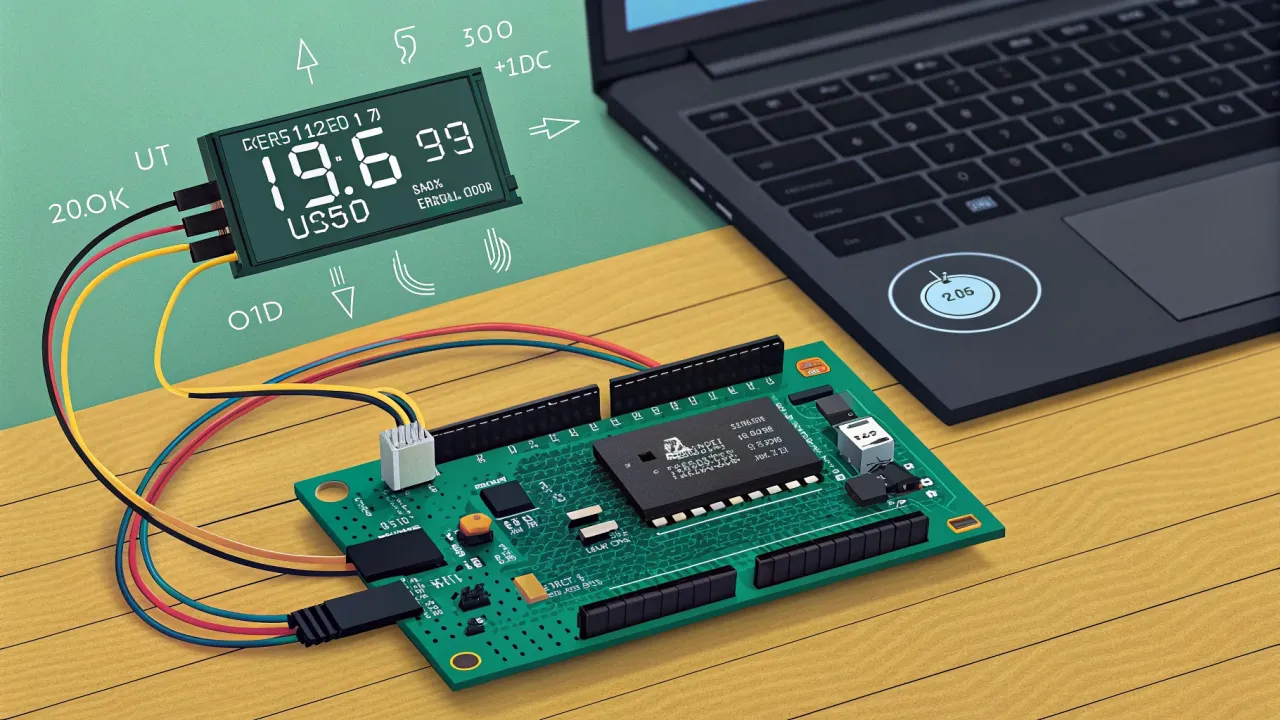
Arduino и OLED дисплей SSD1306: выводим данные красиво
Подробное руководство по подключению OLED дисплея SSD1306 к Arduino. Установка библиотек, примеры кода, создание интерфейсов и отладка. Оживите свои проекты!
Приветствую всех, кто любит оживлять свои проекты! Сегодня мы поговорим о том, как превратить сухие данные с датчиков Arduino в наглядную и стильную информацию на миниатюрном OLED-экране. Дисплей SSD1306 — это не просто пиксели на проводах, это окно вашего устройства в мир. Показывать температуру, влажность, время или графики прямо на компактном экранчике — это невероятно удобно и профессионально выглядит. В этой статье я подробно разберу, как подключить, настроить и запрограммировать такой дисплей, чтобы ваши проекты заиграли новыми красками.
Почему именно OLED SSD1306?
Прежде чем хвататься за паяльник, давайте разберёмся, зачем это всё. В моей практике было множество проектов, где нужно было выводить информацию без подключения к компьютеру. Например, метеостанция на даче или счётчик оборотов для самодельного станка. OLED-дисплеи на чипе SSD1306 обладают рядом преимуществ: * Высокая контрастность и углы обзора: каждый пиксель сам светится, чёрный цвет — действительно чёрный. * Низкое энергопотребление: идеально для портативных устройств на батарейках. * Компактность: самые популярные модели имеют диагональ 0.96 или 1.3 дюйма. * Простота подключения: общается с Arduino по интерфейсам I2C или SPI. Мы сосредоточимся на I2C — он требует всего 2 сигнальных провода.
Что нам понадобится?
Для работы приготовьте: 1. Плата Arduino (Uno, Nano, Mega — подойдёт любая). 2. OLED-дисплей на чипе SSD1306 (128x64 пикселей, интерфейс I2C). 3. Соединительные провода (папа-папа). 4. USB-кабель для подключения к компьютеру. 5. Компьютер со средой разработки Arduino IDE.
Подключение дисплея к Arduino
SSD1306 по интерфейсу I2C имеет всего 4 контакта. Вот распиновка, которая спасёт вас от магии дыма:
| Контакт дисплея SSD1306 | Назначение | Контакт на Arduino |
|---|---|---|
| VCC (или VDD) | Питание (+3.3В или +5В) | 3.3V или 5V |
| GND | Земля | GND |
| SCL | Тактовый сигнал I2C | A5 (Uno/Nano) или SCL |
| SDA | Данные I2C | A4 (Uno/Nano) или SDA |
Важный момент! Хотя многие дисплеи работают от 5В, питание от 3.3В безопаснее и продлит жизнь экрану. Логические уровни SDA/SCL у Arduino 5В совместимы с 3.3В дисплеем. Подключаем по следующей схеме:
Дисплей SSD1306      ->      Arduino Uno/Nano
VCC                  ->      3.3V
GND                  ->      GND
SCL                  ->      A5 (или SCL)
SDA                  ->      A4 (или SDA)
Типичная ошибка №1: Перепутать SDA и SCL. Если дисплей не заработает, первым делом проверьте эти соединения. На дисплее контакты часто подписаны.
Установка необходимых библиотек
Чтобы не изобретать велосипед, мы воспользуемся проверенными библиотеками. В Arduino IDE зайдите в Скетч → Подключить библиотеку → Управлять библиотеками.... В поиске введите "Adafruit SSD1306" и установите библиотеку от Adafruit. В процессе установки менеджер предложит установить зависимые библиотеты — "Adafruit GFX Library" и "Adafruit BusIO". Обязательно соглашайтесь.
Типичная ошибка №2: Установка только основной библиотеки без графической (GFX). Без Adafruit GFX вы не сможете рисовать фигуры и выводить шрифты.
Первый скетч: "Hello, World!" на OLED
Давайте убедимся, что железо и софт работают. Загрузите этот минимальный скетч. Он инициализирует дисплей и выводит приветственное сообщение.
// Подключаем необходимые библиотеки
#include <SPI.h>
#include <Wire.h>
#include <Adafruit_GFX.h>
#include <Adafruit_SSD1306.h>

// Определяем параметры дисплея
#define SCREEN_WIDTH 128 // Ширина дисплея в пикселях
#define SCREEN_HEIGHT 64 // Высота дисплея в пикселях

// Инициализируем объект дисплея с указанием адреса I2C (0x3C)
// Если дисплей не работает, попробуйте адрес 0x3D
Adafruit_SSD1306 display(SCREEN_WIDTH, SCREEN_HEIGHT, &Wire, -1);

void setup() {
  // Инициализация последовательного порта для отладки
  Serial.begin(9600);

  // Пытаемся запустить дисплей
  if(!display.begin(SSD1306_SWITCHCAPVCC, 0x3C)) {
    Serial.println(F("SSD1306 allocation failed"));
    for(;;); // Бесконечный цикл при ошибке
  }
  Serial.println("Display initialized!");

  // Очищаем буфер дисплея
  display.clearDisplay();

  // Устанавливаем цвет текста (белый для монохромного дисплея)
  display.setTextColor(SSD1306_WHITE);

  // Устанавливаем размер текста (1 - минимальный, можно 2, 3 и т.д.)
  display.setTextSize(2);

  // Устанавливаем курсор в позицию (X, Y). Начало координат - верхний левый угол.
  display.setCursor(10, 20);

  // Печатаем текст в буфер
  display.println("Hello,");
  display.setCursor(30, 45); // Смещаем курсор для второй строки
  display.println("World!");

  // Отправляем буфер на дисплей (выводим изображение)
  display.display();

  // Небольшая задержка, чтобы увидеть результат
  delay(2000);
}

void loop() {
  // В этом простом скетче loop пустой
}
Проверка результата
После загрузки скетча на дисплее должно появиться крупное сообщение "Hello, World!". Если экран остаётся тёмным:
1. Проверьте подачу питания (3.3V/GND).
2. Проверьте соединения SDA и SCL.
3. Попробуйте изменить адрес I2C в строке display.begin(...) с 0x3C на 0x3D. Адрес можно найти в даташите на ваш модуль.
4. В мониторе порта (Tools → Serial Monitor) должна появиться надпись "Display initialized!". Если видите ошибку аллокации — проблема в подключении или адресе.
Осваиваем графическую библиотеку: выводим данные красиво
Библиотека Adafruit GFX — это наш главный инструмент для красоты. Давайте создадим более полезный скетч, который имитирует вывод данных с датчика (например, температуры и влажности).
#include <Wire.h>
#include <Adafruit_GFX.h>
#include <Adafruit_SSD1306.h>

#define SCREEN_WIDTH 128
#define SCREEN_HEIGHT 64
Adafruit_SSD1306 display(SCREEN_WIDTH, SCREEN_HEIGHT, &Wire, -1);

// Заглушка для данных с датчика. В реальном проекте здесь будут функции чтения с DHT22, DS18B20 и т.д.
float temperature = 23.7;
int humidity = 65;
int pressure = 755;

void setup() {
  Serial.begin(9600);
  if(!display.begin(SSD1306_SWITCHCAPVCC, 0x3C)) {
    Serial.println(F("SSD1306 allocation failed"));
    for(;;);
  }
  display.clearDisplay();
}

void loop() {
  // В реальном проекте здесь происходит опрос датчиков
  // temperature = dht.readTemperature();
  // humidity = dht.readHumidity();

  display.clearDisplay(); // Очищаем буфер перед каждым кадром

  // --- Рисуем статический интерфейс ---
  // Рамка вокруг всего экрана
  display.drawRect(0, 0, SCREEN_WIDTH, SCREEN_HEIGHT, SSD1306_WHITE);

  // Разделительная линия
  display.drawFastHLine(0, 20, SCREEN_WIDTH, SSD1306_WHITE);

  // Заголовок
  display.setTextSize(1);
  display.setCursor(40, 8);
  display.print("WEATHER STATION");

  // --- Выводим динамические данные ---
  // Температура
  display.setTextSize(2);
  display.setCursor(10, 30);
  display.print("T:");
  display.print(temperature, 1); // Выводим с одной цифрой после запятой
  display.drawCircle(85, 32, 2, SSD1306_WHITE); // Символ градуса
  display.setCursor(90, 30);
  display.print("C");

  // Влажность
  display.setCursor(10, 50);
  display.print("H:");
  display.print(humidity);
  display.print("%");

  // --- Добавляем простой индикатор уровня ---
  // Рисуем контур индикатора
  display.drawRect(100, 30, 20, 30, SSD1306_WHITE);
  // Заливаем индикатор в зависимости от влажности (от 0 до 30 пикселей в высоту)
  int fillHeight = map(humidity, 0, 100, 0, 28);
  display.fillRect(102, 58 - fillHeight, 16, fillHeight, SSD1306_WHITE);

  display.display(); // Выводим весь кадр

  // Имитация обновления данных
  temperature += 0.1;
  humidity = (humidity + 1) % 100;

  delay(1000); // Обновляем раз в секунду
}
Этот скетч создаёт аккуратный интерфейс с рамкой, заголовком, чётко оформленными данными и даже простым графическим индикатором уровня влажности. Функции drawRect, fillRect, drawFastHLine — ваши основные инструменты для рисования.
Оптимизация и продвинутые приёмы
Использование шрифтов разного размера
Стандартные встроенные шрифты ограничены размерами 1-8 (каждый размер кратен исходному). Но библиотека Adafruit GFX также позволяет использовать собственные растровые шрифты. Их можно создать с помощью утилит типа gfxfont. Это тема для отдельной статьи, но для начала экспериментируйте с setTextSize().
Анимация и плавные изменения
Чтобы избежать мерцания при обновлении данных, обновляйте только изменяющиеся части экрана. Вместо полной очистки clearDisplay(), можно заливать область изменения чёрным прямоугольником fillRect().
Экономим память
Библиотеки занимают место. Если ваш скетч приближается к лимиту памяти на небольшой Arduino (например, Nano), используйте директивы #ifdef и #endif для условной компиляции только необходимых функций графической библиотеки. Также избегайте использования String, работайте с классическими char-массивами.
Тестирование и отладка
- Монитор порта — ваш лучший друг. Всегда выводите статус инициализации и ключевые переменные через
Serial.println(). - Проверка адреса I2C. Загрузите скетч I2C Scanner (File → Examples → Wire → i2c_scanner), чтобы точно узнать адрес вашего дисплея в системе.
- Постепенная разработка. Не пишите весь интерфейс сразу. Сначала выведите одну строку, потом добавьте рамку, потом графический элемент. Так вы локализуете ошибку на раннем этапе.
- Проверка питания. Если дисплей ведёт себя странно (например, пропадают части изображения), возможно, не хватает тока. Попробуйте запитать его от отдельного стабильного источника 3.3В.
Заключение
OLED-дисплей SSD1306 — это мощный инструмент для визуализации данных в ваших проектах Arduino. От простого вывода текста до сложных интерфейсов с графиками — всё в ваших руках. Начните с базового подключения и скетча "Hello, World!", а затем постепенно усложняйте свои идеи. Помните, что лучший проект — это работающий проект, а красота приходит с опытом.
Куда двигаться дальше?
* Подключите реальный датчик DHT22 или BME280 и выводите его показания.
* Реализуйте прокрутку текста (startscrollright/left).
* Создайте простой график изменения температуры за последние N измерений.
* Интегрируйте дисплей в проект умного дома на базе ESP32, чтобы показывать статус системы локально. Кстати, если вас интересует переход на более мощные микроконтроллеры, почитайте про ESP32-S3: Новое поколение — что изменилось и стоит ли переходить. А для создания автономных сенсоров пригодится техника ESP32 Deep Sleep: как сделать датчик на батарейках, работающий месяцами.
Удачи в творчестве! Не бойтесь экспериментировать, и ваши устройства заговорят с вами на языке красивых пикселей.
Понравилась статья?
Поставьте лайк и сохраните полезный материал в закладки.
 Arduino и SD-карта: логируем данные датчиков на microSD
 Arduino и сервоприводы: от мигания светодиода до роборуки
 Сборник полезных скетчей для Arduino: 7 прошивок, которые реально пригодятся
 Arduino для начинающих: первый скетч и основы программирования
 Пишем скетчи своими руками для Arduino — с нуля
 Arduino таймер полива: автоматический полив огорода своими руками