
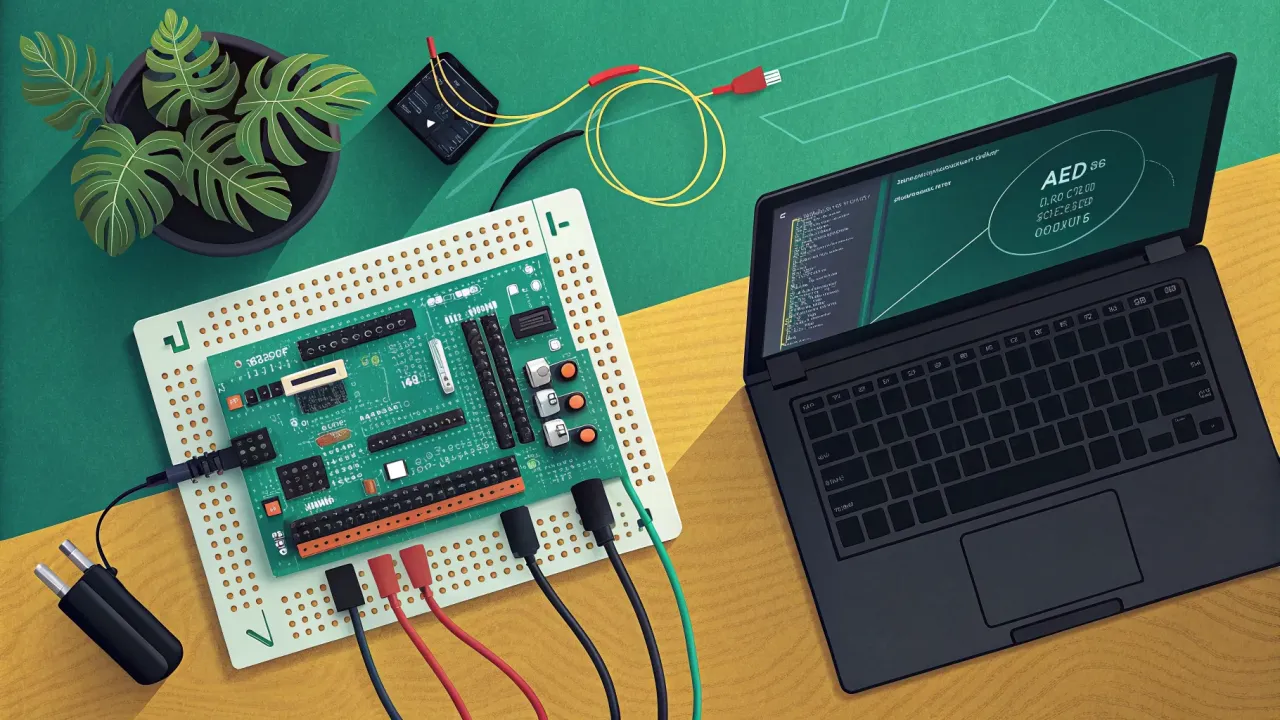
Пишем скетчи своими руками для Arduino — с нуля
Учимся писать скетчи для Arduino самостоятельно: структура программы, типы данных, работа с кнопками и датчиками, отладка через Serial и создание кода с помощью DeepSeek бесплатно.
Arduino — это, пожалуй, лучший способ сделать первый шаг в мир микроконтроллеров. Не нужно паять сложные схемы, разбираться в регистрах и даташитах — достаточно подключить плату по USB, открыть среду разработки и загрузить первую программу. Но самое интересное начинается, когда вы перестаёте копировать чужие примеры и начинаете писать скетчи сами.
В этой статье разберёмся, как устроен скетч, какие конструкции языка C++ используются чаще всего, где искать документацию и как ускорить разработку с помощью нейросетей. Поехали.
Что такое скетч и как он устроен
Скетч — это программа для Arduino, написанная на языке C++ с рядом упрощений и готовых библиотек. Название «скетч» (от англ. sketch — эскиз, набросок) подчёркивает, что это не монолитный софт, а скорее набросок, который легко менять под свои задачи.
Любой скетч состоит минимум из двух функций:
void setup() {
  // Код здесь выполняется один раз при запуске
}

void loop() {
  // Код здесь выполняется бесконечно
}
setup() — это функция инициализации. Здесь настраиваются пины, запускаются библиотеки, открываются порты. loop() — главный цикл, который микроконтроллер выполняет снова и снова, пока подано питание.
Вот минимальный рабочий скетч, который мигает встроенным светодиодом на пине 13 (на большинстве плат):
void setup() {
  pinMode(13, OUTPUT);
}

void loop() {
  digitalWrite(13, HIGH);
  delay(1000);
  digitalWrite(13, LOW);
  delay(1000);
}
Разберём по строкам:
pinMode(13, OUTPUT)— говорим плате, что пин 13 будет работать как выход.digitalWrite(13, HIGH)— подаём на пин логическую единицу (5V или 3.3V в зависимости от платы).delay(1000)— пауза в 1000 миллисекунд.
Казалось бы, ничего сложного. Но за этим простым примером скрывается целый мир: цифровые и аналоговые сигналы, шины I2C и SPI, прерывания, таймеры и многое другое.
Структура скетча: переменные, типы данных, функции
Прежде чем писать что-то серьёзнее мигания светодиодом, стоит разобраться с основами синтаксиса.
Переменные и типы данных
В Arduino (как и в любом C++) перед использованием переменной нужно указать её тип:
int counter = 0;          // целое число от -32768 до 32767
unsigned long time = 0;   // большое целое от 0 до 4 294 967 295
float temperature = 23.5; // число с плавающей точкой
bool isOn = true;         // логическое значение true/false
char symbol = 'A';        // один символ
Типичная ошибка новичка — использовать int для хранения времени, которое набегает за несколько дней работы. millis() возвращает unsigned long, и если сохранить его в int, через ~32 секунды значение переполнится и начнутся чудеса. Всегда сверяйте тип возвращаемого значения функции с типом переменной.
Условные операторы и циклы
Управляющие конструкции в Arduino такие же, как в обычном C++:
if (temperature > 25.0) {
  digitalWrite(fanPin, HIGH);
} else {
  digitalWrite(fanPin, LOW);
}

for (int i = 0; i < 10; i++) {
  Serial.println(i);
}

while (digitalRead(buttonPin) == LOW) {
  // ждём нажатия кнопки
}
Функции
Когда скетч разрастается, код удобно разбивать на функции:
const int ledPin = 13;
const int buttonPin = 2;

void setup() {
  pinMode(ledPin, OUTPUT);
  pinMode(buttonPin, INPUT_PULLUP);
  Serial.begin(9600);
}

void loop() {
  if (isButtonPressed()) {
    toggleLed();
  }
}

bool isButtonPressed() {
  return digitalRead(buttonPin) == LOW;
}

void toggleLed() {
  static bool state = false;
  state = !state;
  digitalWrite(ledPin, state ? HIGH : LOW);
  Serial.println(state ? "ON" : "OFF");
}
Обратите внимание на ключевое слово static внутри функции toggleLed(). Оно сохраняет значение переменной между вызовами функции. Без static переменная state создавалась бы заново при каждом вызове и всегда была бы false.
Первый практический проект: кнопка и светодиод
Давайте соберём простую схему: кнопка на пине 2, светодиод на пине 13. Нажали — светодиод загорелся, отпустили — погас.
Схема подключения:
- Кнопка: один вывод на GND, второй на пин 2.
- Светодиод: анод (длинная ножка) на пин 13 через резистор 220 Ом, катод на GND.
const int buttonPin = 2;
const int ledPin = 13;

void setup() {
  pinMode(buttonPin, INPUT_PULLUP);
  pinMode(ledPin, OUTPUT);
  Serial.begin(9600);
}

void loop() {
  int buttonState = digitalRead(buttonPin);

  if (buttonState == LOW) {
    digitalWrite(ledPin, HIGH);
    Serial.println("Button pressed");
  } else {
    digitalWrite(ledPin, LOW);
  }
}
Здесь мы используем INPUT_PULLUP — это значит, что пин подтянут к питанию через внутренний резистор. Когда кнопка не нажата, на пине высокий уровень (HIGH). При нажатии пин замыкается на GND, и уровень становится низким (LOW). Поэтому в коде мы проверяем buttonState == LOW.
Типичная ошибка: дребезг контактов
Если вы подключите кнопку и попробуете считать нажатия, то заметите, что счётчик иногда прыгает на 2–3 значения. Это дребезг — механическое дрожание контактов при замыкании. Решение — программная антидребезговая задержка:
const int buttonPin = 2;
const int ledPin = 13;

int lastButtonState = HIGH;
unsigned long lastDebounceTime = 0;
const unsigned long debounceDelay = 50;

void setup() {
  pinMode(buttonPin, INPUT_PULLUP);
  pinMode(ledPin, OUTPUT);
  Serial.begin(9600);
}

void loop() {
  int reading = digitalRead(buttonPin);

  if (reading != lastButtonState) {
    lastDebounceTime = millis();
  }

  if ((millis() - lastDebounceTime) > debounceDelay) {
    if (reading == LOW) {
      digitalWrite(ledPin, HIGH);
      Serial.println("Button pressed");
    } else {
      digitalWrite(ledPin, LOW);
    }
  }

  lastButtonState = reading;
}
Суть проста: мы запоминаем время последнего изменения состояния и реагируем только если состояние стабильно в течение 50 мс.
Работа с аналоговыми сигналами
Цифровые сигналы — это только «0» и «1». Но многие датчики выдают аналоговый сигнал: температуру, освещённость, расстояние. Для этого у Arduino есть аналоговые входы (A0–A5 на Uno) и ШИМ-выходы (пины с меткой ~).
Чтение аналогового сигнала
const int sensorPin = A0;
const int ledPin = 9; // ШИМ-пин

void setup() {
  Serial.begin(9600);
  pinMode(ledPin, OUTPUT);
}

void loop() {
  int sensorValue = analogRead(sensorPin); // от 0 до 1023
  int brightness = map(sensorValue, 0, 1023, 0, 255);

  analogWrite(ledPin, brightness);

  Serial.print("Sensor: ");
  Serial.print(sensorValue);
  Serial.print(" -> Brightness: ");
  Serial.println(brightness);

  delay(50);
}
analogRead() возвращает значение от 0 до 1023 (10 бит). analogWrite() принимает значение от 0 до 255 (8 бит). Функция map() пропорционально переносит значение из одного диапазона в другой.
Типичная ошибка: забыли про map()
Если подать значение 1023 напрямую в analogWrite(), оно будет обрезано до 255. Светодиод будет работать, но вы потеряете плавность регулировки. Всегда проверяйте диапазоны значений.
Отладка через Serial
Serial — ваш лучший друг при разработке скетчей. Вывод данных в монитор порта помогает понять, что происходит внутри микроконтроллера.
void setup() {
  Serial.begin(9600);
}

void loop() {
  int sensorValue = analogRead(A0);
  float voltage = sensorValue * (5.0 / 1023.0);

  Serial.print("Raw: ");
  Serial.print(sensorValue);
  Serial.print(" | Voltage: ");
  Serial.println(voltage, 2); // 2 знака после запятой

  delay(500);
}
Несколько советов:
- Скорость в
Serial.begin()должна совпадать со скоростью, выбранной в мониторе порта (обычно 9600 или 115200). Serial.print()иSerial.println()можно вызывать только после инициализации.- Не используйте
delay()в коде, где нужно быстро реагировать на события, — лучше использоватьmillis().
Где учиться дальше
Официальная документация Arduino — это arduino.cc (на английском). Там описаны все функции языка, библиотеки и примеры. На русском хорошие материалы есть на сайте AlexGyver и в сообществе «Заметки Ардуинщика».
Полезно также изучить:
- Сборник полезных скетчей для Arduino: 7 прошивок, которые реально пригодятся
- Arduino и OLED дисплей SSD1306: выводим данные красиво
- Arduino и сервоприводы: от мигания светодиода до роборуки
Пишем скетчи с помощью DeepSeek бесплатно
Теперь поговорим о том, как нейросети могут ускорить разработку. DeepSeek — это бесплатная языковая модель, которая отлично справляется с написанием кода для Arduino. Она доступна через веб-интерфейс на chat.deepseek.com и через API.
Как это работает
Вы описываете задачу на естественном языке, а DeepSeek генерирует готовый скетч. Например:
Напиши скетч для Arduino Uno, который читает температуру с датчика DHT22 и выводит её на LCD 1602 через I2C. Обновление раз в 2 секунды.
Модель вернёт что-то вроде:
#include <DHT.h>
#include <LiquidCrystal_I2C.h>

#define DHTPIN 2
#define DHTTYPE DHT22

DHT dht(DHTPIN, DHTTYPE);
LiquidCrystal_I2C lcd(0x27, 16, 2);

void setup() {
  dht.begin();
  lcd.init();
  lcd.backlight();
}

void loop() {
  float h = dht.readHumidity();
  float t = dht.readTemperature();

  if (isnan(h) || isnan(t)) {
    lcd.setCursor(0, 0);
    lcd.print("Sensor error!");
    return;
  }

  lcd.setCursor(0, 0);
  lcd.print("Temp: ");
  lcd.print(t);
  lcd.print(" C");

  lcd.setCursor(0, 1);
  lcd.print("Hum: ");
  lcd.print(h);
  lcd.print(" %");

  delay(2000);
}
Практические советы по работе с DeepSeek
-
Формулируйте задачу максимально конкретно. Указывайте модель платы, пины, библиотеки, которые хотите использовать, и ожидаемое поведение.
-
Просите пояснения. Если модель выдала код, а вы не понимаете, зачем нужна какая-то строка, так и спросите: «Объясни, что делает функция map() в этом скетче».
-
Просите несколько вариантов. Например: «Предложи три способа реализовать антидребезг кнопки».
-
Проверяйте код перед загрузкой. Нейросеть может ошибаться в названиях библиотек или пинов. Всегда компилируйте скетч в Arduino IDE перед загрузкой в плату.
-
Используйте итеративный подход. Загрузили код, не работает — скопируйте сообщение об ошибке в DeepSeek и попросите исправить.
Пример: просим DeepSeek объяснить ошибку
Представьте, что вы получили такую ошибку компиляции:
exit status 1
'DHT' does not name a type
Можно скопировать её в DeepSeek с вопросом: «Что значит эта ошибка и как её исправить?» Модель объяснит, что, скорее всего, не установлена библиотека DHT sensor library, и подскажет, как её добавить через менеджер библиотек.
Проверка скетча перед загрузкой
Прежде чем загружать скетч в плату, полезно проверить его на типичные ошибки. Для этого можно воспользоваться сервисом проверки скетча Arduino IDE онлайн. Он поможет найти пропущенные символы, проблемы со структурой и расшифрует сообщения компилятора.
Также для быстрого старта проекта удобно использовать конструктор Arduino онлайн — он автоматически распределяет GPIO, проверяет конфликты и генерирует стартовый скетч под вашу схему.
Заключение
Писать скетчи своими руками — это навык, который открывает огромные возможности. Начав с мигания светодиодом, вы быстро перейдёте к датчикам, дисплеям, моторам и целым системам умного дома. Главное — не бояться экспериментировать и всегда проверять код перед загрузкой.
А если что-то не получается — не стесняйтесь спрашивать у DeepSeek. Бесплатная нейросеть отлично подходит для обучения: она объяснит непонятные конструкции, предложит альтернативные решения и поможет найти ошибки. Главное — не копировать код вслепую, а разбираться в том, что он делает. Тогда через пару недель вы будете писать скетчи быстрее, чем успеваете подключать новые датчики.
Удачных экспериментов!
Понравилась статья?
Поставьте лайк и сохраните полезный материал в закладки.
 Arduino для начинающих: первый скетч и основы программирования
 Сборник полезных скетчей для Arduino: 7 прошивок, которые реально пригодятся
 Arduino и SD-карта: логируем данные датчиков на microSD
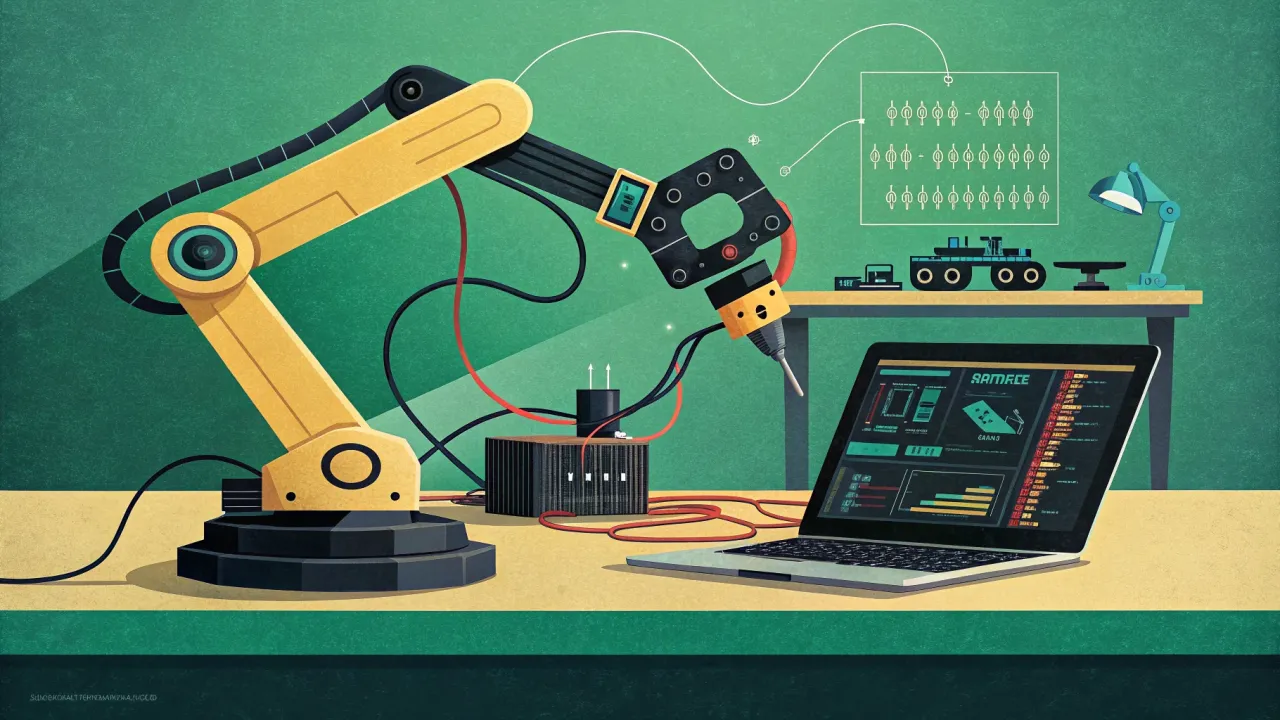 Arduino и сервоприводы: от мигания светодиода до роборуки
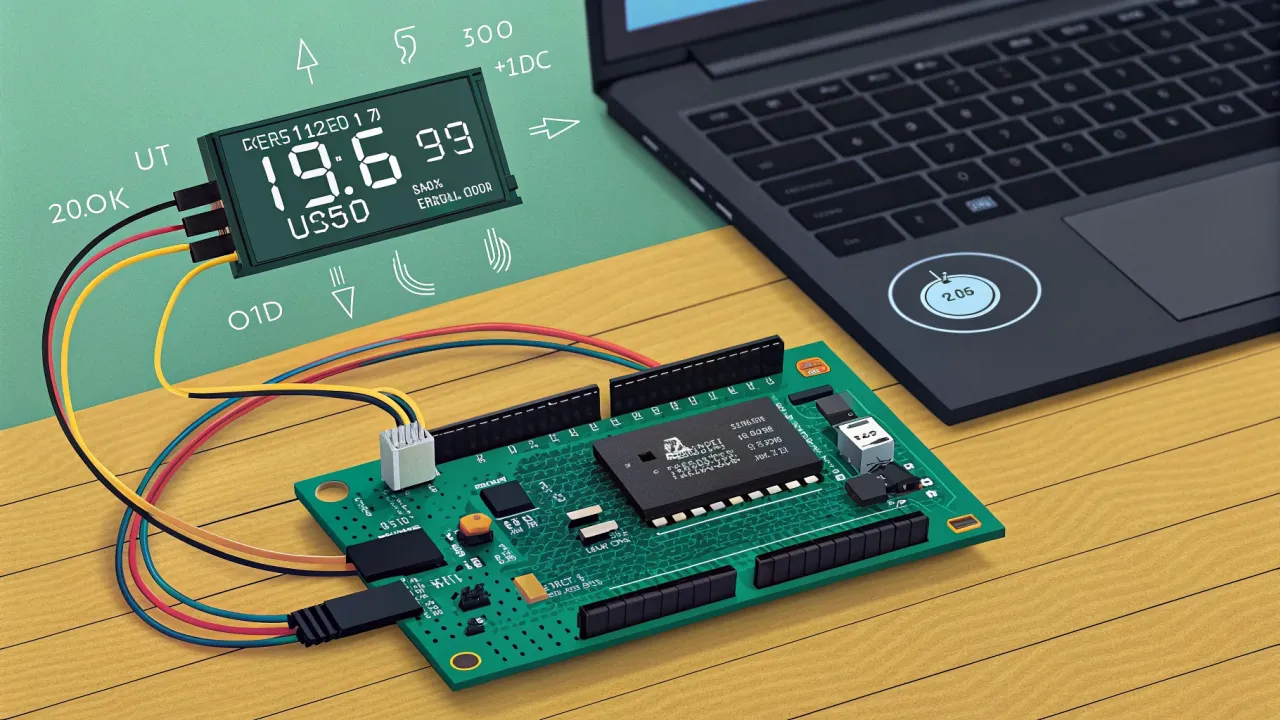 Arduino и OLED дисплей SSD1306: выводим данные красиво
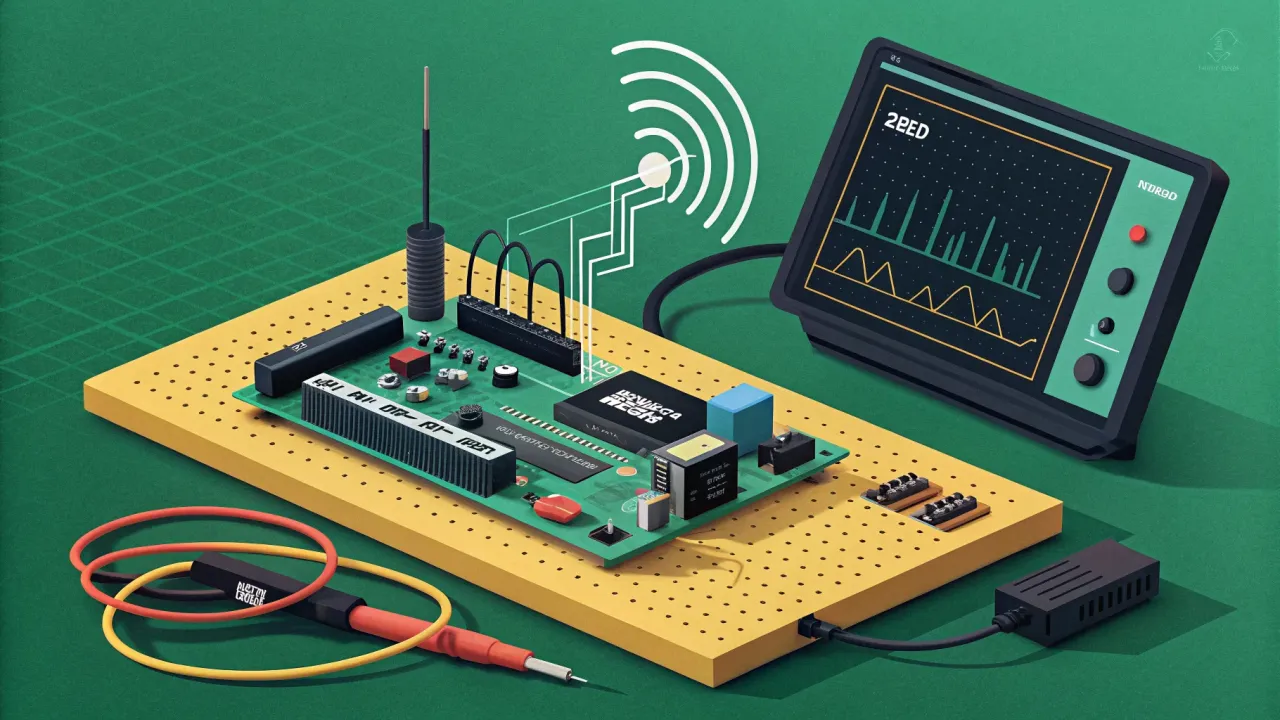 Простая глушилка FM радио на Arduino: разбираемся, как это работает