
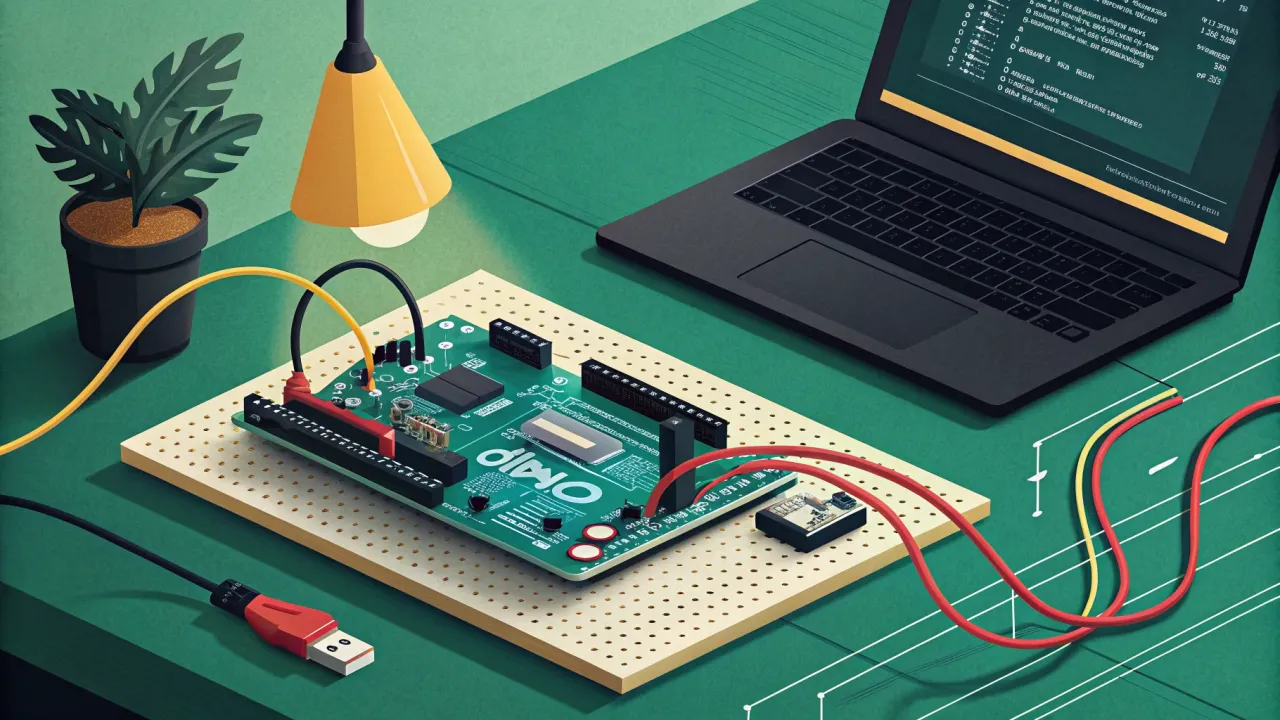
Arduino для начинающих: первый скетч и основы программирования
Подробное руководство по Arduino для новичков: от установки IDE до первого мигающего светодиода. Узнайте, как писать и загружать скетчи, работать с пинами и Serial-портом.
Привет всем, кто хочет оживить железо! Если ты читаешь мой блог, то наверняка уже баловался одноплатными компьютерами вроде Raspberry Pi. Но сегодня мы сделаем шаг в сторону микроконтроллеров — в мир Arduino. Это не про администрирование серверов, а про магию, когда твой код заставляет мигать светодиод, двигать сервопривод или считывать данные с датчика. Это фундамент для бесчисленных DIY-проектов, от умного дома до робототехники. И я уверен, что как только ты соберёшь свою первую схему и загрузишь первый скетч, тебя затянет не меньше, чем меня когда-то.
Что такое Arduino и зачем это нужно энтузиасту?
Arduino — это открытая платформа на базе простых микроконтроллерных плат и среды разработки. В отличие от Raspberry Pi, это не полноценный компьютер с операционной системой, а «мозг», который выполняет одну программу (скетч) раз за разом. Он идеален для задач реального времени: чтение сенсоров, управление моторами, автоматизация. Всё, что должно работать надёжно, без глюков и задержек.
Почему я, автор блога об умном доме и DIY, так люблю Arduino? Потому что это кирпичик для автономных устройств, которые потом могут стать частью большой системы. Например, датчик температуры на ESP32 (близкий родственник Arduino) может отправлять данные в Home Assistant на Raspberry Pi. Это экосистема!
Что нам понадобится для старта?
- Плата Arduino. Для начала идеально подойдёт Arduino Uno — самая популярная, простая и дёшевая. У меня их несколько, всегда лежат в ящике. Можно взять и клоны (например, от Elegoo) — они полностью совместимы и стоят меньше.
- USB-кабель (A — B). Тот самый, «принтерный». Через него мы и питаем плату, и загружаем скетчи.
- Компьютер с ОС Windows, macOS или Linux. У меня, конечно, Linux, но среда Arduino IDE работает везде.
- Среда разработки Arduino IDE. Скачаем её бесплатно с официального сайта.
- Набор для начала. Обычно включает макетную плату (breadboard), светодиоды, резисторы и провода-перемычки. Без этого никуда.
Шаг 1: Установка и настройка Arduino IDE
Первым делом качаем IDE с arduino.cc. Выбираем версию под свою ОС. Установка стандартная.
Запускаем IDE. Перед нами чистое окно. Но сначала нужно настроить связь с нашей платой.
- Подключаем Arduino Uno к компьютеру через USB. Должен загореться светодиод «ON».
- Выбираем тип платы: в меню
Инструменты->Плата->Arduino AVR Boards->Arduino Uno. -
Выбираем порт: это критически важный шаг. В меню
Инструменты->Портвыберите порт, на котором определилась ваша плата.- На Windows: это будет что-то вроде
COM3илиCOM4(Arduino Uno). - На macOS:
/dev/cu.usbmodem14101. - На Linux (как у меня):
/dev/ttyACM0.
Типичная ошибка: порт может быть неактивен или отсутствовать в списке. Решение: проверьте USB-соединение, попробуйте другой порт, перезагрузите IDE. Иногда помогает установка драйверов (для китайских клонов на CH340 — ищите драйвер «CH340G»).
- На Windows: это будет что-то вроде
Шаг 2: Анатомия скетча и первая программа «Hello, World!»
В мире микроконтроллеров «Hello, World!» — это мигающий светодиод. Но сначала разберём структуру любого скетча.
Каждый скетч состоит как минимум из двух функций:
// Блок 1: Объявление переменных и начальная настройка
void setup() {
  // Код внутри setup() выполняется ОДИН РАЗ при старте платы
}

// Блок 2: Основной цикл программы
void loop() {
  // Код внутри loop() выполняется БЕСКОНЕЧНО, раз за разом
}
setup()— здесь мы настраиваем пины (контакты) на вход или выход, инициализируем serial-порт для отладки.loop()— здесь живёт основная логика программы: чтение, вычисления, управление.
А теперь заставим мигать встроенный светодиод, который на плате Arduino Uno привязан к пину 13.
// Скетч "Blink" - мигаем встроенным светодиодом (пин 13)

void setup() {
  // Инициализируем цифровой пин 13 как выход (OUTPUT)
  // Мы будем подавать на него напряжение, а не считывать
  pinMode(13, OUTPUT);
}

void loop() {
  digitalWrite(13, HIGH);   // Подаём на пин 13 высокий уровень (5В) - светодиод загорается
  delay(1000);               // Ждём 1000 миллисекунд (1 секунда). ВСЯ программа на это время "замирает"!
  digitalWrite(13, LOW);    // Подаём на пин 13 низкий уровень (0В) - светодиод гаснет
  delay(1000);               // Ждём ещё секунду
}
Важный момент про delay(): Эта функция блокирующая. На время её выполнения микроконтроллер не делает ничего другого. Для простых миганий — сойдёт. Для сложных проектов с несколькими задачами используют техники без delay() (например, millis()), но об этом в другой раз.
Шаг 3: Загрузка скетча в плату
- Проверка (Verify): Нажимаем кнопку с галочкой (или
Ctrl+R). IDE проверит код на ошибки и скомпилирует его в машинный код для микроконтроллера. В нижней части окна будет надпись «Компиляция завершена». - Загрузка (Upload): Нажимаем кнопку со стрелкой (или
Ctrl+U). Вы увидите, как мигают светодиодыTX/RXна плате — это идёт передача данных. В конце будет сообщение «Загрузка завершена».
Типичная ошибка при загрузке:
avrdude: ser_open(): can't open device "\.COM3": Access is denied.
Это значит, что порт занят другой программой (возможно, монитором порта из самой IDE). Закройте все окна монитора порта и попробуйте снова.
Проверка результата
Если всё сделано верно, на плате Arduino Uno начнёт мигать оранжевый светодиод с маркировкой «L» с интервалом в 1 секунду. Поздравляю! Ты только что загрузил свою первую программу в микроконтроллер. Это и есть тот самый волшебный момент, когда код становится физическим действием.
Шаг 4: Подключаем внешний компонент и работаем с пинами
Встроенный светодиод — это скучно. Давай подключим свой! Нам понадобится: * Светодиод (любого цвета, кроме синего/белого, они требуют больше напряжения) * Резистор на 220-330 Ом (чтобы не сжечь светодиод) * 2 провода-перемычки * Макетная плата
Схема подключения: 1. Длинная ножка светодиода (анод, +) через резистор соединяется с цифровым пином 9 на Arduino. 2. Короткая ножка светодиода (катод, -) соединяется с пином GND (земля) на Arduino.
Почему именно пин 9? Потому что он, как и многие другие, поддерживает ШИМ (PWM), что позволит нам потом регулировать яркость. Но пока будем использовать его как обычный цифровой выход.
Обновим наш скетч:
// Скетч "External Blink" - мигаем внешним светодиодом на пине 9

void setup() {
  pinMode(9, OUTPUT); // Настраиваем пин 9 как выход
}

void loop() {
  digitalWrite(9, HIGH);
  delay(500);  // Мигаем быстрее - полсекунды
  digitalWrite(9, LOW);
  delay(500);
}
Загружаем скетч. Теперь мигает твой светодиод на макетке, а не встроенный. Чувствуешь разницу? Ты уже управляешь внешним миром!
Шаг 5: Отладка через Serial Monitor
Как понять, что происходит внутри платы? Для отладки используется Serial-порт. Он позволяет обмениваться текстовыми данными между компьютером и Arduino.
Модифицируем скетч, чтобы он сообщал о своём состоянии:
// Скетч "Blink with Serial" - мигаем и отчитываемся в порт

void setup() {
  pinMode(9, OUTPUT);
  Serial.begin(9600); // Инициализируем Serial-порт на скорости 9600 бод
  Serial.println("Скетч 'Мигание' запущен! Готов к работе."); // Выводим строку и переходим на новую
}

void loop() {
  digitalWrite(9, HIGH);
  Serial.println("Светодиод ВКЛ"); // Отправляем сообщение в порт
  delay(500);
  digitalWrite(9, LOW);
  Serial.println("Светодиод ВЫКЛ");
  delay(500);
}
После загрузки скетча откройте Монитор порта (кнопка с лупой в правом верхнем углу или Ctrl+Shift+M). Убедитесь, что скорость в правом нижнем углу также установлена на 9600. Теперь ты увидишь, как в реальном времени появляются сообщения о включении и выключении светодиода. Это невероятно полезный инструмент!
Шаг 6: Читаем данные с аналогового входа
Arduino умеет не только выдавать сигналы, но и читать их. Цифровые пины читают только 0 или 1 (HIGH/LOW). Аналоговые пины (A0-A5 на Uno) могут читать диапазон напряжений (обычно 0-5В) и преобразовывать его в число от 0 до 1023.
Соберём простейший датчик. Подключим потенциометр (переменный резистор): 1. Средняя ножка потенциометра — к пину A0. 2. Одна из крайних ножек — к 5V. 3. Другая крайняя ножка — к GND.
// Скетч "Analog Read" - читаем значение с потенциометра

int potPin = A0;   // Объявляем переменную для аналогового пина
int potValue = 0;  // Переменная для хранения значения

void setup() {
  Serial.begin(9600);
  // Для аналогового пина A0 не нужно вызывать pinMode() в большинстве случаев
}

void loop() {
  potValue = analogRead(potPin); // Читаем значение (0-1023)
  Serial.print("Значение с потенциометра: ");
  Serial.println(potValue);      // Выводим значение

  // Простая визуализация в мониторе порта
  int ledBrightness = map(potValue, 0, 1023, 0, 255); // Преобразуем диапазон 0-1023 в 0-255
  analogWrite(9, ledBrightness); // Управляем яркостью светодиода на пине 9 через ШИМ

  delay(100); // Небольшая задержка для стабильности чтения
}
Что нового здесь?
* analogRead(pin) — считывает аналоговое значение.
* Serial.print() — выводит данные без перехода на новую строку.
* map() — маппинг (преобразование) значения из одного диапазона в другой.
* analogWrite(pin, value) — ШИМ (PWM). Подаёт на пин не постоянные 5В, а импульсы, создавая эффект среднего напряжения. Работает только на пинах с пометкой ~ (3, 5, 6, 9, 10, 11 на Uno).
Покрутите ручку потенциометра. В мониторе порта будут меняться числа, а вместе с ними и яркость светодиода. Вы только что создали систему с обратной связью!
Куда двигаться дальше?
Ты освоил базовые кирпичики: цифровой ввод/вывод (digitalRead/Write), аналоговый ввод (analogRead), ШИМ-вывод (analogWrite) и отладку через Serial. Это 80% того, что нужно для старта.
Что изучать дальше:
1. Работа с кнопками и цифровым входом.
2. Подключение популярных датчиков: DHT11 (температура/влажность), HC-SR04 (ультразвуковой дальномер), датчики движения.
3. Управление сервомоторами и шаговыми двигателями.
4. Освоение техники millis() для многозадачности без delay().
5. Изучение протоколов связи: I2C (для LCD-экранов, барометров), SPI, 1-Wire.
Arduino — это ключ к созданию собственных устройств для умного дома. Например, сделанный тобой датчик на Arduino/ESP32 можно интегрировать в систему на базе Home Assistant на Raspberry Pi. А если не хочешь писать код с нуля, обрати внимание на ESPHome: прошиваем ESP32 без единой строки кода — это следующий уровень абстракции.
Если же тебя заинтересовали более мощные одноплатники для центрального хаба, почитай мои сравнения: Rock 5B vs Raspberry Pi 5: честное сравнение флагманов 2024 или Выбор одноплатника в 2024.
Главное — не бойся экспериментировать, читать даташиты, искать примеры кода и, конечно, жечь светодиоды (в разумных пределах, с резисторами!). Добро пожаловать в мир DIY-электроники, где ты — творец.
Понравилась статья?
Поставьте лайк и сохраните полезный материал в закладки.
 Сборник полезных скетчей для Arduino: 7 прошивок, которые реально пригодятся
 Пишем скетчи своими руками для Arduino — с нуля
 Arduino и SD-карта: логируем данные датчиков на microSD
 Arduino и сервоприводы: от мигания светодиода до роборуки
 Простая глушилка FM радио на Arduino: разбираемся, как это работает
 Arduino и OLED дисплей SSD1306: выводим данные красиво