
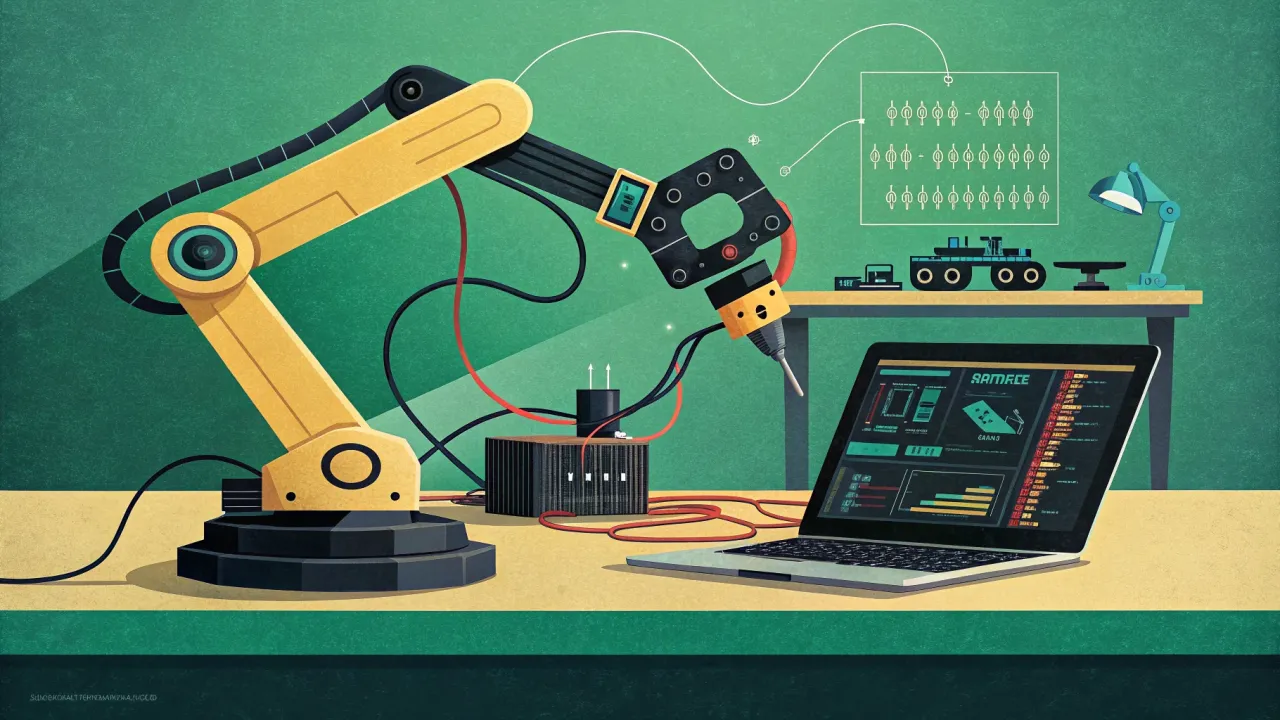
Arduino и сервоприводы: от мигания светодиода до роборуки
Подробное руководство по работе с сервоприводами на Arduino. Подключение, скетчи, управление несколькими серво, создание программируемой роборуки. Советы по питанию и отладке.
Приветствую всех, кто любит оживлять железо! Если вы уже наигрались со светодиодами и кнопками на Arduino и хотите перейти к чему-то более осязаемому и динамичному, то сервоприводы — ваш идеальный следующий шаг. Это не просто моторы, это точные механические «мускулы», которые могут поворачиваться в заданный угол. Именно они приводят в движение манипуляторы, шасси роботов, автоматические жалюзи и даже дверцы умных кормушек для питомцев. В этой статье мы пройдём весь путь: от подключения одного сервопривода к созданию программируемой роботизированной руки с несколькими степенями свободы. Будет много практики, кода и личных наблюдений из моей мастерской.
Что такое сервопривод и как он работает
В отличие от обычных моторов постоянного тока, которые просто крутятся, сервопривод (сервомотор) — это замкнутая система. Внутри него находится мотор, редуктор (для увеличения усилия и точности) и потенциометр, который постоянно сообщает контроллеру о текущем положении вала. Контроллер сравнивает это положение с целевым, которое мы задаём с помощью ШИМ-сигнала (PWM), и корректирует его.
Сервоприводы бывают разные: * 180° (стандартные): Самые распространённые. Идеальны для поворотных механизмов. * 270° или 360° (непрерывного вращения): Фактически становятся управляемыми моторами с контролем скорости и направления. Классический сервопривод 360° не имеет фиксированных положений. * Цифровые vs Аналоговые: Цифровые имеют встроенный процессор, быстрее реагируют и точнее держат положение, но дороже и потребляют больше тока.
Для наших экспериментов хватит самого доступного микросервопривода SG90 на 180 градусов. Он есть в любом наборе для Arduino.
Первые шаги: подключаем и «вертим»
Необходимые компоненты
- Плата Arduino (Uno, Nano или аналогичная).
- Сервопривод SG90.
- Макетная плата и провода «папа-папа».
- Внешний источник питания 5-6В (опционально, но крайне рекомендовано для нескольких сервоприводов).
Схема подключения
Сервопривод имеет три провода:
* Коричневый/Чёрный (GND) — подключаем к GND Arduino.
* Красный (VCC / +5V) — подключаем к 5V Arduino. Важно: Для более чем одного сервопривода или мощного серво НЕ используйте пины 5V с Arduino! Берите питание от отдельного блока — иначе можно сжечь USB-порт или саму плату.
* Оранжевый/Жёлтый (Signal) — подключаем к любому цифровому пину с поддержкой ШИМ (PWM). На Uno это пины с тильдой: 3, 5, 6, 9, 10, 11.
Собираем простейшую схему: сервопривод → Arduino.
Базовый скетч: от 0 до 180 градусов
В среде Arduino IDE есть удобная встроенная библиотека Servo. Давайте её используем.
// Подключаем библиотеку для работы с сервоприводами
#include <Servo.h>

// Создаём объект для управления сервоприводом
Servo myServo;

// Задаём пин, к которому подключён сигнальный провод
int servoPin = 9;

void setup() {
  // "Прикрепляем" объект сервопривода к конкретному пину
  myServo.attach(servoPin);
}

void loop() {
  // Плавно перемещаем серво в положение 0 градусов
  myServo.write(0);
  // Ждём 1 секунду
  delay(1000);

  // Перемещаем в положение 90 градусов
  myServo.write(90);
  delay(1000);

  // Перемещаем в положение 180 градусов
  myServo.write(180);
  delay(1000);

  // И обратно на 90
  myServo.write(90);
  delay(1000);
}
Что происходит? Библиотека Servo использует таймеры Arduino для генерации правильного ШИМ-сигнала. Команда myServo.write(angle) преобразует угол (0-180) в соответствующий импульс длительностью примерно от 500 до 2400 микросекунд.
Типичная ошибка №1: Дёргания и «дрожь» сервопривода
Если сервопривод дёргается, странно гудит или не держит положение, причина почти всегда в недостатке питания. Штатного выхода 5V на Arduino хватает для одного микросерво в лёгком режиме. Как только появляется нагрузка (например, вы схватились за рычаг), напряжения «просаживается». Решение — использовать внешний блок питания на 5-6В (например, от старого зарядного устройства) и завести от него «плюс» и «минус» на макетную плату, а GND блока соединить с GND Arduino.
Управление несколькими сервоприводами и плавное движение
Для роборуки нам нужно несколько сервоприводов. Подключим три. Питание — строго от внешнего источника!
#include <Servo.h>

// Создаём три объекта
Servo servoBase;   // Основание
Servo servoElbow;  // Локоть
Servo servoClaw;   // Захват

// Назначаем пины
int pinBase = 9;
int pinElbow = 10;
int pinClaw = 11;

void setup() {
  servoBase.attach(pinBase);
  servoElbow.attach(pinElbow);
  servoClaw.attach(pinClaw);

  // Инициализация - устанавливаем все сервы в среднее положение
  servoBase.write(90);
  servoElbow.write(90);
  servoClaw.write(90);
  delay(1000); // Даём время на перемещение
}

void loop() {
  // Пример простой анимации
  waveHand();
}

// Функция "помахать рукой"
void waveHand() {
  for (int pos = 90; pos <= 130; pos += 1) {
    servoBase.write(pos);
    delay(15); // Задержка для плавности
  }
  for (int pos = 130; pos >= 50; pos -= 1) {
    servoBase.write(pos);
    delay(15);
  }
  for (int pos = 50; pos <= 90; pos += 1) {
    servoBase.write(pos);
    delay(15);
  }
  delay(500);
}
Комментарий: Использование цикла for с небольшим шагом и задержкой delay(15) создаёт иллюзию плавного движения. Это основа для любой анимации.
Типичная ошибка №2: Конфликт таймеров
Библиотека Servo на Arduino Uno/Nano использует таймеры 1 и 2. Это может привести к тому, что некоторые ШИМ-пины (например, 9 и 10) перестанут работать в режиме analogWrite(), а функции delay() и millis() могут вести себя странно. Если вам критично нужны все таймеры, рассмотрите использование других плат (например, ESP32) или специализированных контроллеров сервоприводов (PCA9685).
Собираем программируемую роботизированную руку
Перейдём к самому интересному — созданию манипулятора, который можно запрограммировать на последовательность движений.
Концепция и «железо»
Нам понадобится: 1. Конструкция (можно из фанеры, пластика или готовый набор). 2. 4-6 сервоприводов (основание, плечо, локоть, кисть, захват). 3. Потенциометры (3-4 шт.) для ручного управления и записи траекторий. 4. Кнопка для записи позиций в память. 5. Внешний блок питания 5V/3A+ (очень важно!).
Схема расширенного подключения
- Сервоприводы подключаются к пинам 5, 6, 9, 10, 11 через внешнее питание.
- Потенциометры (средние ноги) подключаются к аналоговым пинам A0, A1, A2.
- Кнопка — на цифровой пин 2.
Скетч: Запись и воспроизведение движений
Это более сложный, но очень наглядный код. Он позволяет вручную выставить положение руки с помощью потенциометров, нажать кнопку для записи кадра, а затем воспроизвести всю записанную последовательность.
#include <Servo.h>

#define SERVO_COUNT 4
#define MAX_POSITIONS 50 // Максимум кадров в памяти
#define RECORD_BUTTON_PIN 2

Servo servos[SERVO_COUNT];
int servoPins[SERVO_COUNT] = {5, 6, 9, 10}; // Пины для сервоприводов
int potPins[SERVO_COUNT] = {A0, A1, A2, A3}; // Пины для потенциометров

// Массивы для хранения записанных позиций
int recordedPositions[MAX_POSITIONS][SERVO_COUNT];
int recordedDelay[MAX_POSITIONS]; // Задержка между позициями
int currentPositionIndex = 0;
bool recording = false;
bool playing = false;

void setup() {
  Serial.begin(9600);
  pinMode(RECORD_BUTTON_PIN, INPUT_PULLUP);

  for (int i = 0; i < SERVO_COUNT; i++) {
    servos[i].attach(servoPins[i]);
    servos[i].write(90); // Исходное положение
  }
  delay(1000);
  Serial.println("Система готова. Нажмите кнопку для начала записи.");
}

void loop() {
  // 1. Считываем значения с потенциометров и управляем сервами в реальном времени
  for (int i = 0; i < SERVO_COUNT; i++) {
    int potValue = analogRead(potPins[i]);
    int angle = map(potValue, 0, 1023, 0, 180); // Преобразуем в угол
    servos[i].write(angle);
  }

  // 2. Проверяем кнопку записи
  if (digitalRead(RECORD_BUTTON_PIN) == LOW) {
    delay(50); // Дебаунс
    if (digitalRead(RECORD_BUTTON_PIN) == LOW) {
      if (!recording && !playing) {
        startRecording();
      } else if (recording) {
        recordFrame();
      }
      while(digitalRead(RECORD_BUTTON_PIN) == LOW); // Ждём отпускания
    }
  }

  // 3. Если записали кадры и отпустили кнопку надолго — воспроизводим
  if (recording && currentPositionIndex > 0 && digitalRead(RECORD_BUTTON_PIN) == HIGH) {
    delay(1000); // Пауза перед воспроизведением
    recording = false;
    playing = true;
    playRecording();
    playing = false;
    currentPositionIndex = 0; // Сброс памяти
    Serial.println("Воспроизведение завершено. Готов к новой записи.");
  }
}

void startRecording() {
  recording = true;
  currentPositionIndex = 0;
  Serial.println("--- Начало записи ---");
}

void recordFrame() {
  if (currentPositionIndex < MAX_POSITIONS) {
    Serial.print("Запись кадра #");
    Serial.println(currentPositionIndex);
    for (int i = 0; i < SERVO_COUNT; i++) {
      int potValue = analogRead(potPins[i]);
      recordedPositions[currentPositionIndex][i] = map(potValue, 0, 1023, 0, 180);
    }
    recordedDelay[currentPositionIndex] = 500; // Фиксированная задержка 500 мс
    currentPositionIndex++;
  } else {
    Serial.println("Память переполнена!");
  }
}

void playRecording() {
  Serial.println("--- Воспроизведение ---");
  for (int frame = 0; frame < currentPositionIndex; frame++) {
    Serial.print("Кадр ");
    Serial.println(frame);
    for (int servo = 0; servo < SERVO_COUNT; servo++) {
      servos[servo].write(recordedPositions[frame][servo]);
    }
    delay(recordedDelay[frame]);
  }
}
Как это работает: 1. Вы крутите ручки потенциометров — рука двигается. 2. Нажали кнопку — текущие углы для всех сервоприводов записались в массив как один «кадр». 3. Отпустили кнопку и подождали — система воспроизводит все записанные кадры подряд. 4. Можно усложнить, добавив запись времени между кадрами или сохранение в EEPROM.
Тестирование и отладка
Прежде чем устанавливать сервоприводы в конструкцию, обязательно протестируйте их по отдельности базовым скетчем. Проверьте:
1. Диапазон движения: Убедитесь, что во время движения вал сервопривода не упирается во внутренние ограничители (слышен характерный стрекот или гудение). Если нужно, ограничьте углы в коде: myServo.write(constrain(angle, 10, 170));.
2. Нагрузочную способность: Дайте сервоприводу нагрузку (аккуратно нажмите пальцем на рычаг). Он должен пытаться удержать позицию, а не сдаваться сразу. Если сдаётся — проблема с питанием.
3. Нагрев: После 5-10 минут непрерывной работы мощные сервоприводы могут ощутимо нагреваться. Это нормально, но перегрев (когда нельзя держать палец) — признак перегрузки или некачественного серво.
Куда двигаться дальше?
Сервоприводы открывают двери в мир робототехники и сложной автоматизации. Когда освоите базовые принципы: * Посмотрите в сторону контроллера сервоприводов PCA9685, который по I2C позволяет управлять 16 сервоприводами, не нагружая Arduino и не вызывая конфликтов таймеров. * Для более сложных проектов подумайте об использовании ESP32. Его преимущества — больше памяти, два ядра, встроенный Bluetooth и Wi-Fi. Например, вы можете сделать роборуку, управляемую через веб-интерфейс, как в статье про ESP32 Web Server. * Если хотите интегрировать механическое устройство в умный дом (например, автоматическую штору или дверцу), изучите Node-RED + Home Assistant. Node-RED позволит создать логику без углубления в программирование, а ESP32 выступит в роли исполнительного устройства.
Заключение
Управление сервоприводами — это фундаментальный навык для любого мейкера. Начиная с простого поворота на заданный угол, вы приходите к созданию сложных, программируемых механических систем. Главные правила, которые я вынес из своего опыта: не экономьте на блоке питания, тестируйте компоненты по отдельности и не бойтесь экспериментировать с кодом. Соберите свою первую роборуку, запишите на видео простейшую анимацию — этот момент, когда «железо» оживает по вашей команде, стоит всех потраченных усилий. Удачи в проектах!
Понравилась статья?
Поставьте лайк и сохраните полезный материал в закладки.
 Сборник полезных скетчей для Arduino: 7 прошивок, которые реально пригодятся
 Пишем скетчи своими руками для Arduino — с нуля
 Простая глушилка FM радио на Arduino: разбираемся, как это работает
 Arduino и SD-карта: логируем данные датчиков на microSD
 Arduino для начинающих: первый скетч и основы программирования
 Arduino и OLED дисплей SSD1306: выводим данные красиво