Arduino: ошибка can't set com-state — COM-порт и CH340
Ошибка avrdude can’t set com-state в Windows: определяем нужный COM-порт, проверяем подключение платы и драйвер CH340, отличаем её от других ошибок загрузки.
Ошибка avrdude: ser_open(): can't set com-state появляется при загрузке скетча через последовательный порт Windows. Она не говорит, что в программе неверно написан цикл или не хватает библиотеки. На этом этапе компьютер пытается настроить соединение с платой. Исправление надо искать в выбранном COM-порте, USB-подключении и драйвере, а исходник пока оставить в покое.
Для некоторых партий USB-чипа WCH CH340 Arduino описывает несовместимость с определёнными версиями драйвера. Но похожие сообщения can't open device, access is denied и not in sync относятся к другим ситуациям. Начните с полного текста ошибки: это сэкономит больше времени, чем переустановка всех программ сразу.
Сначала определите этап, на котором остановилась загрузка
У работы со скетчем есть несколько отдельных этапов. IDE собирает исходник для выбранной платформы, запускает загрузчик на компьютере, открывает порт и передаёт прошивку плате. Успешная компиляция подтверждает только первый этап. Даже простой Blink не загрузится, если Windows не может настроить USB-последовательное соединение.
| Сообщение | Что проверить первым |
|---|---|
| Ошибка компиляции, отсутствующий заголовочный файл | Код, библиотеку и пакет платформы |
| Нет выбранного порта | Обнаружение платы и выбор COM в IDE |
| ser_open: can't set com-state | Какому устройству принадлежит COM, USB-чип и установленный драйвер |
| ser_open: access is denied / resource busy | Приложение, которое удерживает порт |
| stk500_getsync / not in sync | Соответствие платы и настроек загрузки, после проверки соединения |
Это порядок диагностики, а не таблица гарантированных причин. Например, название Arduino Nano на коробке не сообщает, какой USB-преобразователь стоит на конкретном экземпляре. Две внешне похожие платы могут требовать разных драйверов.
Сохраните полный журнал перед изменением настроек
В Arduino IDE откройте настройки и включите подробный вывод для загрузки: File → Preferences → Show verbose output during upload. Повторите попытку один раз и сохраните сообщения, которые идут перед итоговым exit status 1. Последняя строка лишь сообщает о неудаче. Точная причина обычно находится выше. Порядок включения журнала приведён в документации Arduino о подробном выводе.
- Запишите модель платы, версию IDE и пакет платформы.
- Скопируйте номер порта из сообщения, например COM3.
- Отметьте, работала ли эта же плата раньше и что изменилось перед сбоем.
- Сохраните версию USB-драйвера, прежде чем устанавливать другую.
Если собираетесь показать журнал на форуме, удалите приватные пути, имена пользователей и любые секреты проекта. Сам номер COM не является моделью устройства и может поменяться после подключения в другой USB-разъём.
Проверьте кабель, порт и выбранную плату
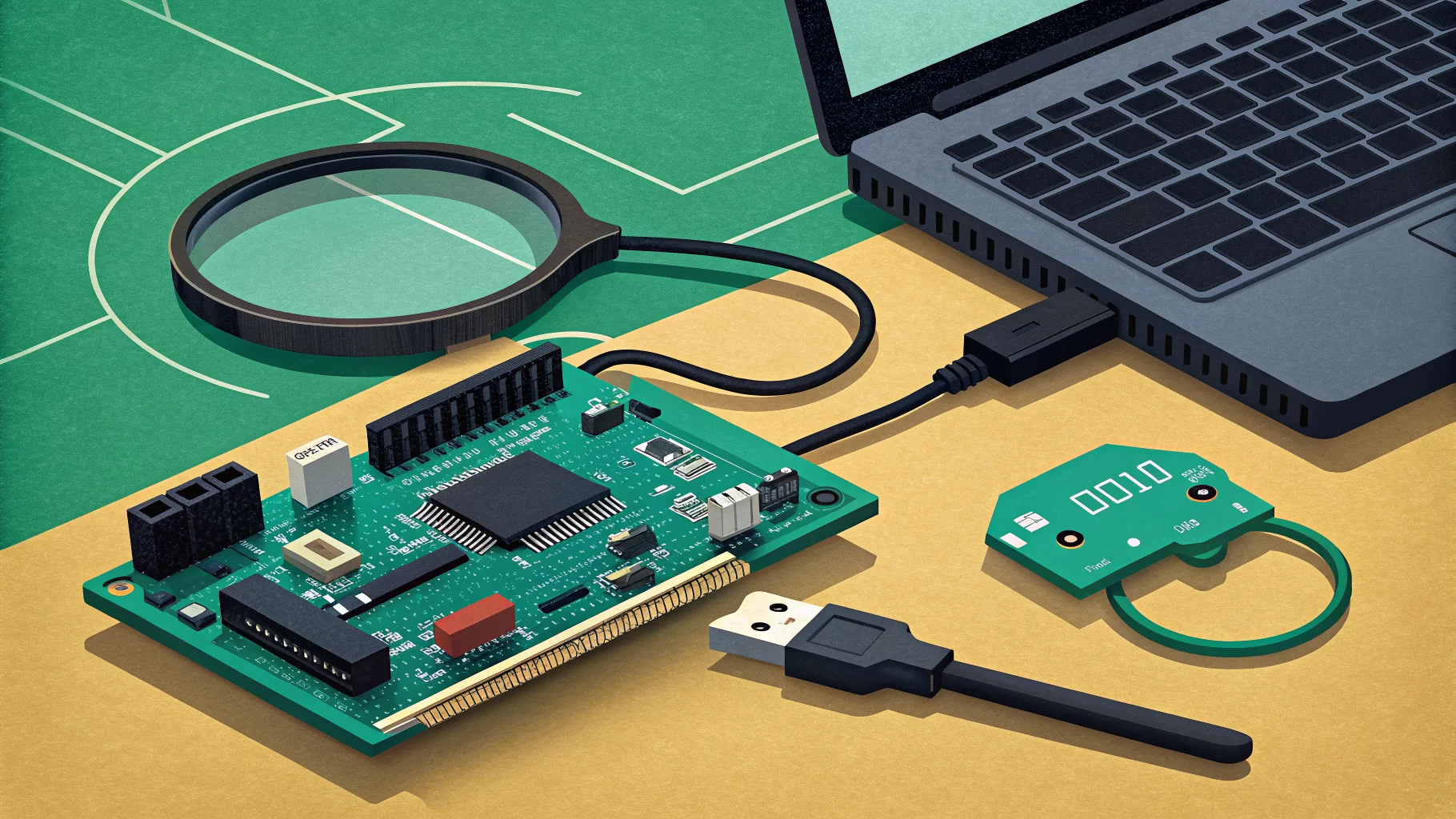
Подключите плату напрямую к компьютеру кабелем с передачей данных. Светодиод питания не доказывает, что кабель передаёт USB-данные. Откройте Диспетчер устройств и сравните список до подключения и после него: какая запись появляется, к какому разделу она относится, есть ли значок ошибки.
Если новый COM-порт появляется, выберите именно его в IDE. Если Windows показывает неизвестное USB-устройство, сначала разберитесь с его идентификацией. В такой ситуации выбор случайного номера COM из списка не восстановит соединение. Проверка другим известным исправным кабелем полезнее попытки угадать настройку загрузчика.
Плата и порт выбираются отдельно. Плата определяет параметры компиляции и протокол загрузки, а порт — конкретное подключённое устройство. Для классического Nano выбирайте соответствующую плату из Arduino AVR Boards; Nano Every и другие Nano — отдельные платформы. Значение Unknown рядом с портом не означает автоматически, что USB неисправен. Подробности — в руководстве по выбору платы и порта.
Если настройка IDE пока незнакома, начните с первого скетча Arduino и выбора платформы. Эта проверка нужна и при работе с готовой прошивкой, и при использовании собственного кода.
Как понять, что проблема относится именно к CH340
В Диспетчере устройств откройте Порты (COM и LPT). У платы с таким преобразователем может быть запись USB-SERIAL CH340 с номером COM. Откройте свойства устройства и вкладку «Драйвер», посмотрите поставщика, дату и версию. Если отображается другой преобразователь, инструкция отката CH340 к нему не относится.
Сопоставьте три факта: ошибку настройки com-state, принадлежность выбранного COM этой плате и наличие CH340. Только такая связка делает драйверную гипотезу полезной. Когда сам порт не обнаруживается, нужно начинать с USB-обнаружения, а когда журнал сообщает о занятом устройстве — с приложения, которое его открыло.
В официальной инструкции Arduino для com-state указан возврат к версии драйвера 3.7.2022.1 для затронутых CH340. Перед изменением закройте IDE, сохраните сведения о текущем драйвере и используйте путь получения файла из этой инструкции. После установки проверьте фактическую версию в свойствах устройства, перезапустите IDE и повторите загрузку.
Если после обновления Windows несовместимая версия возвращается, в той же инструкции описан откат через Диспетчер устройств. Кнопка «Откатить» бывает недоступна, если предыдущего пакета нет. Не подбирайте файлы по случайным сайтам с названием «CH340 fix» и не заменяйте драйвер другого USB-чипа. Речь идёт о совместимости конкретного устройства, а не о необходимости выключить обновления всей системы.
Если COM-порт занят другой программой
Закройте вторую IDE, Serial Monitor, терминалы и приложения, которые общаются с платой. Затем повторите загрузку. Если ошибка сообщает об отказе доступа или занятом ресурсе, это более прямой путь проверки, чем установка нового драйвера. Перезапуск компьютера тоже помогает освободить порт, но сам по себе не объясняет, какое приложение его удерживало.
Для сложного случая Arduino предлагает найти владельца порта через Microsoft Process Explorer: в свойствах устройства посмотреть значение Service, затем искать соответствующий handle. Сначала штатно закройте найденное приложение и сохраните его работу. Метод описан в инструкции поиска процесса, блокирующего порт.
Не закрывайте все процессы с похожим именем подряд. Последовательное соединение может использовать ваш мониторинг датчиков или другая прошивальная программа. Если сбой возникает только при её запуске, зафиксируйте это условие и организуйте доступ к устройству по очереди.
Проверьте результат на минимальном скетче
Отсоедините внешние модули от платы, когда это допускает схема и питание устройства. Не начинайте проверку на сложном проекте с несколькими библиотеками и нестандартной распиновкой. Для платы с поддержкой стандартного примера откройте File → Examples → 01.Basics → Blink, ещё раз проверьте платформу и порт, выполните сборку и загрузку.
- Сборка должна завершиться без ошибки исходника.
- В журнале загрузки не должно остаться сообщения com-state.
- IDE должна подтвердить завершение передачи прошивки.
- Поведение платы проверяйте по её схеме: расположение и доступность встроенного светодиода различаются.
Если com-state исчезла, но появилась not in sync, задача изменилась: порт теперь удалось настроить, а обмен с загрузчиком не завершился. Вернитесь к выбранной плате и параметрам процессора, не повторяйте откат драйвера по кругу. Для общих ошибок загрузки есть разбор сообщений avrdude у Arduino.
Что не исправит ошибку соединения
Генератор кода, замена delay на millis и установка новой библиотеки не управляют USB-драйвером Windows. Проверка скетча онлайн может помочь найти проблему в исходнике, но не подтвердит доступ к COM-порту вашего компьютера. Эти проверки стоит выполнять на своих этапах.
Также не нужно сразу менять bootloader или записывать fuse-биты программатором. Такой шаг требует отдельных доказательств и относится к другой части цепочки. Когда простая плата работала до смены драйвера, сначала проверяют именно изменившееся условие.
После успешного минимального теста верните свой проект и подключайте модули последовательно. Если нужен разбор структуры программы и отладки через Serial, используйте руководство по написанию скетчей. Сохранённый журнал, точная версия драйвера и понятный результат проверки помогут восстановить настройку при следующем обновлении.
Если вместо ошибки настройки COM-порта журнал показывает stk500_recv, programmer is not responding или not in sync, используйте отдельную диагностику ошибок загрузчика Arduino Uno и Nano. В ней проверяются модель платы, Processor, Blink, UART и ограничения loopback для CH340.
Понравилась статья?
Поставьте лайк и сохраните полезный материал в закладки.
Ещё по теме
Подобрали несколько материалов, связанных с этой публикацией.