
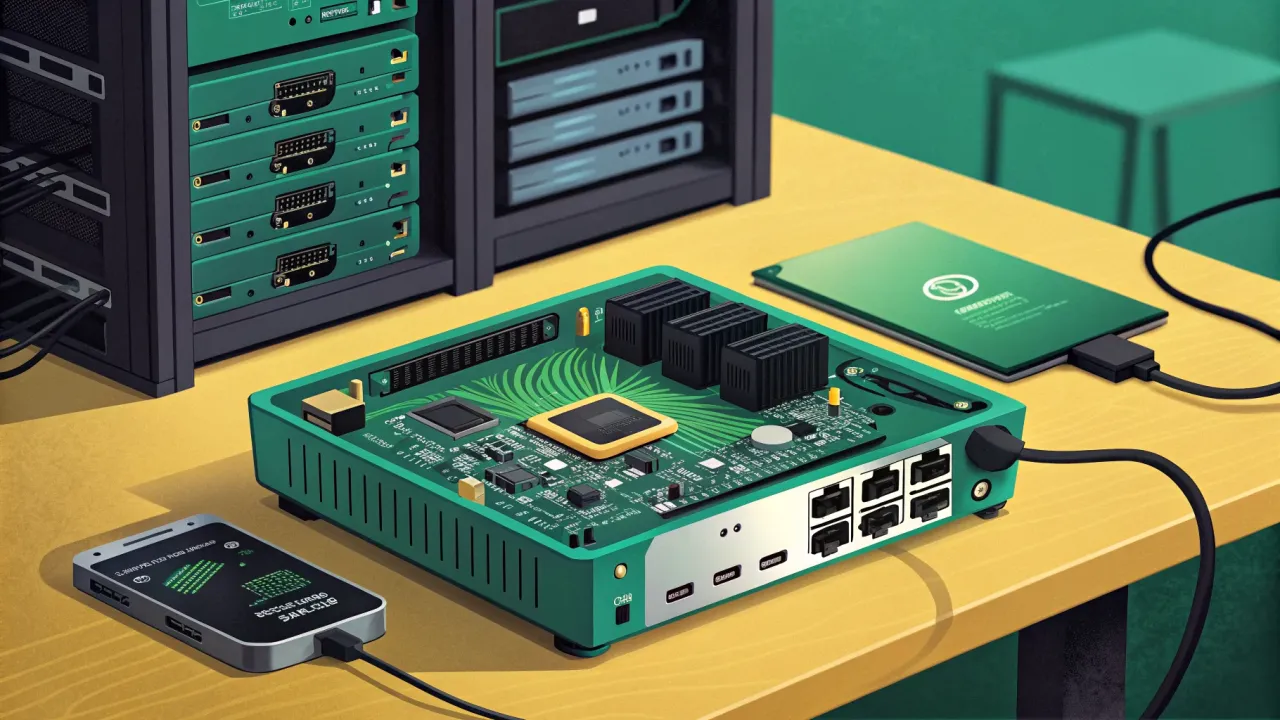
Rock 3A: бюджетный одноплатник для домашнего сервера
Подробный гайд по выбору и настройке Rock 3A как домашнего сервера. Установка ОС, Docker, безопасность и тестирование. Бюджетная альтернатива Raspberry Pi.
В мире одноплатников Raspberry Pi долгое время был королём, но его дефицит и цена заставили многих, включая меня, искать альтернативы. И я нашёл её в лице Rock 3A от компании Radxa. Это не просто замена, а полноценный конкурент, который за те же (или даже меньшие) деньги предлагает солидную производительность и отличную совместимость. Сегодня я расскажу, почему Rock 3A — это отличный выбор для вашего первого или очередного домашнего сервера, и проведу вас через ключевые этапы его настройки.
Почему именно Rock 3A? Разбираем железо
Когда я впервые взял в руки эту плату, меня приятно удивила её комплектация. Давайте посмотрим на ключевые характеристики, которые делают её серверной рабочей лошадкой.
Сердце системы: процессор RK3568 * Четыре ядра ARM Cortex-A55 с частотой до 2.0 ГГц. Это современные и энергоэффективные ядра, которые отлично справляются с фоновыми задачами сервера. * Встроенный NPU (нейропроцессор). Хотя для большинства серверных задач он не критичен, это приятный бонус на будущее для экспериментов с локальной обработкой изображений или звука. * Видеоускоритель с аппаратным декодированием H.265/HEVC и H.264. Идеально, если ваш сервер будет также выполнять роль медиацентра (например, через Jellyfin или Plex).
Память и хранилище * Оперативная память: версии на 2, 4 или 8 ГБ LPDDR4. Для домашнего сервера с набором из 5-10 контейнеров (Docker) хватит и 4 ГБ. Я взял 4 ГБ и не испытываю проблем. * eMMC-разъём: это главное преимущество перед многими конкурентами в этой ценовой категории. eMMC-флешка (от 16 ГБ) работает гораздо быстрее и надёжнее microSD карты. Серьёзный совет: берите eMMC модуль сразу. Это избавит вас от головной боли с внезапной смертью файловой системы на SD-карте. * Разъём M.2 M-Key: поддерживает NVMe SSD. Это просто бомба! Вы можете установить быстрый SSD, что кардинально ускорит работу базы данных, веб-сервера или системы виртуализации. В моём тесте разница в скорости загрузки ОС и запуска контейнеров с NVMe и SD-карты — как небо и земля.
Сетевые интерфейсы и порты * Гигабитный Ethernet (1 Гбит/с). Стандарт де-факто для любого сервера. * Встроенный Wi-Fi 5 (802.11ac) и Bluetooth 5.0. Удобно для первоначальной настройки или если нет возможности протянуть кабель. * Два порта USB 3.0. Можно подключить быстрый внешний HDD для резервных копий или флешку. * Порт USB-C для питания. Важный момент: Rock 3A достаточно прожорлив, особенно с периферией. Рекомендую блок питания на 5В/3А минимум. Слабый блок может вызывать нестабильную работу и странные глюки.
GPIO (40 pin) Совместим с Raspberry Pi, что открывает огромный мир шилдов, датчиков и DIY-проектов. Например, можно подключить дисплей для вывода статуса сервера.
Выбор и установка операционной системы
Здесь у Rock 3A есть и плюсы, и минусы. Поддержка сообщества хороша, но не такая всеобъемлющая, как у Raspberry Pi. Официально Radxa предлагает образы на базе Debian и Ubuntu.
Я остановился на Armbian (ветка Debian Bullseye). Это проверенная, стабильная и хорошо оптимизированная для одноплатников система с активным сообществом. Для домашнего сервера — идеально.
Шаг 1: Скачивание и запись образа
1. Идём на сайт Armbian и скачиваем образ (я выбрал Armbian_23.02.2_Rock-3a_bullseye_current_6.1.11.img.xz).
2. Записываем образ на eMMC-модуль или microSD карту с помощью BalenaEtcher или dd. Для eMMC понадобится USB-ридер.
# Пример записи через dd (ОСТОРОЖНО! Убедитесь, что /dev/sdX — это ваша флешка!)
xzcat Armbian_23.02.2_Rock-3a_bullseye_current_6.1.11.img.xz | sudo dd of=/dev/sdX bs=1M status=progress
Типичная ошибка: Запись образа на неправильное устройство (/dev/sda вместо флешки) может уничтожить данные на основном диске вашего компьютера. Всегда дважды проверяйте букву диска командой lsblk.
Шаг 2: Первый запуск и базовая настройка
Вставляем носитель в Rock 3A, подключаем Ethernet и питание. Через пару минут сервер должен быть доступен в сети. Найти его IP-адрес можно через роутер или сканер сети (например, nmap).
# Сканируем сеть на предмет SSH-хостов
nmap -p 22 192.168.1.0/24
Подключаемся по SSH. Стандартные логин и пароль Armbian: root / 1234. При первом входе система предложит сменить пароль root и создать обычного пользователя.
Шаг 3: Обновление системы и установка базового софта Первым делом обновляем списки пакетов и саму систему.
apt update
apt upgrade -y
Устанавливаем полезные для сервера утилиты:
apt install -y htop ncdu curl wget git tmux ufw fail2ban
htop— мониторинг ресурсов.ncdu— анализ занятого места на диске.ufw— простой фаервол.fail2ban— защита от подбора паролей.
Настройка дисков и файловой системы
Если вы используете NVMe SSD или внешний HDD, его нужно инициализировать.
Шаг 1: Поиск диска
lsblk -f
Найдите ваш диск (например, /dev/nvme0n1 для NVMe).
Шаг 2: Создание разделов и форматирование (пример для NVMe)
# Размечаем диск (создаём один раздел на весь диск)
sudo parted /dev/nvme0n1 mklabel gpt
sudo parted /dev/nvme0n1 mkpart primary ext4 0% 100%

# Форматируем раздел в ext4
sudo mkfs.ext4 /dev/nvme0n1p1

# Создаём точку монтирования (например, для данных)
sudo mkdir -p /mnt/nvme

# Монтируем диск
sudo mount /dev/nvme0n1p1 /mnt/nvme
Шаг 3: Автомонтирование при загрузке
Нужно добавить запись в /etc/fstab. Сначала узнаём UUID диска:
sudo blkid /dev/nvme0n1p1
Копируем UUID (без кавычек) и правим fstab:
sudo nano /etc/fstab
Добавляем строку в конец файла:
UUID=ваш-uuid-без-кавычек /mnt/nvme ext4 defaults,nofail 0 2
Ключ nofail важен: если диск отсутствует, система загрузится без ошибок.
Установка Docker и Docker Compose — фундамент современного сервера
Docker — это must-have для домашнего сервера. Он позволяет запускать приложения в изолированных контейнерах, что упрощает установку, обновление и управление.
Шаг 1: Установка Docker Используем официальный скрипт — это самый простой и актуальный способ для ARM.
curl -fsSL https://get.docker.com -o get-docker.sh
sudo sh get-docker.sh
Добавляем текущего пользователя в группу docker, чтобы не использовать sudo для каждой команды:
sudo usermod -aG docker $USER
# ВАЖНО: Для применения изменений нужно выйти из SSH и зайти заново!
Шаг 2: Установка Docker Compose Docker Compose позволяет описывать многоконтейнерные приложения в YAML-файле.
# Скачиваем актуальную версию (проверьте версию на GitHub)
sudo curl -L "https://github.com/docker/compose/releases/download/v2.17.3/docker-compose-$(uname -s)-$(uname -m)" -o /usr/local/bin/docker-compose

# Даём права на выполнение
sudo chmod +x /usr/local/bin/docker-compose

# Проверяем установку
docker-compose --version
Развёртывание первого сервиса: веб-интерфейс управления (Portainer)
Portainer — это веб-панель для управления Docker. Идеальная точка входа для новичков.
Создаём директорию для конфигов и docker-compose.yml:
mkdir ~/portainer && cd ~/portainer
nano docker-compose.yml
Вставляем следующую конфигурацию:
version: '3.8'

services:
  portainer:
    image: portainer/portainer-ce:latest
    container_name: portainer
    restart: unless-stopped
    security_opt:
      - no-new-privileges:true
    volumes:
      - /etc/localtime:/etc/localtime:ro
      - /var/run/docker.sock:/var/run/docker.sock:ro
      - ./portainer_dаta:/data
    ports:
      - "9000:9000"
restart: unless-stopped— контейнер автоматически перезапустится после перезагрузки системы.volumes— монтируем сокет Docker для управления и папку для данных Portainer.ports— пробрасываем порт 9000 на хост.
Запускаем:
docker-compose up -d
Проверка результата: Откройте в браузере http://IP_ВАШЕГО_ROCK3A:9000. Вы должны увидеть страницу первоначальной настройки Portainer. Создайте логин и пароль администратора.
Настройка базовой безопасности
Нельзя оставлять сервер в открытом виде, даже дома.
1. Фаервол (UFW) Разрешаем только необходимые порты:
sudo ufw default deny incoming
sudo ufw default allow outgoing
sudo ufw allow ssh
sudo ufw allow 9000/tcp # Portainer
# Добавьте здесь другие порты ваших сервисов (например, 80 для веб-сервера)
sudo ufw enable
Проверяем статус: sudo ufw status verbose.
2. Fail2ban Редактируем конфиг для защиты SSH:
sudo nano /etc/fail2ban/jail.local
Добавляем:
[sshd]
enabled = true
port = ssh
filter = sshd
logpath = /var/log/auth.log
maxretry = 5
bantime = 3600
Перезапускаем: sudo systemctl restart fail2ban.
Тестирование и мониторинг
После настройки нужно убедиться, что система стабильна.
1. Нагрузочный тест процессора
Установим stress-ng и проведём короткий тест.
sudo apt install stress-ng -y
stress-ng --cpu 4 --timeout 120s --metrics-brief
В другой SSH-сессии следите за нагрузкой в htop. Все ядра должны быть загружены ~100%. После завершения теста система должна вернуться в нормальное состояние.
2. Мониторинг температуры RK3568 греется, но не критично. Установите датчики:
sudo apt install lm-sensors -y
sensors
Вы должны увидеть температуру CPU (tsen0). При постоянной нагрузке выше 80°C стоит задуматься о пассивном или активном охлаждении. В моём корпусе с небольшим радиатором температура под нагрузкой не превышает 70°C.
3. Проверка дискового I/O (для NVMe)
sudo apt install iozone3 -y
iozone -e -I -a -s 100M -r 4k -r 128k -i 0 -i 1
Это даст представление о скорости чтения/записи.
Что можно запустить на Rock 3A? Идеи для вашего домашнего сервера
Мощности Rock 3A хватит для множества задач: 1. Файловое хранилище (NAS): С помощью OpenMediaVault или просто Samba/NFS-шары. 2. Медиасервер: Jellyfin или Plex (с аппаратным декодированием через VAAPI). 3. Веб-сервер и базы данных: Для личных проектов или блога. 4. Домашняя автоматизация: Home Assistant — идеальный кандидат. Установка через Docker займёт 10 минут. А для расширения функционала обязательно загляните в статьи про HACS: лучшие сторонные интеграции для Home Assistant и Node-RED + Home Assistant: Визуальная автоматизация. 5. Роутер/файрвол: Используя возможности двух сетевых интерфейсов (через USB-гигабитный адаптер) и софт вроде OpenWRT. 6. Сервер резервного копирования для ноутбуков и телефонов (Nextcloud, Syncthing).
Если вы хотите выжать максимум производительности при минимальном потреблении, обратите внимание на статью про DietPi на одноплатниках: минималистичная ОС для вашего домашнего сервера.
Заключение
Rock 3A — это не просто «ещё один одноплатник». Это сбалансированное и перспективное устройство, которое за разумные деньги предоставляет всё необходимое для построения тихого, экономичного, но мощного домашнего сервера. Поддержка eMMC и NVMe выводит его на уровень серьёзного железа, а активное сообщество и растущая поддержка ОС делают работу с ним приятной.
Мой Rock 3A уже несколько месяцев без перерыва работает в шкафу, обслуживая Home Assistant, пару веб-сайтов, облако Nextcloud и сервер резервного копирования. И он явно не собирается сдаваться. Если вы ищете достойную альтернативу переоценённым платам, однозначно рекомендую присмотреться к Rock 3A. Удачной сборки!
Понравилась статья?
Поставьте лайк и сохраните полезный материал в закладки.
Посетители, находящиеся в группе Гости, не могут оставлять комментарии к данной публикации.
 Radxa Zero 3W: Маленький одноплатник с WiFi 6 для ваших DIY-проектов
 Banana Pi M5: ваш домашний сервер на мощном Amlogic S905X3
 Orange Pi vs Raspberry Pi: Что выбрать для DIY-проектов в 2024 году?
 Выбор одноплатника в 2024: Raspberry Pi, Orange Pi, Rock Pi или NanoPi для DIY-проектов
 Лучшие операционные системы для Orange Pi Zero 3: 7 рабочих образов со ссылками на скачивание
 Rock 5B vs Raspberry Pi 5: честное сравнение флагманов 2024