
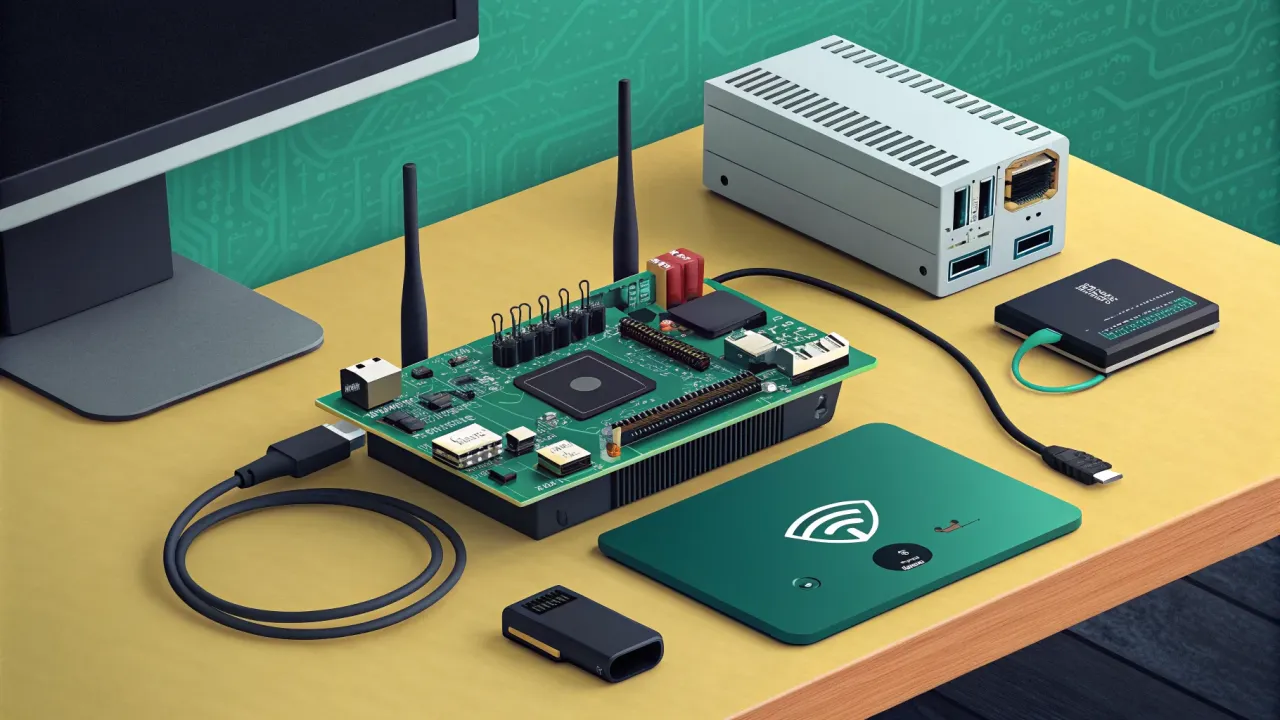
Banana Pi M5: ваш домашний сервер на мощном Amlogic S905X3
Пошаговое руководство по сборке и настройке домашнего сервера на Banana Pi M5. Установка ОС, Docker, медиасервера, файлового хранилища. Обзор возможностей Amlogic S905X3.
В мире одноплатников Raspberry Pi давно стал синонимом DIY-проектов. Но что делать, когда нужна мощность для домашнего сервера, а цены на «малину» кусаются? Я долго искал альтернативу и нашёл её в Banana Pi M5 — платформе, которая сочетает в себе производительность четырёхъядерного процессора Amlogic S905X3, доступность и все необходимые порты для серьёзных задач. В этой статье я расскажу, как из этой платы сделать полноценный, тихий и экономичный домашний сервер для медиа, автоматизации и хранения данных.
Почему именно Banana Pi M5 для домашнего сервера?
Когда я задумался о замене своего старого шумного ПК, который работал как сервер, ключевыми критериями были: низкое энергопотребление, пассивное охлаждение (тишина!), достаточная производительность и наличие гигабитного Ethernet и USB 3.0. Banana Pi M5 подошёл по всем пунктам.
Технические характеристики, которые меня убедили: * Процессор: Amlogic S905X3 (4 ядра Cortex-A55) — современная архитектура, отличный баланс мощности и энергоэффективности. * Оперативная память: 4 ГБ LPDDR4 — комфортно для нескольких сервисов одновременно. * Сеть: Гигабитный Ethernet (Realtek RTL8211F) — must-have для быстрого обмена файлами в локальной сети. * Порты: USB 3.0 Type-A, USB 2.0, полноразмерный HDMI 2.1. * Дополнительно: Разъём для eMMC-модуля (идеально для установки ОС), слот для microSD, разъём M.2 для SATA SSD (отличный вариант для NAS!).
Это не просто «ещё одна одноплатка». Это полноценная основа для 24/7 сервера, который справится с задачами умного дома, медиацентра и файлового хранилища.
Что нам понадобится для сборки
Прежде чем начать, давайте подготовим всё необходимое. Вот мой чек-лист: 1. Плата Banana Pi M5. 2. Блок питания: 5V/3A с разъёмом USB-C. Важно использовать качественный блок! Нестабильное питание — частая причина «странного» поведения платы. 3. Накопитель: Вариант А — microSD карта (Class 10/A1, от 16 ГБ). Вариант Б (рекомендую) — модуль eMMC (16/32/64 ГБ) и кардридер для eMMC. Система на eMMC работает ощутимо быстрее и надёжнее. 4. Корпус с пассивным охлаждением: Процессор S905X3 греется под нагрузкой. Алюминиевый корпус с радиатором — must-have для стабильной работы. 5. Кабели: Ethernet-кабель для подключения к роутеру.
Выбор и установка операционной системы
Banana Pi M5 поддерживает множество ОС. Для серверных задач я рекомендую два пути.
Вариант 1: DietPi — минимализм и оптимизация
DietPi — это не просто ОС, это инструмент для создания идеально настроенного сервера. Система предельно легковесна, а её скрипт dietpi-software позволяет в пару кликов установить и настроить десятки популярных серверных приложений.
Установка DietPi на eMMC:
1. Скачайте образ DietPi для Banana Pi M5 с официального сайта.
2. Запишите образ на microSD карту с помощью BalenaEtcher или Raspberry Pi Imager.
3. Вставьте microSD карту в Banana Pi, подключите питание. Система загрузится с карты.
4. После начальной настройки (язык, пароль, сеть) запустите утилиту dietpi-drive. Она поможет перенести систему с microSD на вставленный модуль eMMC — это очень удобно!
bash
    dietpi-drive
5. В меню утилиты выберите ваш eMMC-накопитель и следуйте инструкциям для клонирования.
6. После завершения выключите плату, извлеките microSD и включите снова. Система загрузится с быстрого eMMC.
Вариант 2: Armbian — стабильность и сообщество
Armbian — ещё одна отличная, хорошо поддерживаемая ОС на базе Debian или Ubuntu. Часто здесь раньше появляются обновления ядра для новых плат.
Установка Armbian: Процесс аналогичен: скачиваем образ, записываем на карту, загружаемся. Первый запуск потребует смены пароля root и создания пользователя.
Типичная ошибка: Плата не загружается с microSD. Решение: проверьте, правильно ли записан образ. Иногда помогает перепрошивка карты другой программой (например, не Etcher, а dd в Linux).
Первоначальная настройка сервера
После первой загрузки и входа в систему выполним базовые шаги.
-
Обновление системы:
bash sudo apt update sudo apt upgrade -yКомандаapt updateобновляет список доступных пакетов, аapt upgradeустанавливает все обновления. -
Установка базовых утилит:
bash sudo apt install -y curl wget git htop nanohtop— продвинутый монитор процессов,nano— простой текстовый редактор. -
Настройка статического IP (рекомендуется для сервера): Отредактируем конфиг сети. В DietPi это делается через
dietpi-config, в Armbian — в файле/etc/network/interfacesили через Netplan.bash sudo nano /etc/network/interfacesДля статического адреса конфиг может выглядеть так:bash auto eth0 iface eth0 inet static address 192.168.1.100 # Ваш желаемый IP netmask 255.255.255.0 gateway 192.168.1.1 # IP вашего роутера dns-nameservers 8.8.8.8 1.1.1.1После сохранения (Ctrl+X, затемY,Enter) перезапустите сеть:bash sudo systemctl restart networking
Установка и настройка основного софта
Вот три кита моего домашнего сервера.
1. Docker и Portainer — основа основ
Docker позволяет запускать приложения в изолированных контейнерах. Это чисто, удобно и безопасно.
Установка Docker:
curl -fsSL https://get.docker.com -o get-docker.sh
sudo sh get-docker.sh
sudo usermod -aG docker $USER # Добавляем текущего пользователя в группу docker
Не забудьте выйти из сеанса SSH и зайти снова, чтобы изменения вступили в силу.
Установка Portainer (веб-интерфейс для Docker):
docker volume create portainer_data
docker run -d -p 9000:9000 --name portainer --restart=always -v /var/run/docker.sock:/var/run/docker.sock -v portainer_dаta:/data portainer/portainer-ce:latest
Теперь зайдите в браузере на http://IP_ВАШЕГО_BPI:9000 и создайте администратора Portainer.
2. Медиасервер Jellyfin (альтернатива Plex)
Jellyfin — это бесплатный медиасервер с красивым интерфейсом и клиентами для всех платформ.
Запуск Jellyfin в Docker:
docker run -d
  --name jellyfin
  --restart=always
  -p 8096:8096
  -v /path/to/config:/config  # Замените на свой путь для конфигов
  -v /path/to/media:/media    # Замените на путь к вашей медиатеке
  jellyfin/jellyfin:latest
После запуска откройте http://IP_ВАШЕГО_BPI:8096 и пройдите первоначальную настройку библиотек.
3. Файловый сервер (Samba/NFS)
Чтобы расшарить папки по сети для Windows (Samba) и Linux (NFS).
Установка и настройка Samba:
sudo apt install -y samba
sudo nano /etc/samba/smb.conf
Добавьте в конец файла конфигурацию своей папки:
[my_share]
   path = /path/to/share
   browseable = yes
   read only = no
   guest ok = no
   create mask = 0775
   directory mask = 0775
Затем задайте пароль для пользователя Samba и перезапустите службу:
sudo smbpasswd -a pi # 'pi' замените на ваше имя пользователя
sudo systemctl restart smbd
Подключение внешнего хранилища (SSD через M.2 SATA)
Одна из фишек BPi M5 — слот M.2 Key M, который поддерживает SATA SSD. Это идеально для файлового хранилища.
- Установите SSD в слот M.2 на обратной стороне платы.
- Включите плату. Определите имя диска:
bash
    sudo fdisk -l
Ищите диск типа/dev/sda(не/dev/mmcblk*, это eMMC). - Отформатируйте диск в файловую систему ext4 (все данные будут удалены!):
bash sudo mkfs.ext4 /dev/sda1 - Создайте точку монтирования и настройте автоматическое монтирование при загрузке:
bash
    sudo mkdir /mnt/ssd
    sudo nano /etc/fstab
Добавьте строку в конец файлаfstab:bash /dev/sda1 /mnt/ssd ext4 defaults,nofail 0 2Параметрnofailпозволит системе загрузиться, даже если диск не подключён. - Смонтируйте диск:
bash
    sudo mount -a
Мониторинг и тестирование производительности
Проверка температуры и частот: Установите утилиту для мониторинга:
sudo apt install -y lm-sensors
sudo sensors-detect --auto
sensors
В выводе вы увидите температуру процессора. Под нагрузкой (например, при транскодировании видео в Jellyfin) она не должна превышать 75-80°C с хорошим пассивным охлаждением.
Тест скорости сети (iperf3): Установите iperf3 на Banana Pi и на другой компьютер в сети. На Banana Pi запустите сервер:
iperf3 -s
На клиентском ПК запустите тест:
iperf3 -c IP_ВАШЕГО_BPI
Вы должны увидеть скорость, близкую к 940 Мбит/с — это максимум для гигабитного Ethernet.
Нагрузочный тест (стресс-тест):
sudo apt install -y stress-ng
stress-ng --cpu 4 --timeout 60s --metrics-brief
Эта команда нагрузит все 4 ядра на 60 секунд. Следите за температурой в htop или через sensors.
Оптимизация и типичные проблемы
- Проблема: Высокая температура и троттлинг (снижение частоты). Решение: Убедитесь, что используется металлический корпус-радиатор. Можно добавить небольшую тихую вентиляцию (5V) на GPIO, если корпус позволяет.
- Проблема: Медленная работа диска. Решение: Используйте eMMC для ОС, а не microSD. Для данных используйте SSD через M.2 или USB 3.0.
- Проблема: Docker-контейнеры не запускаются из-за прав.
Решение: Проверьте, что вы добавили пользователя в группу
dockerи перелогинились. - Оптимизация питания: В BIOS/UEFI (если доступно) или через настройки ядра можно поискать опции управления энергопотреблением процессора. В целом, S905X3 и так очень экономичен (потребление под нагрузкой ~5-7Вт).
Заключение
Banana Pi M5 на Amlogic S905X3 — это тёмная лошадка мира одноплатников, которая заслуживает внимания. За разумные деньги вы получаете платформу, способную стать мозгом вашего умного дома, медиацентром и файловым хранилищем. Установка DietPi или Armbian, развёртывание Docker-контейнеров и подключение быстрого SSD — путь к созданию тихого, мощного и надёжного сервера, который работает 24/7, почти не потребляя электричества.
Эта плата отлично впишется в экосистему DIY-проектов. Например, на неё можно установить Home Assistant для управления умным домом, а для сложных сценариев автоматизации добавить Node-RED — визуальный инструмент, о котором я писал в статье Node-RED + Home Assistant: Визуальная автоматизация умного дома без единой строчки кода. А если вы только начинаете путь в автоматизацию, обязательно посмотрите подборку полезных дополнений в материале HACS: лучшие сторонние интеграции для Home Assistant, которые стоит установить первыми.
Для тех, кто ценит минимализм и скорость, рекомендую взглянуть на DietPi на одноплатниках: минималистичная ОС для вашего домашнего сервера — это идеальный софтверный фундамент для BPi M5.
Экспериментируйте, настраивайте и делитесь своими успехами!
Понравилась статья?
Поставьте лайк и сохраните полезный материал в закладки.
Посетители, находящиеся в группе Гости, не могут оставлять комментарии к данной публикации.
 Rock 3A: бюджетный одноплатник для домашнего сервера
 Домашний кластер из микрокомпьютеров: собираем и находим применение
 Выбор одноплатника в 2024: Raspberry Pi, Orange Pi, Rock Pi или NanoPi для DIY-проектов
 Лучшие операционные системы для Orange Pi Zero 3: 7 рабочих образов со ссылками на скачивание
 NanoPi NEO3: ваш крошечный и мощный сервер для IoT и автоматизации
 Orange Pi 3B: домашний сервер за минимальные деньги