

Orange Pi 3B: домашний сервер за минимальные деньги
Пошаговое руководство по настройке Orange Pi 3B как домашнего сервера: файловое хранилище, медиасервер, мониторинг. DIY с нуля.
Приветствую всех энтузиастов DIY и умного дома! Сегодня мы поговорим о том, как из недорогой одноплатной платы Orange Pi 3B сделать полноценный домашний сервер. Я сам долгое время использовал Raspberry Pi, но в поисках более производительного и доступного варианта обратил внимание на китайские аналоги. Orange Pi 3B приятно удивил: за скромные деньги (обычно 30-40% дешевле аналогичного Raspberry Pi) мы получаем четырёхъядерный процессор, 2 ГБ оперативной памяти, гигабитный Ethernet и встроенный Wi-Fi. Идеальный кандидат для первого сервера!
Зачем это нужно? Представьте себе центральный узел вашего цифрового дома: файловое хранилище для фото и видео, медиасервер для фильмов, платформа для автоматизации или даже игровой сервер для Minecraft. Всё это может жить на маленькой, тихой и экономичной плате, которая потребляет энергии как лампочка. Я использую свой Orange Pi 3B в качестве основного хаба для умного дома и резервного хранилища уже больше года — и сегодня поделюсь с вами пошаговой настройкой.
Что в коробке и что нам понадобится
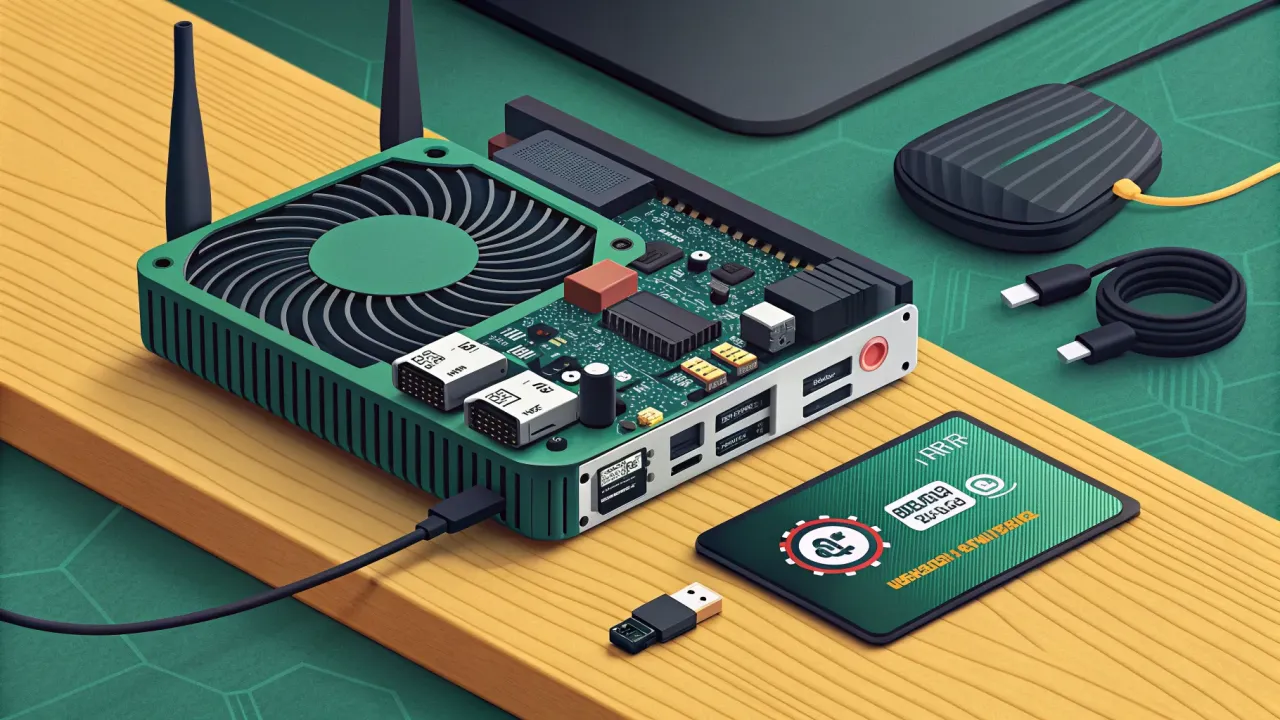
Плата Orange Pi 3B поставляется обычно без всего. Поэтому сразу готовим: 1. Сам Orange Pi 3B — сердце нашего проекта. 2. Карта памяти microSD — от 16 ГБ, класс скорости 10/UHS-I. Я рекомендую 32-64 ГБ для комфорта. Личный опыт: дешёвые карты могут стать причиной странных ошибок, не экономьте здесь. 3. Блок питания — 5V/3A с разъёмом USB-C. Важный момент: блок должен быть качественным и выдавать стабильные 5В. Нестабильное питание — частая причина "падений" сервера. 4. Корпус с радиатором (опционально, но желательно). При активной нагрузке процессор может греться. 5. Кабель Ethernet для первоначальной настройки. 6. Компьютер с кардридером для записи образа.
Выбор операционной системы
Здесь у нас есть несколько путей. Я перепробовал разные дистрибутивы и остановился на двух оптимальных для сервера:
- Ubuntu Server (официальный образ от Orange Pi) — стабильная, хорошо документированная система с огромным количеством пакетов. Мой выбор для большинства задач.
- DietPi — облегчённый дистрибутив, оптимизированный специально для одноплатников. Идеален, если нужно выжать максимум производительности из железа. У него удобный меню для установки софта (
dietpi-software).
Если вы только начинаете, берите Ubuntu Server — с ней меньше неожиданностей. Более подробное сравнение ОС для таких плат я делал в отдельной статье: Raspberry Pi OS vs Ubuntu vs DietPi: Выбор ОС для домашнего сервера.
В этом руководстве мы будем использовать Ubuntu Server 22.04 для Orange Pi 3B.
Шаг 1: Подготовка загрузочной SD-карты
- Скачиваем образ. Идём на официальный сайт Orange Pi в раздел загрузок для Orange Pi 3B. Находим образ
Ubuntu 22.04 Server. Альтернативно, можно взять образ с Armbian — это ещё один отличный вариант. -
Записываем образ. На Windows используем BalenaEtcher, на Linux или macOS —
dd. Внимание: Все данные на карте будут уничтожены!```bash
Команда для Linux/macOS. ЗАМЕНИТЕ /dev/sdX на реальное устройство вашей карты (например, /dev/mmcblk0)!
Узнать устройство можно командой lsblk ДО и ПОСЛЕ подключения карты.
sudo dd if=путь/к/образу.img of=/dev/sdX bs=4M status=progress conv=fsync ```
-
Извлекаем и вставляем. После записи извлекаем карту из компьютера и вставляем в Orange Pi 3B.
Шаг 2: Первый запуск и базовая настройка
Подключаем блок питания, Ethernet-кабель к роутеру и монитор (по HDMI) с клавиатурой. Плата должна загрузиться. Если нет — проверьте питание и правильность записи образа.
Логин по умолчанию:
* Логин: root
* Пароль: orangepi
Первое, что нужно сделать — сменить пароль и создать обычного пользователя для повседневной работы.
# Меняем пароль root
passwd
# Создаём нового пользователя (я создам пользователя 'admin')
adduser admin
# Добавляем его в группу sudo, чтобы он мог выполнять команды с привилегиями
usermod -aG sudo admin
Теперь можно выйти из-под root (exit) и зайти под новым пользователем. Дальнейшие команды будем выполнять от его имени, используя sudo где нужно.
Настройка сети и SSH
Скорее всего, плата уже получила IP-адрес по DHCP. Узнать его можно командой ip a. Ищем интерфейс eth0 (проводной) или wlan0 (беспроводной). Адрес будет в строке inet.
Для работы сервера лучше закрепить за ним статический IP-адрес в вашей локальной сети. Делается это через Netplan (стандартный сетевой менеджер в Ubuntu).
# Редактируем конфигурационный файл Netplan
sudo nano /etc/netplan/01-netcfg.yaml
Приводим файл к следующему виду (подставьте свои значения!):
network:
  version: 2
  renderer: networkd
  ethernets:
    eth0:
      dhcp4: no
      addresses:
        - 192.168.1.100/24 # Ваш статический IP и маска подсети
      routes:
        - to: default
          via: 192.168.1.1 # IP вашего роутера (шлюз)
      nameservers:
        addresses: [8.8.8.8, 1.1.1.1] # DNS-серверы
Типичная ошибка: Неправильный отступ (пробелы)! YAML чувствителен к форматированию. Используйте пробелы, а не табуляцию. После addresses: и nameservers: идет отступ в два пробела.
Применяем настройки:
sudo netplan apply
Теперь включаем SSH-сервер, чтобы подключаться удаленно без монитора и клавиатуры:
sudo systemctl enable ssh
sudo systemctl start ssh
Можно отключить монитор и работать с платой через SSH с вашего основного компьютера:
ssh admin@192.168.1.100
Шаг 3: Обновление системы и установка базового софта
Первым делом обновляем список пакетов и саму систему:
sudo apt update
sudo apt upgrade -y
Устанавливаем полезные утилиты, которые пригодятся для управления сервером:
sudo apt install -y htop ncdu curl wget git ufw fail2ban
htop— продвинутый монитор процессов.ncdu— анализ занятого места на диске.ufw— простой фаервол.fail2ban— защита от подбора паролей.
Шаг 4: Настройка безопасности (обязательный минимум)
1. Фаервол (UFW)
Разрешаем только необходимые порты. По умолчанию — SSH.
sudo ufw allow 22/tcp comment 'SSH access'
sudo ufw enable
# Проверяем статус
sudo ufw status verbose
2. Fail2ban
Защищаем SSH от брутфорса. Базовая конфигурация обычно работает, но можно проверить:
sudo systemctl enable fail2ban
sudo systemctl start fail2ban
3. Настройка SSH (повышение безопасности)
Редактируем конфиг SSH:
sudo nano /etc/ssh/sshd_config
Находим и меняем/добавляем строки:
Port 2222  # Меняем стандартный порт 22 на свой (необязательно, но рекомендуется)
PermitRootLogin no  # Запрещаем вход под root
PasswordAuthentication yes  # Можно оставить 'yes' для простоты, но лучше настроить ключи
После изменений перезагружаем SSH:
sudo systemctl restart ssh
Важно! Если меняли порт, не забудьте добавить его в UFW ДО перезагрузки SSH и подключиться на новый порт: sudo ufw allow 2222/tcp. Иначе потеряете доступ.
Шаг 5: Установка и настройка серверных приложений
Вот где начинается самое интересное! Давайте превратим нашу плату в полезный домашний сервер.
Вариант 1: Файловый сервер (Samba)
Идеально для общих папок в сети Windows/Mac/Linux.
sudo apt install -y samba
Создаём папку для обмена и настраиваем права:
sudo mkdir -p /srv/share/public
sudo chown -R admin:admin /srv/share/public
sudo chmod -R 0775 /srv/share/public
Настраиваем Samba:
sudo nano /etc/samba/smb.conf
В конец файла добавляем нашу общую папку:
[public]
   comment = Public Share
   path = /srv/share/public
   browseable = yes
   read only = no
   guest ok = yes
   create mask = 0775
   directory mask = 0775
   force user = admin
Добавляем пользователя Samba (запросит пароль):
sudo smbpasswd -a admin
Перезапускаем службу:
sudo systemctl restart smbd
sudo systemctl enable smbd
Вариант 2: Медиасервер (Jellyfin)
Бесплатная альтернатива Plex для организации вашей видеотеки.
# Устанавливаем зависимости
sudo apt install -y apt-transport-https gnupg
# Добавляем репозиторий Jellyfin
wget -O - https://repo.jellyfin.org/jellyfin_team.gpg.key | sudo apt-key add -
echo "deb [arch=$( dpkg --print-architecture )] https://repo.jellyfin.org/$( awk -F'=' '/^ID=/{ print $NF }' /etc/os-release ) $( awk -F'=' '/^VERSION_CODENAME=/{ print $NF }' /etc/os-release ) main" | sudo tee /etc/apt/sources.list.d/jellyfin.list
sudo apt update
sudo apt install -y jellyfin
Во время установки может спросить, на каком порту слушать — оставляем по умолчанию (8096). После установки сервис запустится автоматически. Открываем порт в фаерволе:
sudo ufw allow 8096/tcp comment 'Jellyfin Media Server'
Вариант 3: Веб-сервер с базой данных (Docker)
Docker — это самый гибкий способ развертывания приложений. Установим его и запустим, например, связку WordPress (для блога) или другие контейнеры.
# Устанавливаем Docker
curl -fsSL https://get.docker.com -o get-docker.sh
sudo sh get-docker.sh
# Добавляем нашего пользователя в группу docker, чтобы не использовать sudo для каждой команды
sudo usermod -aG docker admin
# Выходим из SSH и заходим снова, чтобы изменения вступили в силу
exit
# ... и снова ssh admin@ваш_ip
Проверяем установку:
docker --version
docker run hello-world
Теперь можно запускать что угодно. Например, простой веб-сервер nginx для теста:
docker run -d -p 8080:80 --name webserver nginx
Откройте в браузере http://ваш_ip:8080 — увидите приветственную страницу nginx.
Шаг 6: Мониторинг и автоматизация
Чтобы сервер работал стабильно, за ним нужно следить. Установим простую систему мониторинга — Netdata.
# Установка одним скриптом (все действия подтверждаем)
bash <(curl -Ss https://my-netdata.io/kickstart.sh) --non-interactive
Netdata запустится на порту 19999. Открываем его:
sudo ufw allow 19999/tcp comment 'Netdata Monitoring'
Теперь в браузере по адресу http://ваш_ip:19999 вы получите красивую панель в реальном времени с графиками загрузки CPU, RAM, сети, диска и температуры!
Температура: Для Orange Pi 3B температуру можно посмотреть командой:
cat /sys/class/thermal/thermal_zone0/temp
Разделите полученное число на 1000, чтобы получить градусы Цельсия. В Netdata это тоже есть.
Проверка результата и тестирование
Давайте убедимся, что наш сервер работает как надо:
- Доступность:
ping 192.168.1.100с другого компьютера в сети. - SSH:
ssh -p 2222 admin@192.168.1.100(если меняли порт). - Сервисы:
- Файловый сервер: В проводнике Windows введите
\192.168.1.100public. Должна открыться папка. - Jellyfin: Откройте
http://192.168.1.100:8096в браузере. - Netdаta:
http://192.168.1.100:19999.
- Файловый сервер: В проводнике Windows введите
- Нагрузка: Запустите
htopв SSH-сессии. Убедитесь, что система не перегружена. - Автозагрузка: Перезагрузите сервер командой
sudo reboot. После перезагрузки все сервисы (Samba, Jellyfin, Docker-контейнеры, Netdata) должны запуститься автоматически. Проверьте это.
Заключение и дальнейшие шаги
Вот и всё! Мы превратили скромную плату Orange Pi 3B в многофункциональный домашний сервер. Он потребляет всего 3-5 ватт в простое и до 10-12 ватт под нагрузкой — смешные суммы в счетах за электричество.
Что можно сделать дальше? Простор для творчества огромен!
* Подключите внешний USB-жесткий диск для увеличения места в файловом хранилище. Не забудьте добавить его в /etc/fstab для автоматического монтирования.
* Разверните Pi-hole + Unbound для блокировки рекламы во всей домашней сети и приватного DNS. У меня есть отдельное руководство: Pi-hole + Unbound: Ваш приватный DNS-сервер с блокировкой рекламы.
* Установите Home Assistant для создания умного дома. Orange Pi 3B — отличная платформа для него.
* Поднимите свой VPN-сервер WireGuard, чтобы получить безопасный доступ к домашней сети из любой точки мира. Подробности здесь: WireGuard VPN на одноплатнике: ваш безопасный портал домой.
* Настройте автоматическое резервное копирование важных данных с сервера на облако (например, используя rclone).
Главное — не бойтесь экспериментировать. Сломать что-то критически сложно, а перепрошить карту и начать заново — дело 15 минут. Удачи в построении вашего собственного цифрового дома!
Понравилась статья?
Поставьте лайк и сохраните полезный материал в закладки.
Посетители, находящиеся в группе Гости, не могут оставлять комментарии к данной публикации.
 Orange Pi vs Raspberry Pi: Что выбрать для DIY-проектов в 2024 году?
 Orange Pi Zero 3: самый доступный одноплатник для умного дома
 Выбор одноплатника в 2024: Raspberry Pi, Orange Pi, Rock Pi или NanoPi для DIY-проектов
 Лучшие операционные системы для Orange Pi Zero 3: 7 рабочих образов со ссылками на скачивание
 Rock 5B vs Raspberry Pi 5: честное сравнение флагманов 2024
 ROCK Pi 4B: установка Armbian и подключение по SSH без монитора