
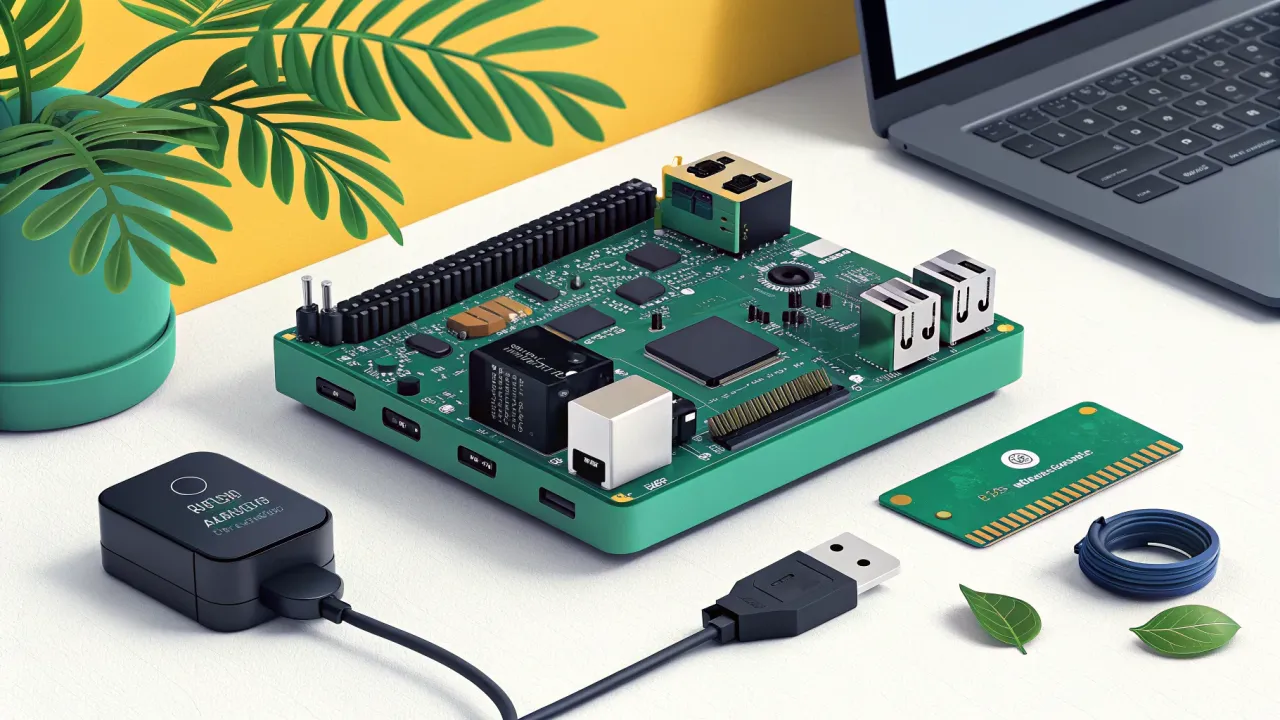
NanoPi NEO3: ваш крошечный и мощный сервер для IoT и автоматизации
Подробное руководство по настройке NanoPi NEO3 как сервера для Home Assistant, Pi-hole и IoT. Установка Armbian, оптимизация, проекты и мониторинг.
В мире одноплатников Raspberry Pi давно стал синонимом DIY-проектов. Но что, если вам нужна вся мощь современного ARM-процессора в формате спичечного коробка, да ещё и по дружеской цене? Именно тогда на сцену выходит NanoPi NEO3 — миниатюрный, но невероятно способный компьютер, который я всё чаще выбираю для своих проектов умного дома и IoT.
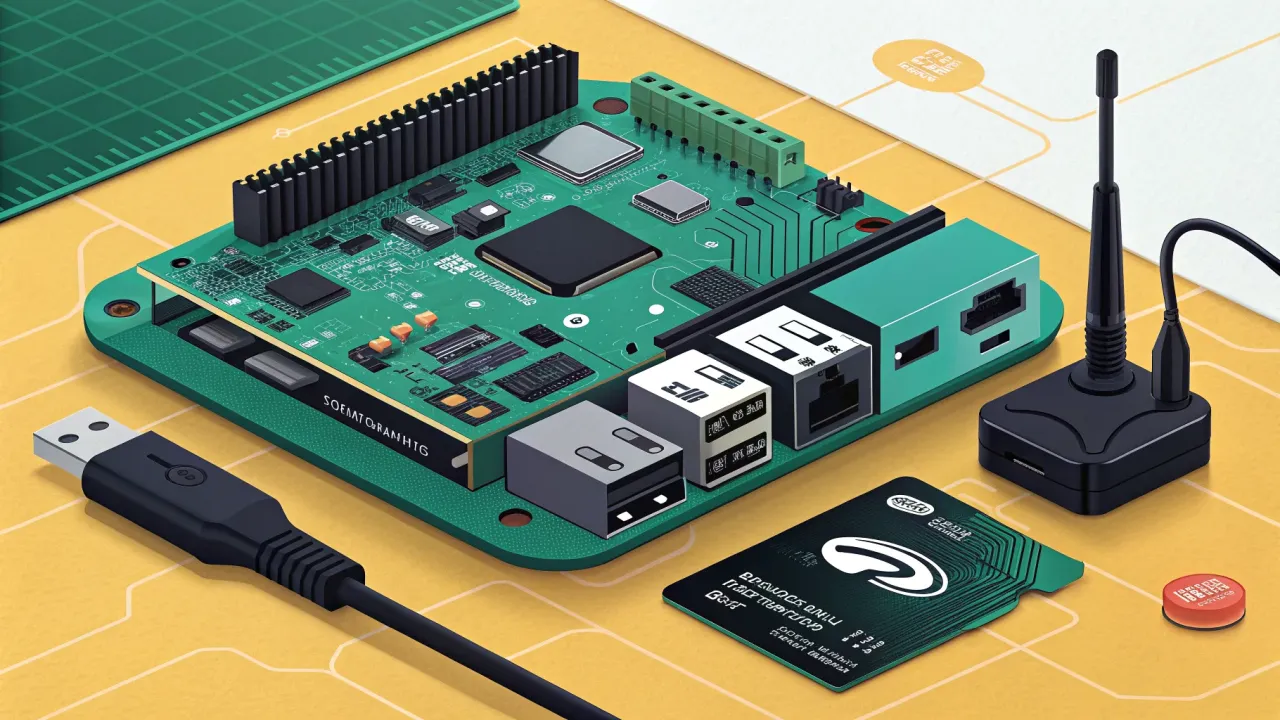
Почему именно NEO3? Представьте себе устройство размером 40×40 мм (да, он меньше кредитной карты!), на котором работает четырёхъядерный процессор Rockchip RK3328, есть гигабитный Ethernet, USB 3.0 и поддержка PoE через шляпу. Это идеальный кандидат на роль всегда включённого, но незаметного сервера для автоматизации, который не займёт место и не будет шуметь.
В этой статье я подробно расскажу, как превратить этот крошечный девайс в полноценный мозг для ваших умных систем: от первоначальной настройки до развёртывания реальных приложений.
Что в коробке? Технические особенности и выбор
Прежде чем перейти к практике, давайте разберёмся, с чем имеем дело. NanoPi NEO3 построен на процессоре Rockchip RK3328 (4 ядра Cortex-A53, до 1.5 ГГц). Это не топовый чип 2024 года, но его производительности с лихвой хватает для фоновых сервисов, логики умного дома и даже лёгкой медиазадачи.
Ключевые порты и разъёмы: * Гигабитный Ethernet (реальная скорость ~940 Мбит/с) — основа сетевого сервера. * USB 3.0 Type-A — для быстрого внешнего накопителя или дополнительного оборудования. * USB 2.0 Type-C — используется одновременно для питания и передачи данных. * Контакты GPIO (40-pin) — совместимы с Raspberry Pi, что открывает доступ к огромному количеству шилдов и датчиков. * Разъём для PoE-хата — опциональное, но очень удобное решение для чистого монтажа без лишних проводов.
Что понадобится дополнительно: 1. Карта памяти microSD (от 8 ГБ, класс 10/U3) или eMMC-модуль (рекомендую для систем, где важна надёжность). 2. Блок питания 5V/2A с разъёмом USB-C. Важно: дешёвые блоки могут вызывать нестабильную работу! 3. Корпус (опционально). Плата открытая, но для постоянной работы лучше защитить её от пыли и случайных замыканий. 4. Кабель Ethernet для первоначальной настройки.
Выбор и установка операционной системы
NanoPi NEO3 отлично работает с различными ARM-дистрибутивами. Я перепробовал несколько и остановился на двух оптимальных вариантах.
1. Armbian — мой основной выбор. Сообщество поддерживает образы, оптимизированные именно для NEO3. Система получается чистой, без лишнего софта, и идеально подходит для сервера. 2. DietPi — если вы цените автоматизацию и минимализм. Их скрипт оптимизации творит чудеса, выжимая из железа максимум. Отличный вариант для специфичных задач вроде DNS-сервера.
Для этого руководства я буду использовать Armbian (дистрибутив Bullseye, образ CLI без графики). Загружаем последний стабильный образ с официальной страницы.
Прошивка образа на карту памяти:
# Определяем устройство карты памяти (ОСТОРОЖНО! Убедитесь, что это /dev/sdX)
lsblk

# Записываем образ. Замените /path/to/image.img и /dev/sdX на свои значения
sudo dd if=/path/to/armbian-nanopineo3-bullseye.img of=/dev/sdX bs=4M status=progress conv=fsync

# После записи смонтируйте загрузочный раздел и включите SSH для первого подключения
sudo mkdir -p /mnt/boot
sudo mount /dev/sdX1 /mnt/boot
sudo touch /mnt/boot/ssh  # Этот файл заставит Armbian включить SSH-сервер при первой загрузке
sudo umount /mnt/boot
Типичная ошибка: Использование медленной карты памяти (класс ниже 10) или некачественного кардридера. Это приводит к долгой загрузке и ошибкам в работе. Инвестируйте в хорошую карту или, лучше, в eMMC-модуль.
Первый запуск и базовая настройка
Вставляем карту в NEO3, подключаем Ethernet и питание. Через минуту-две устройство должно получить IP-адрес по DHCP. Найти его можно в роутере или с помощью сканера сети:
# Установите nmap, если его нет
sudo apt install nmap -y

# Сканируем локальную сеть (замените 192.168.1.0/24 на свою подсеть)
nmap -sn 192.168.1.0/24

# Ищем устройство с именем 'nanopi' или 'neo'
arp -a | grep -i nanopi
Подключаемся по SSH. Стандартные логин и пароль для Armbian: root / 1234.
ssh root@192.168.1.100
При первом входе система предложит сменить пароль root и создать обычного пользователя. Обязательно сделайте это!
Далее — стандартный набор действий для любого сервера:
# Обновляем список пакетов и саму систему
apt update && apt upgrade -y

# Устанавливаем базовые утилиты, которые пригодятся
apt install -y htop curl wget git sudo ufw software-properties-common

# Настраиваем фаервол (разрешаем только SSH и нужные нам порты)
ufw default deny incoming
ufw allow 22/tcp comment 'SSH'
ufw --force enable  # Включаем фаервол

# Настраиваем часовой пояс
timedatectl set-timezone Europe/Moscow
Оптимизация системы для круглосуточной работы
NanoPi NEO3 потребляет всего 1.5-2Вт в простое, но есть нюансы, которые нужно учесть.
1. Отключаем неиспользуемые сервисы и железо. Каждый отключённый модуль — экономия энергии и ресурсов.
# Редактируем конфигурационный файл Armbian
nano /boot/armbianEnv.txt
Добавляем или изменяем строку overlays= для отключения, например, LED-индикаторов (если они не нужны):
overlays=led-conf4
Доступные оверлеи смотрите в /boot/dtb/rockchip/overlay/.
2. Борьба с перегревом. Под нагрузкой чип может нагреваться до 70-80°C. Я решаю это установкой крошечного радиатора (продаются наборы для NEO3) и настройкой термального троттлинга.
# Устанавливаем утилиту для мониторинга температуры
apt install -y lm-sensors

# Проверяем температуру (значение в миллиградусах)
cat /sys/class/thermal/thermal_zone0/temp
# 55000 означает 55°C
3. Перенос корневого раздела на USB-накопитель или eMMC. Карта памяти медленна и не предназначена для интенсивного чтения/записи. Если вы планируете использовать базы данных (например, для Home Assistant), перенесите систему.
# Определяем устройство USB-накопителя (допустим, /dev/sda)
lsblk

# Клонируем разделы с карты на USB (используйте утилиты типа dd или rsync)
# Это сложная операция, требующая отдельного руководства. Вместо этого проще установить систему сразу на eMMC.
Практический проект: Умный дом на базе Home Assistant
Давайте превратим NEO3 в мозг умного дома. Home Assistant (HASS) — идеальное для этого ПО, а мощности NEO3 хватит с запасом.
Установка Home Assistant Supervised (рекомендуемый способ):
# Устанавливаем зависимости
apt install -y software-properties-common apparmor-utils dbus jq network-manager

# Устанавливаем Docker (HASS зависит от него)
curl -fsSL https://get.docker.com | sh

# Добавляем текущего пользователя в группу docker
usermod -aG docker $USER
newgrp docker

# Устанавливаем OS-Agent
wget https://github.com/home-assistant/os-agent/releases/download/1.6.0/os-agent_1.6.0_linux_aarch64.deb
dpkg -i os-agent_1.6.0_linux_aarch64.deb

# Устанавливаем Home Assistant Supervised
wget https://github.com/home-assistant/supervised-installer/releases/latest/download/homeassistant-supervised.deb
dpkg -i homeassistant-supervised.deb
Установка займёт 10-15 минут. После её завершения откройте в браузере http://[IP-адрес-NEO3]:8123 и завершите настройку.
Интеграции для старта: 1. MQTT — сердце любого продвинутого умного дома. На том же NEO3 можно установить легковесного брокера Mosquitto. Подробнее об этом в нашей статье MQTT брокер Mosquitto: основа умного дома своими руками. 2. Zigbee2MQTT (через USB-координатор) — для управления устройствами Zigbee (датчики, лампы, выключатели). 3. ESPHome — для создания своих прошивок под ESP32/8266. Идеальная пара для NEO3.
Альтернативный проект: Pi-hole + Unbound для чистого интернета
Если умный дом вам не нужен, NEO3 блестяще справится с ролью сетевого сторожа.
# Устанавливаем Pi-hole (автоматическая установка)
curl -sSL https://install.pi-hole.net | bash
Следуйте инструкциям инсталлятора. Выберите в качестве upstream DNS-сервера не Google или Cloudflare, а Unbound — это будет ваш собственный рекурсивный резолвер, повышающий приватность.
# Устанавливаем Unbound
apt install -y unbound

# Настраиваем Unbound (базовая конфигурация)
wget -O /etc/unbound/unbound.conf.d/pi-hole.conf https://raw.githubusercontent.com/pi-hole/pi-hole/master/advanced/unbound.conf
service unbound restart

# В веб-интерфейсе Pi-hole (Адрес: http://[IP-адрес]/admin) указываем в качестве upstream DNS 127.0.0.1#5335
Теперь все DNS-запросы в вашей сети будут проходить через NEO3: реклама и трекеры будут отсекаться, а запросы разрешаться независимо. Подробности в нашем руководстве: Pi-hole + Unbound: Ваш приватный DNS-сервер с блокировкой рекламы.
Мониторинг и обслуживание
Крошечный сервер должен работать годами без вмешательства. Настроим мониторинг.
1. Установим NetData для красивого и подробного дашборда:
# Установка одним скриптом
bash <(curl -Ss https://my-netdata.io/kickstart.sh) --non-interactive
После установки откройте http://[IP-адрес-NEO3]:19999. Вы увидите в реальном времени всё: от нагрузки CPU до температуры чипа.
2. Настроим автоматические обновления безопасности:
apt install -y unattended-upgrades
dpkg-reconfigure --priority=low unattended-upgrades  # Выбираем "Yes"
3. Включим резервное копирование конфигурации. Самый простой способ — скрипт, который будет архивировать ключевые директории и отправлять архив на ваш основной компьютер или в облако.
nano /usr/local/bin/backup_neo.sh
#!/bin/bash
BACKUP_DIR="/home/backups"
SOURCE_DIRS="/etc /home/pi/.homeassistant /var/lib/pihole"
FILENAME="backup_neo3_$(date +%Y%m%d_%H%M).tar.gz"

tar -czf $BACKUP_DIR/$FILENAME $SOURCE_DIRS 2>/dev/null
# Сюда можно добавить команду отправки на удалённый сервер (scp, rclone)
echo "Backup created: $BACKUP_DIR/$FILENAME"
chmod +x /usr/local/bin/backup_neo.sh
# Добавляем в cron (каждую ночь в 3:00)
(crontab -l 2>/dev/null; echo "0 3 * * * /usr/local/bin/backup_neo.sh") | crontab -
Проверка результата и стресс-тест
После всех настроек убедимся, что система стабильна.
Тест стабильности под нагрузкой:
# Устанавливаем утилиту для стресс-теста
apt install -y stress

# Запускаем тест на 5 минут: 4 потока вычислений (по ядру на поток)
stress --cpu 4 --timeout 300s &

# В отдельном терминале смотрим на температуру и частоту
watch -n 2 "cat /sys/class/thermal/thermal_zone0/temp && cat /sys/devices/system/cpu/cpu0/cpufreq/scaling_cur_freq"
Температура не должна уходить за 80°C, а троттлинг (снижение частоты ниже 1 ГГц) не должен появляться в первые минуты. Если это происходит — нужен лучший теплоотвод.
Проверка сетевой скорости (между NEO3 и вашим ПК):
# На NEO3 устанавливаем iperf3 в режиме сервера
apt install -y iperf3
iperf3 -s

# На вашем компьютере (в той же сети) запускаем клиент
# iperf3 -c [IP-адрес-NEO3] -t 30
Вы должны увидеть скорость, близкую к гигабитной (~940 Мбит/с), что подтвердит отличную работу сетевого контроллера.
Заключение
NanoPi NEO3 — это скрытый чемпион мира одноплатников. Его размер обманчив: внутри скрывается достаточно мощи для решения большинства задач домашней автоматизации, сетевых сервисов и IoT-шлюзов. Он тихий (потому что в нём нет вентилятора), экономичный и при этом обладает современными интерфейсами вроде USB 3.0 и Gigabit Ethernet.
Я использую несколько таких плат в разных ролях: одна работает с Home Assistant и Zigbee, вторая отвечает за VPN-доступ (WireGuard VPN на одноплатнике), третья собирает данные с датчиков по MQTT. И все они трудятся без сбоев месяцами, спрятанные в щитке или на полке.
Если вы ищете компактный, надёжный и недорогой фундамент для своих DIY-проектов — NanoPi NEO3 заслуживает вашего самого пристального внимания. Начните с простого — установите Pi-hole или MQTT-брокер, а дальше эта маленькая плата откроет перед вами целый мир домашней автоматизации.
Понравилась статья?
Поставьте лайк и сохраните полезный материал в закладки.
Посетители, находящиеся в группе Гости, не могут оставлять комментарии к данной публикации.
 Orange Pi Zero 3: самый доступный одноплатник для умного дома
 Лучшие операционные системы для Orange Pi Zero 3: 7 рабочих образов со ссылками на скачивание
 ROCK Pi 4B: установка Armbian и подключение по SSH без монитора
 Домашний кластер из микрокомпьютеров: собираем и находим применение
 Radxa Zero 3W: Маленький одноплатник с WiFi 6 для ваших DIY-проектов
 Lakka на Rock Pi 4B Plus: установка через RKDevTool и тест игр PS1 и GameCube