
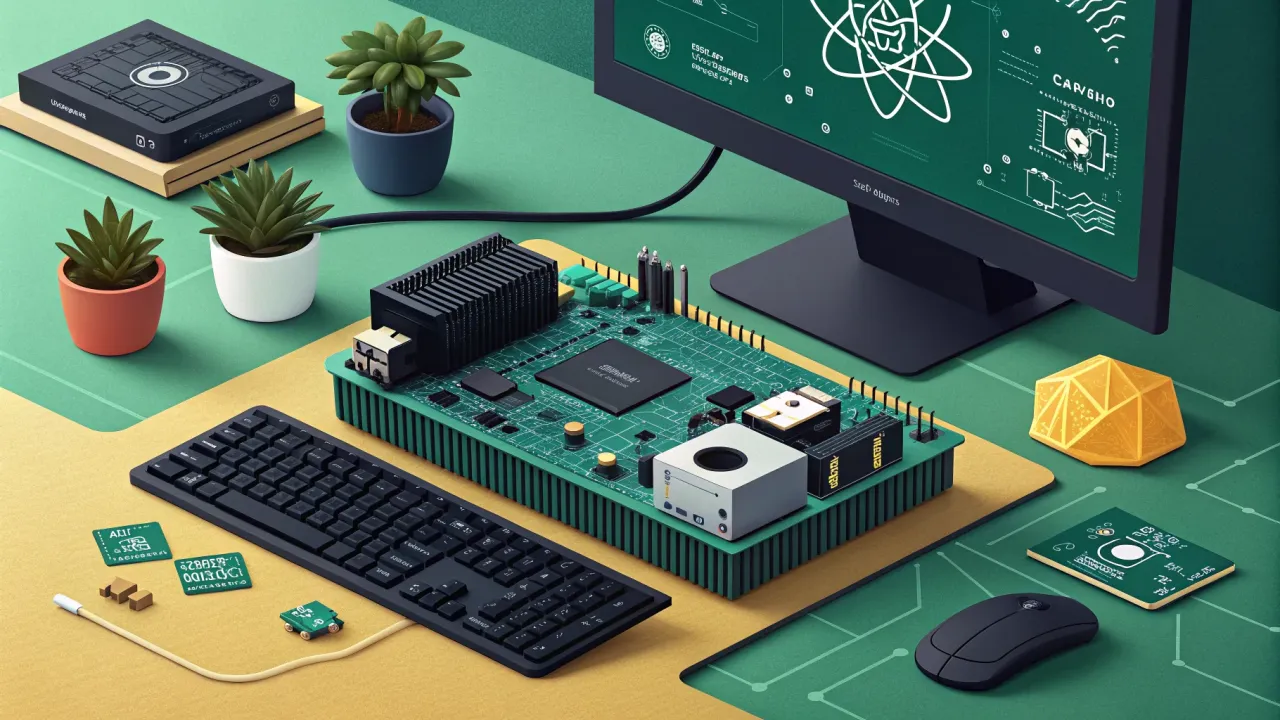
Khadas VIM4: Ваш новый мощный мозг для AI-экспериментов и 4K-медиа
Подробный обзор и настройка Khadas VIM4: используем NPU для AI, настраиваем 4K медиасервер, оптимизируем систему. Руководство для энтузиастов.
Приветствую всех любителей железа и софта! Если вы, как и я, постоянно ищете одноплатник, который не просто «тянет» базовые задачи, а способен на большее — запускать нейросети локально, без проблем декодировать 4K HDR и при этом оставаться компактным и энергоэффективным, — то встречайте Khadas VIM4. Это не просто очередная плата, а настоящий мини-компьютер уровня премиум, построенный на процессоре Amlogic A311D2. Сегодня я подробно разберу, что он умеет, как его настроить и заставить работать на полную катушку в проектах с искусственным интеллектом и в качестве медиацентра.
Почему я выбрал Khadas VIM4? Введение в возможности
На рынке одноплатников царит засилье Raspberry Pi, и это понятно. Но когда мне понадобилась реальная производительность для тестов с компьютерным зрением и я устал ждать, пока мой медиасервер перекодирует поток, я стал искать альтернативы. VIM4 привлек меня не только «бумажными» характеристиками, но и продуманной экосистемой от Khadas. Это плата, где сбалансированы CPU, GPU и NPU (нейропроцессор), что делает её уникальным инструментом для энтузиастов.
Ключевые характеристики, которые впечатляют: * Процессор: Amlogic A311D2 (4x Cortex-A73 + 2x Cortex-A53) — отличная многопоточность. * Графика: Mali-G52 MP4 (6EE) — поддержка современных API и декодирование видео. * Нейропроцессор: 5 TOPS NPU — вот главная «фишка» для AI. * Оперативная память: До 8 ГБ LPDDR4X. * Хранение: 128 ГБ eMMC 5.1 (на топовой версии) + слот для microSD. * Видео: Поддержка декодирования 4K@75fps (AV1, H.265, VP9) и кодирования 4K@60fps (H.265). * Связь: Гигабитный Ethernet, Wi-Fi 6, Bluetooth 5.0. * Интерфейсы: HDMI 2.1, USB 3.0, USB 2.0, 40-пиновый GPIO (совместимый с Raspberry Pi).
Именно этот набор позволяет использовать VIM4 как основу для умного видеонаблюдения с анализом в реальном времени, домашнего медиасервера (например, с Plex или Jellyfin, которые умеют аппаратное кодирование), или даже как локальный сервер для легких языковых моделей.
Распаковка и первое включение
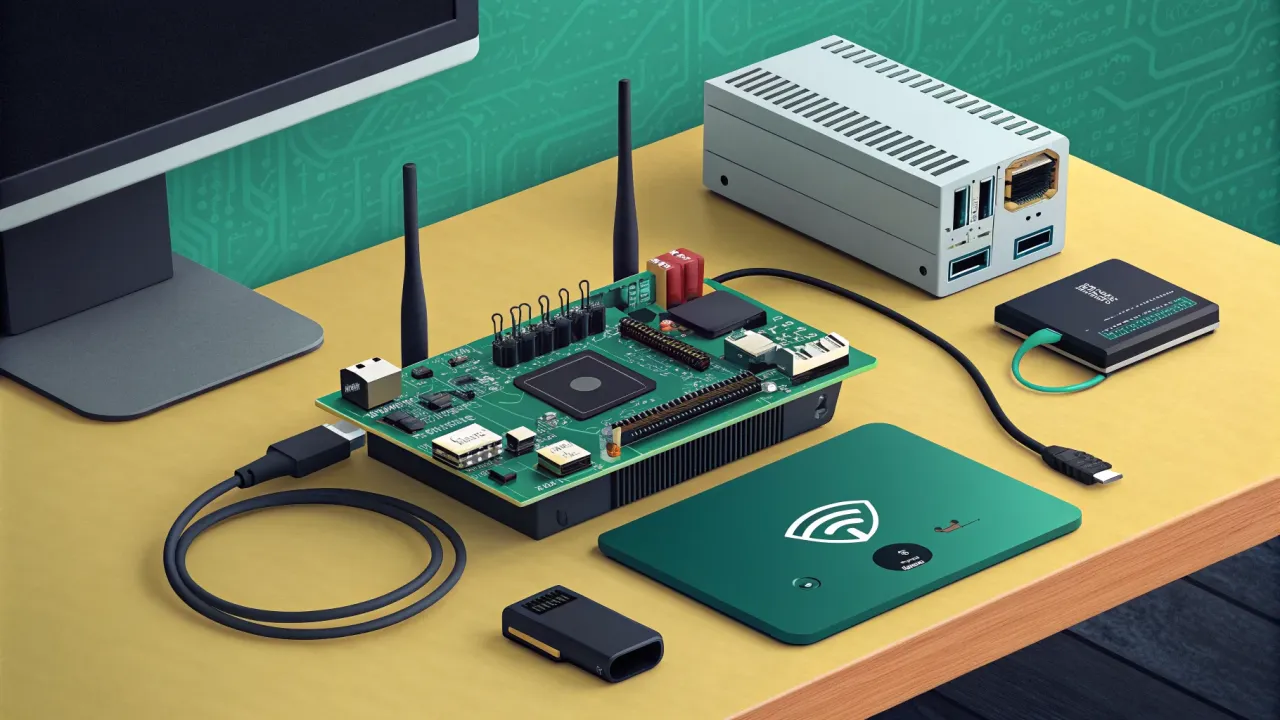
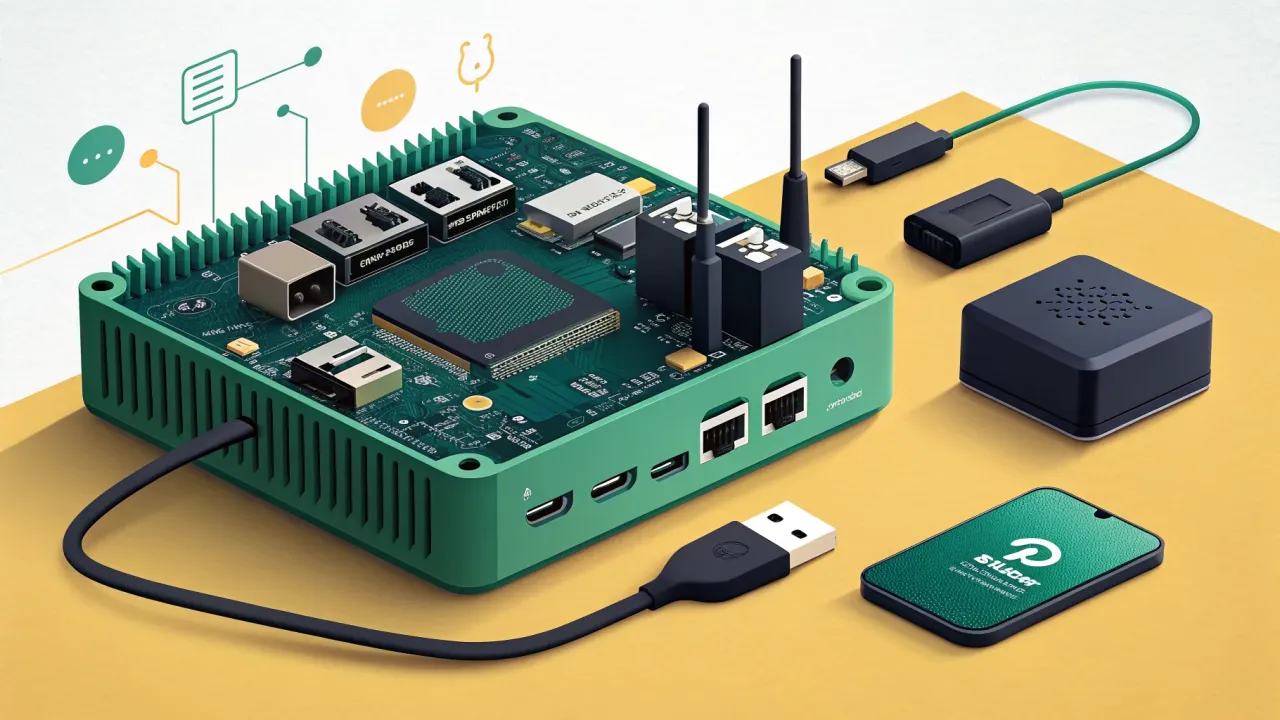
В коробке вы найдете саму плату, радиатор (очень рекомендую установить сразу), пластиковый корпус для защиты, блок питания USB-C на 12В/2А и кабель USB-C. Качество комплектации на высоте.
Первые шаги:
1. Установите радиатор. Без него под серьезной нагрузкой процессор будет троттлить.
2. Выберите носитель. Можно загрузиться с microSD, но для максимальной скорости и стабильности используйте встроенную eMMC память.
3. Запишите образ ОС. Khadas предлагает свои образы на базе Ubuntu, Android и другие. Для наших задач идеально подойдет Khadas Ubuntu.
* Скачайте последний образ с официального сайта Khadas.
* Для записи на eMMC понадобится утилита Khadas Burn Tool (доступна для Windows, macOS, Linux). Процесс интуитивно понятен: подключаем плату кабелем USB-C к ПК, зажимаем кнопку загрузки (Boot), запускаем прошивку.
# Пример: После записи образа на SD-карту через Etcher в Linux,
# можно проверить разделы (замените sdX на ваше устройство)
sudo fdisk -l /dev/sdX
Типичная ошибка: Не использовать родной блок питания или слабый аналог. VIM4 может потреблять до 6А при пиковых нагрузках! Нестабильное питание — причина 90% «магических» проблем с перезагрузками и зависаниями.
Базовая настройка системы и сети
После первого запуска и завершения начальной настройки (язык, пользователь, пароль) зайдите в систему. По умолчанию вы, скорее всего, окажетесь в десктопной среде. Но для серверных задач она не нужна.
Оптимизация и переход на серверный режим:
# 1. Обновляем список пакетов и систему
sudo apt update && sudo apt upgrade -y

# 2. Устанавливаем полезные инструменты
sudo apt install -y htop neofetch curl wget git python3-pip

# 3. (Опционально) Отключаем графическую оболочку для экономии ресурсов
sudo systemctl set-default multi-user.target
sudo reboot
Настройка статического IP (если нужно): Это критично, если вы используете плату как сервер.
# Редактируем конфиг netplan (имя файла может отличаться)
sudo nano /etc/netplan/01-netcfg.yaml
network:
  version: 2
  ethernets:
    eth0:
      dhcp4: no
      addresses: [192.168.1.100/24] # Ваш статический IP и маска
      gateway4: 192.168.1.1
      nameservers:
        addresses: [8.8.8.8, 1.1.1.1]
# Применяем конфигурацию
sudo netplan apply

# Проверяем
ip addr show eth0
Проверка результата: После перезагрузки подключитесь к плате по SSH с нового IP-адреса. Команда neofetch покажет актуальную информацию о системе, а htop позволит в реальном времени наблюдать за нагрузкой на ядра.
Раскрываем потенциал NPU для искусственного интеллекта
Вот мы и добрались до самого интересного. NPU (Neural Processing Unit) на 5 TOPS — это специализированный процессор для матричных вычислений, идеальный для запуска предобученных моделей (объектное обнаружение, классификация изображений и т.д.).
Khadas предоставляет набор инструментов Khadas AI. Установим его и попробуем демо.
# Клонируем репозиторий с примерами и утилитами
git clone https://github.com/khadas/khadas-ai.git
cd khadas-ai

# Устанавливаем зависимости (внимательно читайте вывод, могут быть нюансы)
sudo ./setup.sh

# Запускаем демо-скрипт обнаружения объектов с использованием NPU
cd examples/npu/object_detection
# Вам понадобится модель (обычно .kmodel) и изображение для теста
python3 object_detection.py --model path/to/model.kmodel --image test.jpg --device npu
Комментарий: Конвертация ваших моделей (из TensorFlow, PyTorch) в формат .kmodel для NPU Amlogic — отдельный процесс, требующий использования инструментария AML NPU SDK. Это самая сложная часть, но для многих типовых задач (YOLO, MobileNet) уже есть готовые конвертированные модели в сообществе.
Типичная ошибка: Попытка запустить модель, предназначенную для CPU/GPU, напрямую на NPU без конвертации. NPU работает только со специфичным форматом инструкций.
Проверка результата: Если демо запустилось успешно, вы увидите в консоли время инференса (должно быть очень малым, порядка нескольких миллисекунд) и, возможно, будет создано выходное изображение с обведенными объектами. Это прямое доказательство работы NPU!
VIM4 как мощный медиацентр или сервер трансляции
Благодаря мощному видеоядру и поддержке современных кодеков, VIM4 — отличная основа для Kodi или сервера Jellyfin/Plex.
Установка Jellyfin с аппаратным ускорением:
# Добавляем репозиторий Jellyfin и устанавливаем
sudo apt install -y curl gnupg
curl -fsSL https://repo.jellyfin.org/ubuntu/jellyfin_team.gpg.key | sudo gpg --dearmor -o /etc/apt/trusted.gpg.d/jellyfin.gpg
echo "deb [arch=$( dpkg --print-architecture )] https://repo.jellyfin.org/ubuntu $( lsb_release -c -s ) main" | sudo tee /etc/apt/sources.list.d/jellyfin.list
sudo apt update
sudo apt install -y jellyfin

# Устанавливаем драйверы и утилиты для аппаратного декодирования Amlogic
sudo apt install -y libgstreamer1.0-0 gstreamer1.0-plugins-base gstreamer1.0-plugins-good gstreamer1.0-plugins-bad gstreamer1.0-plugins-ugly gstreamer1.0-libav
Ключевой момент: В настройках Jellyfin (Панель управления -> Сервер -> Транскодирование) необходимо активировать аппаратное ускорение и в качестве движка выбрать VAAPI или AMLOGIC.
Тестирование: Загрузите в библиотеку фильм в 4K H.265. Запустите его на клиенте (например, в браузере или приложении на телефоне). Зайдите в панель управления Jellyfin -> Дашборд. В активных трансляциях вы должны увидеть, что используется аппаратное транскодирование (hw). Нагрузка на CPU при этом должна оставаться низкой (10-30%).
Мониторинг, охлаждение и оптимизация
При высоких нагрузках плата греется. htop — ваш лучший друг для мониторинга. Также установите lm-sensors.
sudo apt install -y lm-sensors
sudo sensors-detect --auto # Отвечаем "yes" на все вопросы
sensors
Вы увидите температуру CPU. Стремитесь держать её ниже 80°C. Если температура высокая: 1. Проверьте, плотно ли прилегает радиатор. 2. Рассмотрите вариант с небольшим вентилятором на 5В, который можно подключить к GPIO. 3. Для долгой и стабильной работы под нагрузкой (например, в качестве 24/7 сервера) я настоятельно рекомендую использовать активный кулер от Khadas или собрать аналогичный самостоятельно.
Заключение: Для кого этот монстр?
Khadas VIM4 — это не плата для первого знакомства с миром одноплатников. Это инструмент для тех, кто уперся в потолок производительности Raspberry Pi 4/5 в специфичных задачах. Если ваш проект так или иначе связан с: * Локальным запуском моделей ИИ (компьютерное зрение, обработка аудио), * Созданием медиасервера для 4K HDR контента без тормозов, * Разработкой «умных» устройств, требующих высокой вычислительной плотности,
— то VIM4 оправдает свою цену с лихвой. Его экосистема, документация и поддержка сообщества растут. Это выбор в пользу производительности «здесь и сейчас», без компромиссов на видео и AI.
Для других же задач, например, для построения энергоэффективного домашнего сервера с Docker, возможно, будет разумнее присмотреться к более простым и холодным платам, а для управления умным домом — к нашему руководству по Home Assistant. А если вам интересна визуальная автоматизация, то связка Node-RED + Home Assistant открывает невероятные возможности без глубокого погружения в код.
Что дальше? Попробуйте запустить на VIM4 сервер умного дома Home Assistant с интеграцией компьютерного зрения для распознавания лиц на камерах видеонаблюдения. Мощности NPU хватит для этого с запасом!
Удачи в экспериментах! Делитесь вашими проектами на основе VIM4 в комментариях.
Понравилась статья?
Поставьте лайк и сохраните полезный материал в закладки.
 ROCK Pi 4B: установка Armbian и подключение по SSH без монитора
 Rock 5B vs Raspberry Pi 5: честное сравнение флагманов 2024
 Домашний кластер из микрокомпьютеров: собираем и находим применение
 Лучшие операционные системы для Orange Pi Zero 3: 7 рабочих образов со ссылками на скачивание
 Banana Pi M5: ваш домашний сервер на мощном Amlogic S905X3
 NanoPi R2S: бюджетный мини-роутер — установка и настройка своими руками