
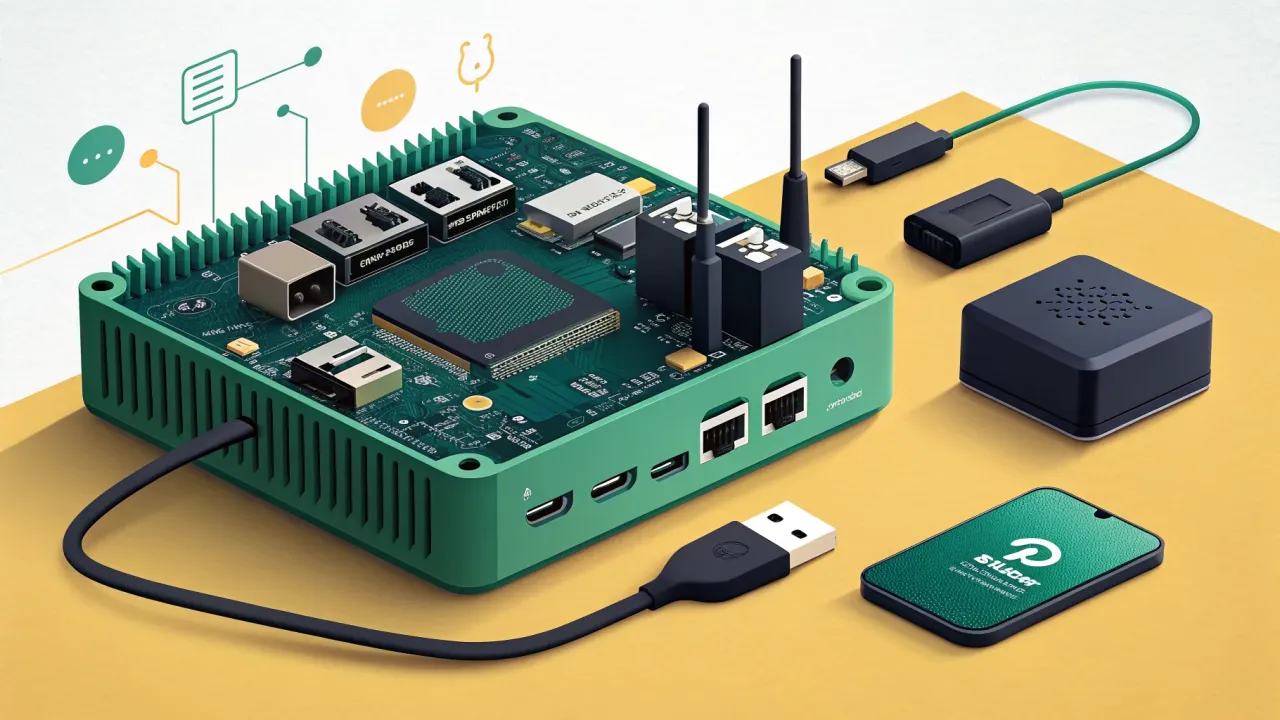
NanoPi R2S: бюджетный мини-роутер — установка и настройка своими руками
Пошаговое руководство по превращению NanoPi R2S в мощный гигабитный роутер. Прошивка FriendlyWrt, настройка сети, установка ПО, тестирование скорости и решение проблем.
В мире одноплатников есть звёзды первой величины, вроде Raspberry Pi, а есть скромные, но невероятно эффективные работяги. Сегодня я хочу рассказать об одном из них — NanoPi R2S. Это не просто очередная плата, а готовый фундамент для мощного, энергоэффективного и очень компактного сетевого шлюза или роутера. Если вы устали от ограничений и «зависаний» провайдерских боксов, хотите поднять приватный DNS с блокировкой рекламы или развернуть VPN-шлюз, но бюджет ограничен — R2S может стать вашим лучшим выбором. В этой статье я подробно разберу, как его подготовить, установить специализированную прошивку и настроить для работы в вашей сети.
Что такое NanoPi R2S и зачем он мне?
NanoPi R2S от FriendlyElec — это одноплатный компьютер, созданный специально для сетевых задач. Его сердце — двухъядерный процессор Rockchip RK3328, но главная «фишка» — два полноценных гигабитных сетевых порта (WAN и LAN) на отдельном чипе. Это ключевое отличие от, скажем, Raspberry Pi, где для второго порта нужна USB-сетевая карта, что вносит задержки и нагрузку на шину.
Основные характеристики: * Процессор: Rockchip RK3328, 4 ядра Cortex-A53 @ 1.5 ГГц * ОЗУ: 1 ГБ DDR4 * Память: microSD-слот (основная загрузка) + SPI Flash 16 МБ * Сеть: 2 x Gigabit Ethernet (WAN, LAN) на чисе Realtek RTL8211E * Порты: 1 x USB 2.0, 1 x USB 3.0 * Питание: USB Type-C, 5V/2A
Зачем это нужно? Представьте себе: * Роутер с «мозгами»: Запуск Pi-hole для блокировки рекламы на уровне сети, умные правила фаервола, QoS для приоритизации трафика (например, для видеозвонков). * VPN-шлюз: Постоянно работающий WireGuard или OpenVPN сервер, дающий вам безопасный доступ к домашней сети из любой точки мира. * Сетевой монитор: Сбор статистики, анализ трафика. * Лёгкий сервер: Для MQTT-брокера, часового пояса или других фоновых служб, которые не должны зависеть от основого NAS или сервера.
Проще говоря, R2S берёт на себя всю «интеллектуальную» сетевую нагрузку, разгружая основной роутер (который можно перевести в режим простого свича/точки доступа) или полностью его заменяя.
Подготовка к работе: что нужно купить и скачать
Перед началом убедитесь, что у вас есть всё необходимое:
- Сам NanoPi R2S.
- Карта памяти microSD: От 8 ГБ, класс скорости 10 (A1/V30 предпочтительнее для долговечности). Это наш системный диск.
- Адаптер питания USB Type-C: Стабильный, на 5V/2A. Некачественный блок — частая причина нестабильной работы!
- Корпус с радиатором: RK3328 греется под гигабитной нагрузкой. Пассивный радиатор обязателен, а в закрытый корпус лучше встроить маломощный вентилятор.
- Кабель Ethernet: Для первоначальной настройки.
- Компьютер с кардридером.
Выбор прошивки (ОС): «Из коробки» плата может работать с официальным Ubuntu Core, но для задач роутера есть оптимальное решение — FriendlyWrt. Это кастомная сборка OpenWrt, идеально адаптированная под железо R2S. Её и будем использовать.
- Скачиваем образ: Идём на официальную вики FriendlyElec и в разделе «OS Images» находим актуальную версию FriendlyWrt. На момент написания это
FriendlyWrt_*.img.gz. Скачиваем файл.
Запись образа на карту памяти
Распаковываем скачанный архив (дважды кликнув по нему или командой gunzip в Linux/Mac). Получим файл с расширением .img.
Для Windows используем программу Raspberry Pi Imager или BalenaEtcher. Они интуитивно понятны: выбираем образ, карту и жмём «Flash!».
Для Linux/Mac удобнее работать через терминал. Найдите имя вашей карты (sdb, mmcblk0 и т.д.) командой lsblk. Будьте предельно внимательны, чтобы не перепутать с диском системы!
# Просмотр подключенных дисков. Карта будет похожа на /dev/sdX или /dev/mmcblkX
lsblk

# Предположим, карта определилась как /dev/sdb. Записываем образ.
# Команда dd требует прав суперпользователя. Замените /path/to/image.img на реальный путь к файлу.
sudo dd if=/path/to/image.img of=/dev/sdb bs=4M status=progress oflag=direct

# После завершения синхронизируем кэш
sync
Важно: Весь процесс занимает несколько минут. Не извлекайте карту до полного завершения команды sync.
Первый запуск и базовая настройка
- Вставляем карту в R2S.
- Подключаем LAN-порт (синий) к компьютеру или к свободному порту вашей существующей сети.
- Подключаем питание. На плате загорится красный светодиод (питание) и начнёт мигать синий (активность карты).
- На компьютере нужно получить IP-адрес по DHCP. Если не сработало автоматически, попробуйте вручную выставить адрес из подсети
192.168.2.x(например,192.168.2.10) с маской255.255.255.0и шлюзом192.168.2.1.
Входим в веб-интерфейс: Открываем браузер и переходим по адресу http://192.168.2.1. Появится страница входа в FriendlyWrt (OpenWrt).
* Логин: root
* Пароль: password
Поздравляю, вы в системе!
Настройка сети: превращаем R2S в главный роутер
Сейчас плата работает в режиме «просто устройство в сети». Настроим её как сетевой шлюз.
- Настройка WAN (Интернет): Идём в
Сеть->Интерфейсы. Видим интерфейсыlan(уже настроен) иwan(пока неактивен). - Кликаем «Изменить» на интерфейсе
wan. В поле «Устройство» выбираемeth0(это физический WAN-порт на R2S). Протокол —DHCP клиент(если ваш провайдер или вышестоящий роутер раздаёт IP автоматически). Если нужен PPPoE, Static IP и т.д., выбираем соответствующий протокол. Сохраняем и применяем. - Важный шаг — настройка LAN: Возвращаемся к интерфейсу
lan. Меняем его настройки под вашу сеть, чтобы избежать конфликтов. Например, если ваш текущий роутер раздаёт сеть192.168.1.x, для R2S лучше выбрать другую, например,192.168.10.1.- Протокол: Статический адрес
- IPv4-адрес:
192.168.10.1(это будет адрес вашего нового роутера в локальной сети) - Маска подсети:
255.255.255.0 - Настройки DHCP: Оставляем включённым. Это позволит R2S автоматически раздавать адреса (
192.168.10.100-192.168.10.250) вашим устройствам.
- Меняем физический порт LAN: По умолчанию LAN-интерфейс привязан к
eth1. Это правильно. Убедитесь в этом в настройках интерфейсаlan, на вкладке «Физические настройки». - Применяем настройки. Система предупредит, что IP-адрес изменится. Соглашаемся. После применения браузер попытается перезагрузить страницу, но соединение прервётся.
Теперь меняем схему подключения:
1. Отключаем питание R2S.
2. WAN-порт (одиночный, чёрный) подключаем к кабелю от интернет-провайдера или к LAN-порту вашего старого роутера (если он остаётся модемом).
3. LAN-порт (синий) подключаем к коммутатору или напрямую к компьютеру.
4. Включаем питание R2S.
5. На компьютере получаем IP-адрес автоматически (DHCP) от R2S. Если не срабатывает, вручную пропишите в настройках сетевого подключения IP из новой подсети (например, 192.168.10.50), шлюз 192.168.10.1 и DNS 192.168.10.1.
6. Заходим в веб-интерфейс по новому адресу (http://192.168.10.1). Если видите панель управления — базовая сеть работает!
Установка и настройка дополнительного ПО (пакеты opkg)
Мощь OpenWrt/FriendlyWrt — в его пакетном менеджере opkg. Через него ставим всё необходимое. Сначала обновляем списки пакетов.
# Подключаемся к R2S по SSH. С того компьютера, который в одной с ним сети.
ssh root@192.168.10.1
# Пароль: password (рекомендую сменить его в веб-интерфейсе в разделе "Система" -> "Пароль администратора")

# Обновляем списки доступных пакетов
opkg update
Пример 1: Установка диагностических утилит.
# Установим ping, traceroute, iftop (мониторинг трафика), htop (мониторинг процессов)
opkg install iputils-ping traceroute iftop htop
# Запустим iftop для просмотра трафика в реальном времени на интерфейсе wan
iftop -i eth0
Пример 2: Установка и настройка WireGuard VPN. Это отличный способ получить безопасный доступ домой. На R2S можно поднять VPN-сервер.
# Устанавливаем WireGuard и утилиты
opkg install wireguard-tools luci-proto-wireguard luci-app-wireguard kmod-wireguard
После установки в веб-интерфейсе в разделе Сеть -> Интерфейсы появится возможность добавить новый интерфейс с протоколом WireGuard. Подробная настройка — это тема для отдельной статьи, например, как в нашем руководстве по WireGuard VPN на одноплатнике.
Проверка результата и тестирование
Убедимся, что наш мини-роутер работает как надо.
-
Доступ в интернет: В веб-интерфейсе на главной странице (
Статус->Обзор) должен отображаться IP-адрес на интерфейсе WAN. С компьютера в сети пробуем пропинговать внешний ресурс:bash ping -c 4 ya.ruДолжны приходить ответы. -
Скорость сети (тест на гигабит): Самый важный тест. Воспользуйтесь сервисом speedtest.net или командой
iperf3между двумя гигабитными устройствами в вашей локальной сети, одно из которых подключено через R2S. Ожидаемая скорость — близкая к 940 Мбит/с (физический предел Gigabit Ethernet). Если скорость упорно низкая (100 Мбит/с), проверьте кабели (они должны быть Cat 5e/6), попробуйте поменять порты местами. Иногда помогает явное указание скорости и дуплекса в настройках интерфейса (но в FriendlyWrt для RTL8211E это обычно не требуется). -
Нагрузка и температура: Подключитесь по SSH и выполните:
bash
    # Смотрим загрузку CPU
    htop
    # Смотрим температуру (значение в тысячных градуса)
    cat /sys/class/thermal/thermal_zone0/temp
    # Пример вывода: 45600 = 45.6°C
При гигабитной нагрузке температура должна оставаться в разумных пределах (до 70-80°C с хорошим радиатором). -
Стабильность: Оставьте R2S работать на сутки-двое, активно пользуясь интернетом. Проверьте, не было ли разрывов связи, не «утекла» ли память. В веб-интерфейсе в
Статус->Системаможно увидеть время непрерывной работы (Время работы).
Типичные ошибки и их решение
- «Устройство не загружается, мигает синий светодиод»: Скорее всего, проблема с картой памяти. Перезапишите образ, используя другую карту или кардридер.
- «Не могу зайти по 192.168.2.1»: Убедитесь, что компьютер в одной сети с R2S (LAN порт). Попробуйте отключить Wi-Fi на ПК. Проверьте настройки сетевого адаптера (должен быть DHCP).
- «Нет интернета в локальной сети после настройки WAN/LAN»: Проверьте физическое подключение (WAN — к провайдеру, LAN — к вашим устройствам). Убедитесь, что в настройках интерфейса
wanстоит правильный протокол (DHCP/PPPoE). Проверьте логи (Лог системыв веб-интерфейсе). - «Низкая скорость (100 Мбит/с)»: Проблема почти всегда в кабеле или обжиме коннектора. Замените кабель на заведомо исправный (Cat 5e/6).
- «Сильные просадки скорости при высокой нагрузке»: Проверьте температуру. Если она выше 80°C, необходимо улучшить охлаждение. Также можно поэкспериментировать с настройками
Software Flow OffloadingвСеть->Файрволл->Настройки трафика. Включение этой опции может снизить нагрузку на CPU.
Заключение
NanoPi R2S — это блестящий пример того, как специализированное железо побеждает универсальное в своей нише. За скромные деньги вы получаете полноценный, мощный и крайне экономичный (потребление ~2-3Вт) сетевой шлюз. Он с лёгкостью справится с гигабитным каналом, оставив запас мощности для запуска Pi-hole, WireGuard или MQTT-брокера.
Его настройка — отличный практический опыт погружения в мир OpenWrt и сетевой инженерии для энтузиаста. А получившаяся система будет работать тихо, стабильно и даст вам полный контроль над вашей домашней сетью. Это первый шаг к построению по-настоящему умной и безопасной домашней инфраструктуры.
Что дальше? После настройки базового роутера на R2S вы можете превратить его в центральный хаб для умного дома, установив MQTT брокер Mosquitto, или поднять приватный DNS-сервер с блокировкой рекламы на базе Pi-hole. Возможности ограничены только вашей фантазией и свободным местом на карте памяти.
Удачи в настройке!
Понравилась статья?
Поставьте лайк и сохраните полезный материал в закладки.
Посетители, находящиеся в группе Гости, не могут оставлять комментарии к данной публикации.
 FriendlyElec NanoPi R6S: флагманский мини-роутер на RK3588S
 ROCK Pi 4B: установка Armbian и подключение по SSH без монитора
 Домашний кластер из микрокомпьютеров: собираем и находим применение
 ROCK Pi E: Делаем компактный и мощный роутер своими руками
 Лучшие операционные системы для Orange Pi Zero 3: 7 рабочих образов со ссылками на скачивание
 SBC как роутер: превращаем одноплатник в мощный домашний шлюз