
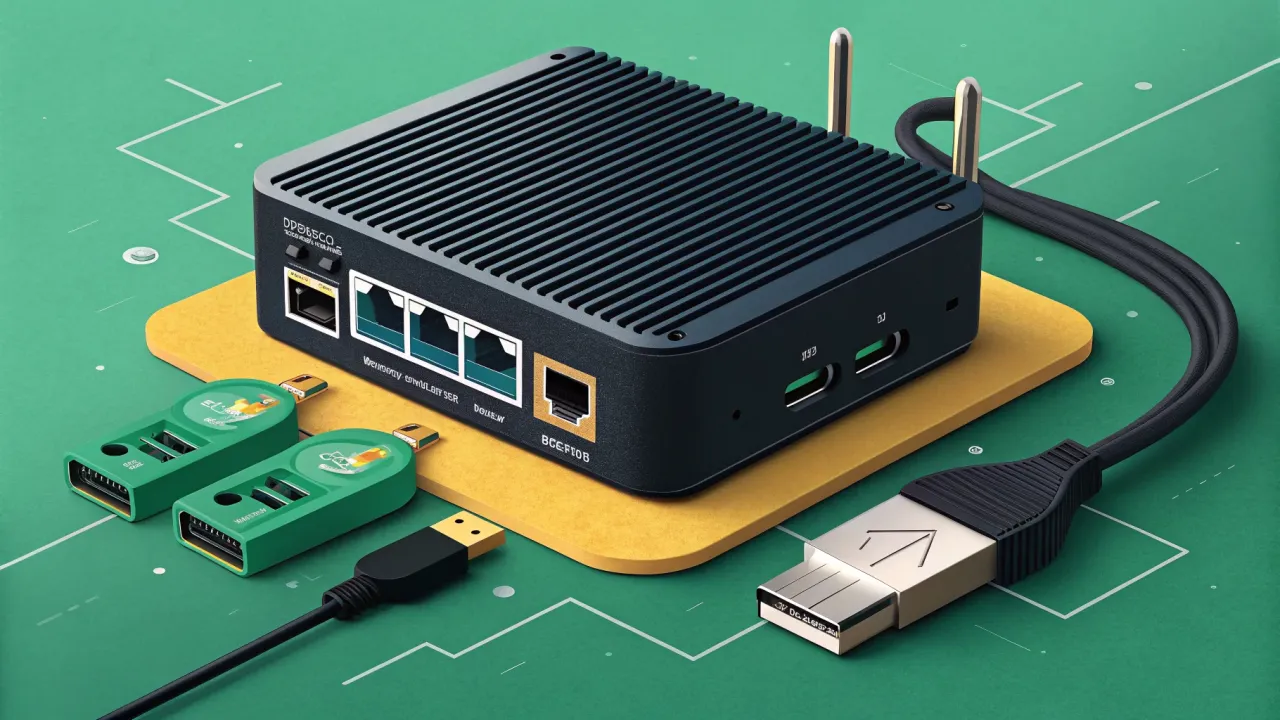
FriendlyElec NanoPi R6S: флагманский мини-роутер на RK3588S
Подробный обзор и настройка FriendlyElec NanoPi R6S. Как превратить этот одноплатник с 2.5GbE портами в флагманский роутер и домашний сервер. Установка ОС, настройка сети, Docker, тесты скорости.
Если вы, как и я, устали от проприетарных роутеров с их закрытым софтом, вечными перезагрузками и ограниченными возможностями, то сегодняшний герой — для вас. FriendlyElec NanoPi R6S — это не просто очередной одноплатник. Это заявление о намерениях: создать идеальную платформу для сетевой энтузиастики, домашнего сервера и умного дома. В основе — мощнейший Rockchip RK3588S, а в конфигурации — два 2.5GbE и один гигабитный порт с аппаратным ускорением. Давайте разберём, что умеет этот зверь и как заставить его работать на полную.
Почему именно NanoPi R6S? Эволюция идеи
Мой путь к R6S начался с его предшественника, NanoPi R5S: мой выбор в качестве идеального мини-роутера для дома на ARM. Тот девайс на RK3568 уже был откровением, но R6S — это следующий уровень. Если вам нужно не просто маршрутизировать трафик, а делать это с умом, параллельно крутя Docker-контейнеры, VPN, AdGuard Home и, возможно, даже легковесный медиасервер, то RK3588S с его 8 ядрами (4x Cortex-A76 + 4x Cortex-A55) и 8-нм техпроцессом — идеальный кандидат.
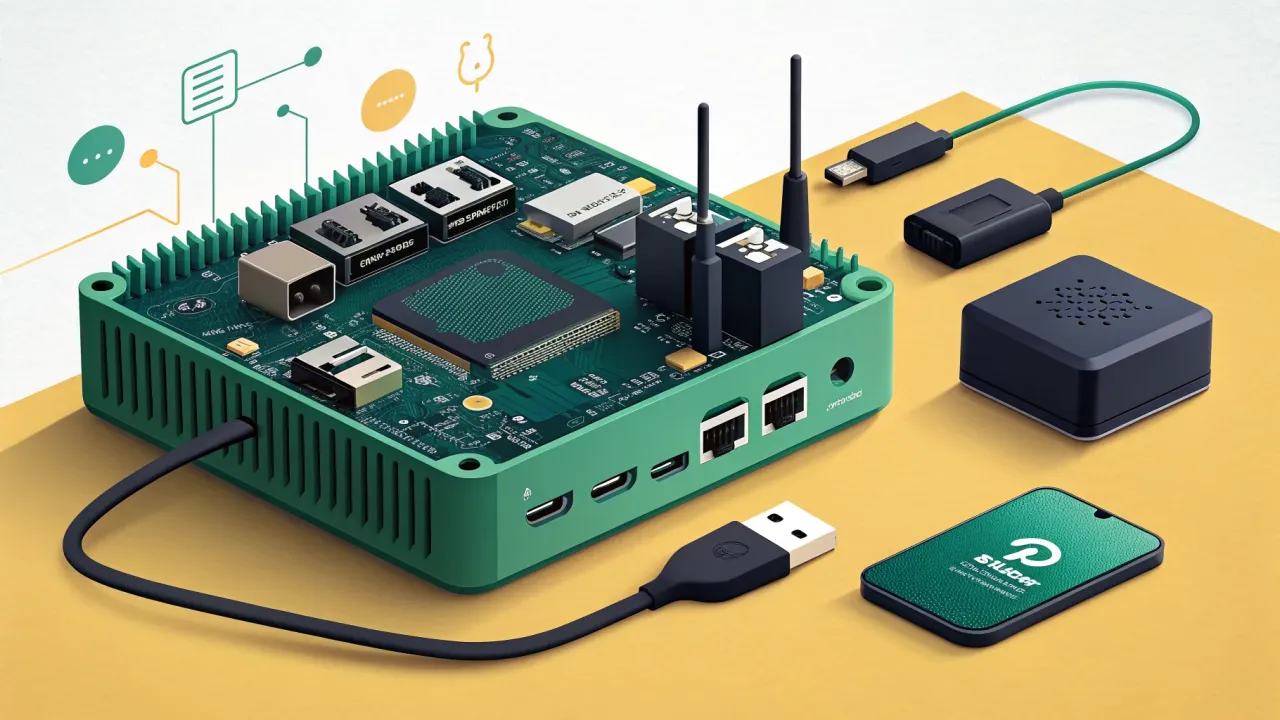
Ключевые преимущества: * Процессор: Rockchip RK3588S (8 ядер, до 2.4 ГГц). * Память: 4/8 ГБ LPDDR4X, 32 ГБ eMMC (опционально). * Сеть: 2 x 2.5 Гбит/с Ethernet (RTL8125BG) + 1 x 1 Гбит/с Ethernet (встроенный, для WAN/LAN). * Разъёмы: USB 3.0, USB 2.0, HDMI 2.1, M.2 PCIe 2.0 для NVMe. * Охлаждение: пассивный радиатор в комплекте — тишина гарантирована.
Проще говоря, это самый мощный мини-роутер на рынке. Его можно рассматривать и как компактный домашний сервер, что перекликается с идеями из статьи Raspberry Pi как домашний сервер: что на нём можно запустить в 2024. Но сегодня сфокусируемся на его основной роли.
Распаковка и первое включение
В коробке вы найдёте саму плату, массивный пассивный радиатор, блок питания 12V/2A и кабель USB-C для питания (можно использовать и его). Важный момент: не включайте плату без установленного радиатора! RK3588S греется значительно, и термопрокладка под радиатором критически важна.
Для начала работы нужна microSD-карта (от 16 ГБ) или eMMC-модуль. Я рекомендую eMMC для системы — это быстрее и надёжнее.
Шаг 1: Установка ОС
FriendlyElec предлагает несколько образов. Нам подойдёт FriendlyWrt (кастомная сборка OpenWrt) или Debian 11/12. Для роутера логичнее FriendlyWrt.
- Скачиваем образ. Идём на официальную вики и в разделе "Download" находим последний образ FriendlyWrt.
- Записываем на носитель. Используем
balenaEtcherилиddв Linux/macOS.bash # Замените /dev/sdX на вашу карту (ОЧЕНЬ ВНИМАТЕЛЬНО!) sudo dd if=filename-of-friendlywrt.img of=/dev/sdX bs=1M status=progress - Первое включение. Вставляем карту/eMMC, подключаем кабель Ethernet в порт LAN1 (1 Гбит/с). Подключаем блок питания. Ждём 1-2 минуты.
Шаг 2: Начальная настройка сети
По умолчанию FriendlyWrt поднимает DHCP-сервер на LAN-портах. Найдите адрес вашего нового роутера в списке клиентов вашего основного роутера или используйте сканер сети (например, nmap).
nmap -sn 192.168.1.0/24 # или 192.168.2.0/24
Чаще всего адрес будет 192.168.2.1. Заходим в веб-интерфейс по этому адресу. Логин: root, пароль: password.
Совет: Сразу смените пароль в разделе System -> Administration.
Базовая конфигурация как роутера
Наша цель — настроить R6S в качестве основного роутера. Схема: интернет приходит в гигабитный порт (обозначен как eth0 в системе), а раздаётся через два 2.5GbE порта (eth1, eth2).
Шаг 3: Настройка интерфейсов
Идём в Network -> Interfaces. Видим интерфейс LAN на br-lan (объединение всех портов).
- Создаём WAN. Нажимаем "Add new interface":
- Name:
WAN - Protocol:
DHCP Client(или PPPoE, если так у провайдера). - Device: Выбираем
eth0(Гигабитный порт). - Firewall Settings:
wan.
- Name:
- Настраиваем LAN. Редактируем существующий
LAN:- Убираем из "Device" порт
eth0. Должны остатьсяeth1,eth2и, возможно,wlan0(если будет Wi-Fi модуль). - Включаем DHCP-сервер, задаём удобный пул адресов, например,
192.168.10.100 - 192.168.10.250.
- Убираем из "Device" порт
Типичная ошибка: Не убрать eth0 из LAN. Это создаст петлю (loop), и сеть "упадёт". Если вы потеряли доступ, подключитесь по последовательному консольному интерфейсу (UART) или настройте интерфейсы через SSH.
Шаг 4: Настройка Wi-Fi (опционально)
R6S не имеет встроенного Wi-Fi, но поддерживает PCIe-модули (через M.2) и USB-адаптеры. После установки модуля в системе появятся беспроводные интерфейсы. Их нужно добавить в мост br-lan (для LAN) или создать отдельную гостевую сеть.
Раскрываем потенциал: установка пакетов и Docker
Сила OpenWrt — в репозиториях. Но FriendlyWrt уже имеет удобный набор. Подключаемся по SSH для дальнейшей настройки.
ssh root@192.168.10.1
Шаг 5: Обновление и установка пакетов
Сначала обновляем списки пакетов:
opkg update
Установим несколько полезных утилит:
opkg install luci-app-upnp luci-app-wol luci-app-statistics
# UPnP для игровых консолей, Wake on LAN, сбор статистики
Шаг 6: Установка Docker
Это одна из "клёвых" фишек R6S. Мощности хватает для нескольких контейнеров. Официальная документания FriendlyElec рекомендует использовать свой скрипт. Находим его на вики или устанавливаем напрямую:
# Скачиваем и запускаем скрипт установки Docker
wget https://raw.githubusercontent.com/friendlyarm/scripts/master/install-docker.sh -O install-docker.sh
chmod +x install-docker.sh
./install-docker.sh
После установки проверяем:
docker --version
systemctl status docker
Теперь вы можете запустить, например, AdGuard Home для блокировки рекламы на уровне сети или Home Assistant для умного дома. Для последнего может пригодиться руководство Home Assistant на Raspberry Pi: Полное руководство по установке с нуля в 2024. Хотя R6S справится с ним даже лучше.
Настройка аппаратного ускорения (HWNAT)
Чтобы роутер не тупил на гигабитных и 2.5-гигабитных соединениях, обязательно включаем аппаратное ускорение сетевых преобразований (NAT, Routing).
В FriendlyWrt это часто включено по умолчанию. Проверим:
cat /sys/kernel/debug/hnat/hnat_stat
Должны увидеть статистику. Если нет, в веб-интерфейсе идём в Network -> Firewall. На вкладке General Settings ищем "Software flow offloading" и не включаем его. Вместо этого включаем Hardware flow offloading (если есть). Для RK3588S ускорение работает на уровне драйвера.
Тестирование производительности и стабильности
После настройки нужно всё проверить.
Проверка 1: Скорость интернета
Подключаем компьютер с 2.5GbE-портом к eth1 или eth2 R6S. Запускаем speedtest (например, speedtest-cli или через веб). Убеждаемся, что скорость соответствует тарифу и нет просадок из-за CPU.
Проверка 2: Скорость локальной сети (LAN-to-LAN)
Между двумя компьютерами, подключёнными к разным 2.5GbE-портам R6S, запускаем iperf3.
На сервере (первый ПК):
iperf3 -s
На клиенте (второй ПК):
iperf3 -c <IP-адрес-сервера> -t 30 -P 4
Должны получить скорость близкую к 2.37 Гбит/с (это физический максимум для 2.5GbE). Если скорость низкая, проверьте кабели (должны быть Cat 5e или выше) и настройки автосогласования.
Проверка 3: Нагрузка на процессор
Пока идёт iperf3, на роутере смотрим загрузку CPU:
top
При включённом HWNAT загрузка процессора при маршрутизации гигабитного трафика должна быть близка к 0-5%. Это магия аппаратного ускорения.
Проверка 4: Температура
RK3588S может греться. Мониторим температуру:
cat /sys/class/thermal/thermal_zone0/temp
Значение делится на 1000. При постоянной нагрузке с пассивным радиатором температура должна держаться в районе 50-70°C. Если выше 80°C, проверьте прилегание радиатора.
Заключение: Стоит ли игра свеч?
FriendlyElec NanoPi R6S — это уникальное устройство на стыке мощного одноплатника и профессионального сетевого оборудования. Он не для всех. Если у вас тариф 100 Мбит/с и нужен просто вай-фай, есть варианты дешевле.
Но если вы: * Имеете тариф 1 Гбит/с и выше. * Мечтаете о тихом, но мощном домашнем сервере-роутере "всё в одном". * Хотите полный контроль над своей сетью и расширяемость (Docker, VPN, сложные правила фаервола). * Экспериментируете с Zigbee2MQTT + Home Assistant и хотите, чтобы шлюз работал стабильно и локально.
То R6S — практически безальтернативный выбор на сегодня. Это инвестиция в инфраструктуру умного дома и домашней лаборатории. Его можно сравнить с выбором платформы для проекта, как в статье Выбор одноплатника в 2024: Raspberry Pi, Orange Pi, Rock Pi или NanoPi для DIY-проектов, но для сетевых задач.
Мой R6S сейчас трудится как основной роутер, крутит AdGuard Home, WireGuard-сервер для удалённого доступа и пару легких контейнеров. Загрузка CPU в простое — 2-3%, температура — 55°C. И главное — полная тишина и уверенность, что железо не будет бутылочным горлышком ещё много лет.
Понравилась статья?
Поставьте лайк и сохраните полезный материал в закладки.
Посетители, находящиеся в группе Гости, не могут оставлять комментарии к данной публикации.
 Orange Pi Zero 3: самый доступный одноплатник для умного дома
 Лучшие операционные системы для Orange Pi Zero 3: 7 рабочих образов со ссылками на скачивание
 Домашний кластер из микрокомпьютеров: собираем и находим применение
 Rock 3A: бюджетный одноплатник для домашнего сервера
 ROCK Pi 4B: установка Armbian и подключение по SSH без монитора
 NanoPi R2S: бюджетный мини-роутер — установка и настройка своими руками