
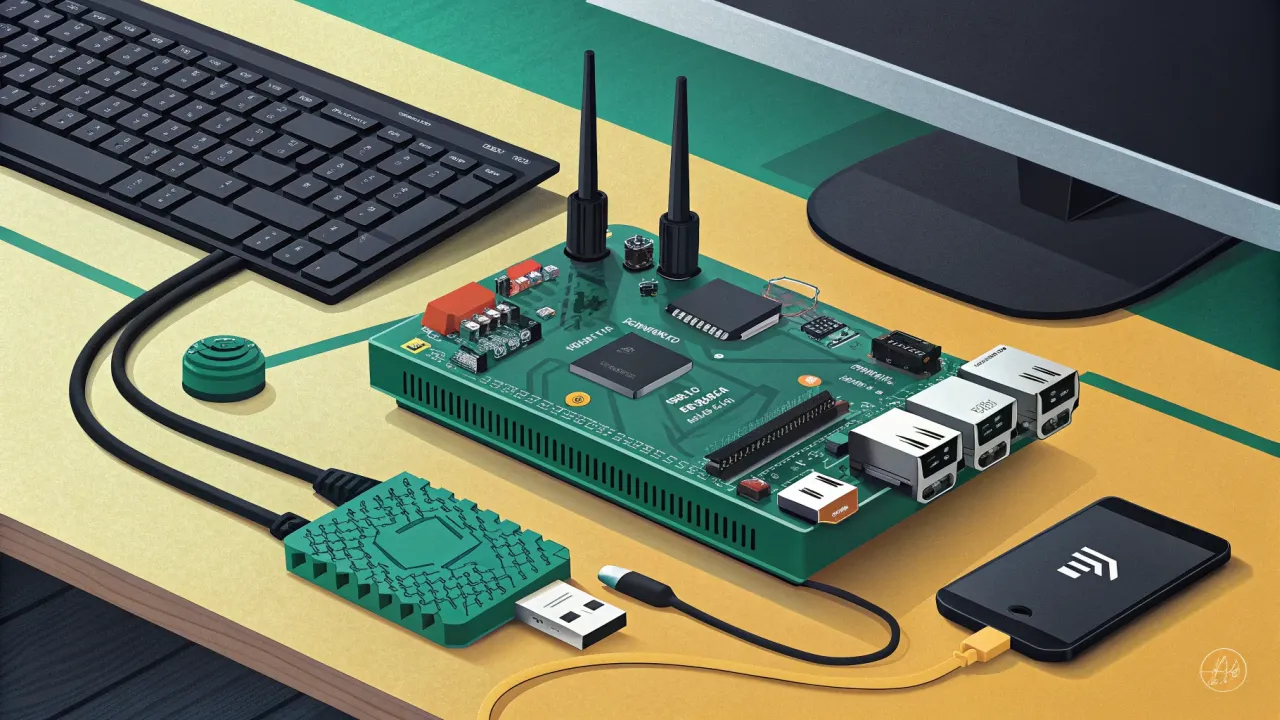
ROCK Pi E: Делаем компактный и мощный роутер своими руками
Превращаем компактный ROCK Pi E в домашний роутер: установка системы, настройка сети и практические сценарии.
В мире DIY и домашней автоматизации часто возникает задача, которая кажется простой лишь на первый взгляд: организовать изолированную сеть для умного дома, создать гостевой Wi-Fi с отдельным доступом в интернет или просто заменить громоздкий заводской роутер на что-то компактное, полностью контролируемое и энергоэффективное. Именно здесь на сцену выходят одноплатные компьютеры (SBC) с двумя сетевыми интерфейсами. Сегодня я хочу рассказать вам о своём опыте с ROCK Pi E — недорогой, но невероятно интересной платой, которая идеально подходит для роли кастомного роутера, файрвола или сетевого шлюза.
Почему именно ROCK Pi E? В отличие от многих популярных одноплатников, у него «из коробки» есть два полноценных порта Ethernet: один гигабитный (LAN) и один стомегабитный (WAN). Это ключевая особенность для роутера. Добавьте к этому поддержку Wi-Fi и Bluetooth, малые габариты (всего 55x55 мм, как у Raspberry Pi Zero) и доступную цену — и вы получите почти идеальный конструктор для сетевых проектов.
В этой статье я пройду с вами весь путь: от распаковки платы до настройки полнофункционального роутера с помощью OpenWrt — мощной, гибкой и открытой операционной системы для встраиваемых устройств. Мы установим ОС, настроим сетевое мостовое соединение (bridge), включим Wi-Fi в качестве точки доступа и даже поднимем простой DNS-сервер для блокировки рекламы. Будет много практики, команд терминала и конфигурационных файлов. Поехали!
Что нам понадобится
Прежде чем начать, давайте подготовим всё необходимое. Вам потребуется:
- Плата ROCK Pi E.
- Карта памяти microSD объёмом от 8 ГБ (рекомендую класс скорости 10/UHS-I или выше для стабильности).
- Блок питания 5V/2A с разъёмом USB Type-C. Важно: стабильное питание критично для сетевых устройств!
- Кабель Ethernet (для первоначальной настройки).
- Компьютер с кард-ридером для записи образа.
- Терминальная программа (PuTTY, KiTTY или встроенный ssh-клиент в Linux/macOS).
Шаг 1: Выбор и установка операционной системы
Для задач роутинга есть несколько отличных дистрибутивов: Armbian, DietPi и, конечно, OpenWrt. OpenWrt — это специализированная ОС, заточенная именно под сетевое оборудование. Она легковесна, имеет мощный пакетный менеджер opkg и веб-интерфейс LuCI для настройки. Для первого знакомства с ROCK Pi E в роли роутера я настоятельно рекомендую начать с него.
DietPi — ещё один прекрасный минималистичный вариант для создания сервера. Если ваша задача шире, чем просто роутер (например, нужно также поднять медиасервер или Home Assistant), стоит присмотреться к нему. У нас есть отдельная статья, где мы подробно разбираем DietPi на одноплатниках: минималистичная ОС для вашего домашнего сервера.
Загрузка образа OpenWrt
- Откройте официальный сайт OpenWrt: https://openwrt.org.
- Перейдите в раздел Table of Hardware и найдите
ROCK Pi E. Или сразу перейдите по прямой ссылке на страницу устройства: https://openwrt.org/toh/radxa/rock-pi-e. - В разделе Downloads найдите последний стабильный релиз (например, 23.05.x) и скачайте образ
sysupgradeилиext4-factoryдля вашей платы. Обычно он имеет имя видаopenwrt-23.05.x-rockchip-armv8-radxa_rock-pi-e-ext4-sysupgrade.img.gz.
Запись образа на карту памяти
Распакуйте скачанный архив (.gz). Для записи образа я использую бесплатную утилиту BalenaEtcher — она проста и надёжна.
- Вставьте карту памяти в кард-ридер компьютера.
- Запустите BalenaEtcher.
- Нажмите Flash from file и выберите распакованный файл образа (
.img). - Нажмите Select target и выберите вашу карту памяти. Внимание! Дважды проверьте, что выбрали правильный диск, иначе можете стереть данные с другого накопителя.
- Нажмите Flash! и дождитесь завершения процесса.
После успешной записи извлеките и снова вставьте карту памяти. На ней вы увидите два раздела: маленький загрузочный (/boot) и основной (/). На этом этапе можно сразу, не извлекая карту, отредактировать сетевые настройки для первого подключения.
Предварительная настройка сети (опционально, но очень удобно)
По умолчанию OpenWrt настраивает интерфейс lan (это будет наш гигабитный порт eth0) в режиме DHCP-клиента. Но чтобы гарантированно попасть на устройство при первом включении, лучше задать ему статический IP.
- На компьютере откройте смонтированный раздел
bootилиoverlay(основной раздел с файловой системой ext4). - Найдите файл
/etc/config/network. - Откройте его текстовым редактором и найдите секцию
config interface 'lan'. - Измените опцию
protoсdhcpнаstaticи пропишите IP-адрес, отличный от адреса вашей основной сети. Например:ini config interface 'lan' option device 'br-lan' option proto 'static' option ipaddr '192.168.10.1' # Задаём статический IP для LAN option netmask '255.255.255.0' option ip6assign '60' - Сохраните файл и извлеките карту памяти из компьютера.
Шаг 2: Первый запуск и базовое подключение
- Вставьте карту памяти в слот ROCK Pi E.
- Подключите блок питания к порту USB Type-C на плате. Плата начнёт загружаться (должен загореться красный светодиод питания).
- Важный момент: Подключите патч-корд от вашего компьютера к гигабитному Ethernet-порту (eth0) на ROCK Pi E. Это порт LAN.
- На компьютере настройте сетевое подключение на получение IP по DHCP (если не меняли конфиг) или вручную пропишите IP из той же подсети, что и у роутера (например,
192.168.10.100с шлюзом192.168.10.1).
Подключение по SSH
После загрузки (это займёт 30-60 секунд) можно подключаться к роутеру.
- Откройте терминал (командную строку).
-
Выполните команду ssh для подключения. Пароль по умолчанию обычно пустой или
password. В OpenWrt 23.05.x пароль по умолчанию отсутствует, и его нужно задать при первом входе.bash ssh root@192.168.10.1Если вы не меняли настройки и ваш роутер получил IP от вашего основного роутера, вам нужно будет найти этот IP через список клиентов в админке основного роутера. -
При первом подключении система запросит установку пароля для пользователя
root. Придумайте и введите надёжный пароль.You are required to change your password immediately (administrator enforced). Changing password for root. New password: Retype new password:
Поздравляю, вы в системе! Теперь перед нами командная строка OpenWrt.
Шаг 3: Настройка сетевых интерфейсов
Давайте разберёмся, как у нас распределены порты. Выполните команду:
ip link show
Вы увидите список сетевых интерфейсов. Скорее всего, это будут:
* eth0 — гигабитный Ethernet (LAN).
* eth1 — стомегабитный Ethernet (WAN).
* wlan0 — беспроводной интерфейс Wi-Fi.
* lo — loopback-интерфейс.
Наша задача: настроить eth1 как WAN-порт для подключения к интернету (к вашему провайдеру или основному роутеру), а eth0 и wlan0 объединить в единую локальную сеть (LAN).
Конфигурация WAN (eth1)
Откроем главный конфигурационный файл сети:
nano /etc/config/network
Добавим в конец файла новую секцию для интерфейса WAN. В большинстве случаев для подключения к провайдеру или другому роутеру используется DHCP.
config interface 'wan'
    option device 'eth1'      # Указываем физическое устройство для WAN
    option proto 'dhcp'       # Получаем IP, маску, шлюз и DNS автоматически
Если ваш провайдер требует PPPoE-подключение, конфигурация будет другой (нужно будет установить пакет ppp-mod-pppoe). Но сегодня мы рассматриваем самый распространённый сценарий.
Конфигурация LAN и создание моста (Bridge)
По умолчанию в OpenWrt уже создан мост br-lan, куда включён eth0. Нам нужно добавить в этот же мост беспроводной интерфейс wlan0, чтобы устройства, подключённые по Wi-Fi и по кабелю к eth0, были в одной сети.
Находим в том же файле /etc/config/network секцию config device для моста br-lan и проверяем, что в опции ports есть и eth0, и wlan0.
config device
    option name 'br-lan'
    option type 'bridge'
    list ports 'eth0'     # Гигабитный LAN-порт
    list ports 'wlan0'    # Беспроводной интерфейс
Сохраняем изменения в файле (Ctrl+O, затем Enter в nano) и выходим (Ctrl+X).
Применяем сетевые настройки
Чтобы изменения вступили в силу без перезагрузки, выполните:
/etc/init.d/network restart
Типичная ошибка на этом этапе: потеря SSH-сессии после перезапуска сети. Если вы настраивали плату, подключившись к eth0, а этот интерфейс был временно выключен во время перезапуска, соединение прервётся. Не пугайтесь, просто подключитесь заново через несколько секунд.
Шаг 4: Настройка Wi-Fi точки доступа
Теперь настроим Wi-Fi. Конфигурация хранится в файле /etc/config/wireless.
nano /etc/config/wireless
Вам нужно найти секцию config wifi-iface 'default_radio0' и настроить её. Приведу пример безопасной конфигурации с WPA2-PSK:
config wifi-iface 'default_radio0'
    option device 'radio0'            # Радиомодуль
    option mode 'ap'                  # Режим точки доступа (Access Point)
    option ssid 'MyRockPiRouter'      # Имя вашей Wi-Fi сети (замените на своё)
    option encryption 'psk2'          # Используем WPA2-PSK
    option key 'StrongPassPhrase123'  # Пароль от Wi-Fi (замените на свой, минимум 8 символов)
    option network 'lan'              # Привязываем к LAN-интерфейсу (мосту br-lan)
Важно: Для лучшей совместимости со старыми устройствами можно использовать option encryption 'psk-mixed' (WPA/WPA2), но для безопасности предпочтительнее psk2.
Сохраняем файл и включаем/перезапускаем беспроводной интерфейс:
wifi up
# Или, если нужно применить изменения из конфига:
wifi reload
Шаг 5: Включаем пересылку пакетов и настраиваем файрвол
Чтобы роутер начал маршрутизировать трафик между сетями (LAN и WAN), необходимо включить IP-форвардинг. В OpenWrt это делается через файрвол.
Откроем конфигурацию файрвола:
nano /etc/config/firewall
Убедимся, что основные правила настроены корректно. Должны быть такие секции:
config zone
    option name 'lan'
    list network 'lan'
    option input 'ACCEPT'
    option output 'ACCEPT'
    option forward 'ACCEPT'  # Разрешаем форвардинг внутри LAN

config zone
    option name 'wan'
    list network 'wan'
    option input 'REJECT'
    option output 'ACCEPT'
    option forward 'REJECT'  # Запрещаем форвардинг с WAN по умолчанию
    option masq '1'          # Включаем маскарадинг (NAT) для выхода в интернет
    option mtu_fix '1'

config forwarding
    option src 'lan'
    option dest 'wan'        # Разрешаем форвардинг из LAN в WAN
Это базовая конфигурация, которая разрешает устройствам из локальной сети (lan) выходить в интернет (wan) с использованием NAT.
Применяем настройки файрвола:
/etc/init.d/firewall restart
Шаг 6: Установка и настройка DNS/DHCP сервера (dnsmasq)
OpenWrt использует dnsmasq — легковесный комбинированный DNS- и DHCP-сервер. Он уже предустановлен и настроен. Его конфигурация находится в /etc/config/dhcp.
Давайте настроим его немного под наши нужды: зададим диапазон раздаваемых IP-адресов и добавим upstream DNS-серверы для быстрого разрешения имён (например, от Cloudflare или Google).
nano /etc/config/dhcp
Находим секцию config dhcp 'lan':
config dhcp 'lan'
    option interface 'lan'
    option start '100'                 # Начальный адрес в пуле DHCP
    option limit '150'                 # Количество адресов в пуле (100-249)
    option leasetime '12h'             # Время аренды адреса
    option dhcpv6 'server'
    option ra 'server'
    list dhcp_option '6,1.1.1.1,1.0.0.1'  # Прописываем DNS-серверы для клиентов (Cloudflare)
Здесь option dhcp_option '6,1.1.1.1,1.0.0.1' указывает клиентам использовать DNS-серверы 1.1.1.1 и 1.0.0.1.
Перезапускаем dnsmasq:
/etc/init.d/dnsmasq restart
Шаг 7: Тестирование и проверка результата
Теперь самый важный этап — убедиться, что всё работает как задумано.
-
Проверка подключения к интернету с роутера:
bash
    ping -c 4 ya.ru
Если видите ответы от сервера, значит, WAN-подключение (eth1) работает, и маршрутизация настроена верно. -
Проверка работы DHCP и подключения клиентов:
- Подключите ноутбук или телефон к Wi-Fi сети
MyRockPiRouter(или по кабелю к портуeth0). - Убедитесь, что устройство получило IP-адрес из диапазона
192.168.10.100-249. - Попробуйте открыть любой сайт в браузере. Если страница загружается — поздравляю, ваш роутер работает!
- Подключите ноутбук или телефон к Wi-Fi сети
-
Проверка таблицы маршрутизации:
bash
    ip route show
Вы должны увидеть маршрут по умолчанию (default via ...) через ваш WAN-интерфейс. -
Проверка состояния интерфейсов:
bash
    ifstatus wan
    ifstatus lan
Эти команды покажут подробную информацию о полученных адресах, шлюзах и состоянии интерфейсов.
Что делать, если нет интернета?
- Проверьте кабель на WAN-порту (
eth1). Он должен быть подключён к вашему модему или основному роутеру. - Убедитесь, что в основном роутере включён DHCP-сервер (если ROCK Pi E получает IP от него).
- Посмотрите логи. Команда
logreadможет показать ошибки от службы сети или файрвола. - Проверьте, включён ли NAT (маскарадинг). В файле
/etc/config/firewallдля зоныwanдолжна быть строкаoption masq '1'.
Дальнейшие шаги и улучшения
Наш базовый роутер готов. Но на этом возможности ROCK Pi E не заканчиваются. Вот что можно сделать дальше:
- **
Понравилась статья?
Поставьте лайк и сохраните полезный материал в закладки.
Посетители, находящиеся в группе Гости, не могут оставлять комментарии к данной публикации.
 Orange Pi Zero 3: самый доступный одноплатник для умного дома
 NanoPi R2S: бюджетный мини-роутер — установка и настройка своими руками
 Домашний кластер из микрокомпьютеров: собираем и находим применение
 Orange Pi vs Raspberry Pi: Что выбрать для DIY-проектов в 2024 году?
 Лучшие операционные системы для Orange Pi Zero 3: 7 рабочих образов со ссылками на скачивание
 NanoPi R5S: мой выбор в качестве идеального мини-роутера для дома на ARM