
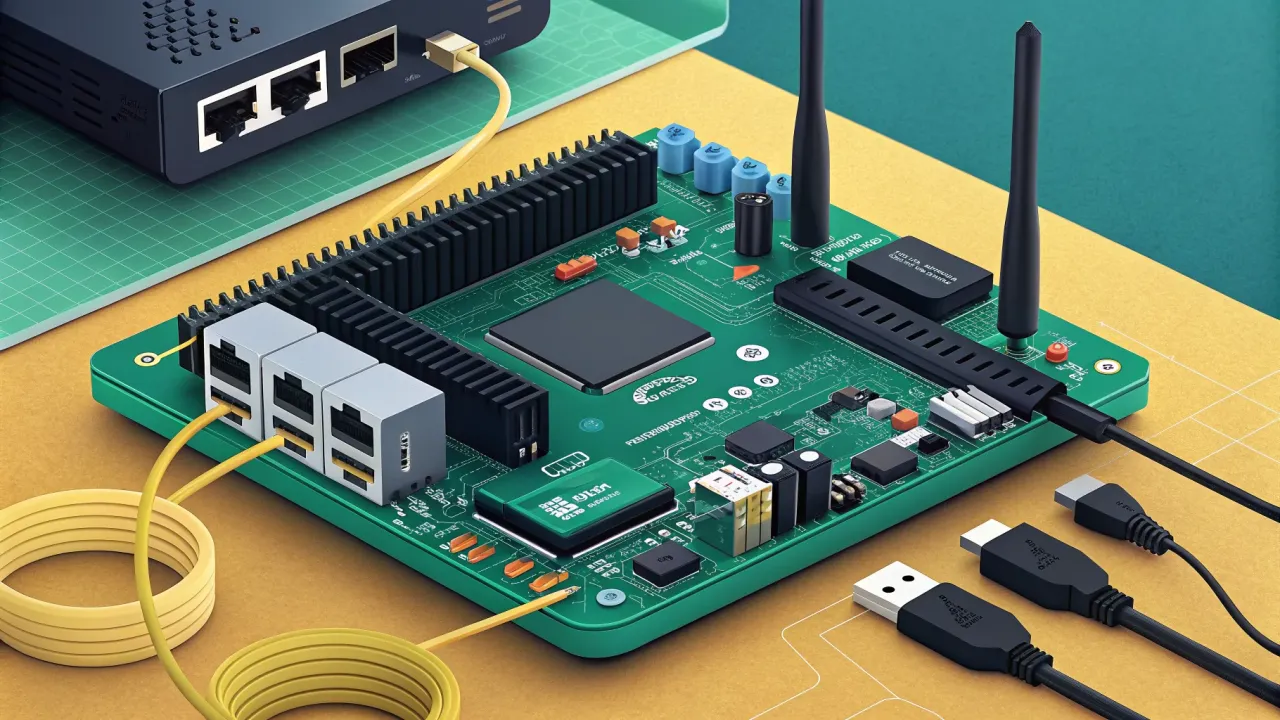
NanoPi R5S: мой выбор в качестве идеального мини-роутера для дома на ARM
Подробный гайд по выбору и настройке NanoPi R5S в качестве мощного и гибкого мини-роутера для домашней сети на OpenWrt. Обзор железа, установка, тонкая настройка и тестирование.
В мире DIY и умного дома рано или поздно встаёт вопрос о сетевом шлюзе. Покупной роутер часто не даёт нужной гибкости, а старый компьютер — слишком шумный и прожорливый. Я долго искал компромисс между производительностью, энергоэффективностью и возможностью тонкой настройки. И нашёл его в лице NanoPi R5S от FriendlyElec. Это не просто очередной одноплатник — это специализированное устройство, буквально созданное для роли сетевого сердца дома. Давайте разберёмся, почему он стал моим фаворитом и как его развернуть.
Почему именно NanoPi R5S? Аппаратные аргументы
Главная фишка R5S — не просто наличие двух гигабитных Ethernet-портов, а их аппаратная реализация. В основе лежит процессор Rockchip RK3568, но ключевую роль играет встроенный трёхпортовый гигабитный Ethernet-контроллер (Triple Gigabit Ethernet MAC). Это значит, что сетевая нагрузка ложится на выделенный аппаратный блок, а не проходит через шину USB, как в случае с большинством адаптеров для Raspberry Pi. Результат — стабильная скорость и минимальные задержки даже при полной загрузке канала.
Давайте посмотрим на его «железную» начинку:
* Процессор: Rockchip RK3568, 4 ядра Cortex-A55. Идеальный баланс между производительностью и тепловыделением.
* Сеть: 3 порта Gigabit Ethernet.
* WAN и LAN1 — на чипе RTL8211F.
* LAN2 — управляется через PCIe, что открывает интересные возможности для изоляции трафика.
* Память: Варианты с 2ГБ или 4ГБ оперативной памяти LPDDR4. Для роутера с кучей сервисов я рекомендую 4ГБ.
* Дополнительно: Разъём M.2 для NVMe SSD (отлично подходит для кэша или системы), слот для microSD, два USB 3.0, аппаратное ускорение AES для VPN.
Именно эта конфигурация делает R5S готовым сетевым устройством «из коробки», без костылей в виде USB-хабов и внешних дисков.
Что нам понадобится для старта
Перед тем как начать, соберём всё необходимое: 1. Сам NanoPi R5S (я использую версию с 4ГБ ОЗУ). 2. Блок питания 12V/2A с разъёмом DC 5525. Важно: питание строго 12В. Не пытайтесь использовать зарядку от телефона! 3. Карта памяти microSD (от 16 ГБ, класс скорости 10/U3) или NVMe SSD (для более шустрой и надёжной системы). 4. Кабель Ethernet для первоначальной настройки. 5. Компьютер для записи образа и доступа по SSH.
Шаг 1: Выбор и установка операционной системы
R5S — устройство популярное, и для него есть несколько отличных прошивок. Я остановился на OpenWrt — это эталонная ОС для роутеров с огромным репозиторием пакетов и комьюнити.
- Скачиваем образ. Идём на официальный сайт OpenWrt или, что удобнее, на сайт FriendlyElec, где есть готовые, оптимизированные сборки. Я использую сборку от FriendlyElec, так как в ней уже есть поддержка всех железяк платы.
- Записываем образ на носитель. Для microSD используем Raspberry Pi Imager или balenaEtcher. Для NVMe SSD придётся воспользоваться адаптером USB-M.2 или записать образ, временно подключив SSD к другому компьютеру.
# Пример записи образа на карту microSD в Linux
# ВАЖНО: Замените /dev/sdX на реальное устройство вашей карты (проверьте через lsblk)!
sudo dd if=openwrt-friendlyelec-r5s-squashfs-sysupgrade.img of=/dev/sdX bs=4M status=progress
sync
Типичная ошибка: Неправильное определение устройства (/dev/sdX) может привести к форматированию вашего основного диска. Всегда дважды проверяйте команду lsblk перед выполнением dd.
Шаг 2: Первый запуск и базовая настройка OpenWrt
Вставляем карту памяти или SSD, подключаем блок питания. К порту LAN1 подключаем кабель от нашего компьютера. Через минуту-две устройство загрузится.
-
Находим роутер в сети. Компьютеру он должен выдать IP по DHCP. Ищем его в списке клиентов вашего текущего роутера или сканируем сеть.
bash
    # Простое сканирование сети (Linux)
    sudo arp-scan --localnet
Обычно OpenWrt по умолчанию имеет адрес192.168.1.1. -
Входим в веб-интерфейс. Открываем браузер и переходим по
http://192.168.1.1. Пароль по умолчанию часто пустой илиpassword. -
Меняем пароль! Первым делом идём в
System->Administrationи задаём надёжный пароль для root. -
Настраиваем сетевые интерфейсы. Это самый важный этап.
LANоставляем на портуLAN1(br-lan).WANнастраиваем на портуWAN(eth0). В разделеNetwork->Interfacesредактируем WAN, выбираем протоколDHCP client(если у вас кабель от провайдера) илиPPPoE(если требуется логин и пароль).- LAN2 (eth1) можно добавить в мост с LAN или создать отдельную сеть (например, для гостей или IoT). Я создал отдельную сеть
IoTс собственной подсетью и правилами файрвола, чтобы устройства умного дома не имели доступа в интернет.
# Пример конфигурации /etc/config/network для двух отдельных сетей (LAN и IoT)
config interface 'lan'
        option device 'br-lan'
        option proto 'static'
        option ipaddr '192.168.1.1'
        option netmask '255.255.255.0'

config interface 'wan'
        option device 'eth0'
        option proto 'dhcp'

config interface 'iot'
        option device 'eth1'
        option proto 'static'
        option ipaddr '192.168.2.1'
        option netmask '255.255.255.0'
Шаг 3: Установка полезных пакетов и сервисов
Сила OpenWrt — в его пакетном менеджере opkg. Обновляем список пакетов и ставим необходимое.
# Подключаемся к роутеру по SSH
ssh root@192.168.1.1

# Обновляем списки пакетов
opkg update

# Устанавливаем базовые утилиты
opkg install luci-app-upnp luci-app-wol luci-app-statistics

# Для мониторинга температуры и частоты (очень полезно!)
opkg install lm-sensors lm-sensors-detect
Совет: Перед установкой большого числа пакетов убедитесь, что у вас достаточно места. Если система на microSD, рассмотрите возможность переноса корневой файловой системы на внешний USB-накопитель или, что лучше, на NVMe SSD.
Интеграция Pi-hole для блокировки рекламы
Один из моих любимых сервисов — Pi-hole. Его можно установить прямо на R5S, превратив роутер ещё и в сетевой блокировщик рекламы и трекеров. Это избавляет от необходимости держать отдельный Raspberry Pi. Подробный гайд по настройке Pi-hole я уже писал ранее: Pi-hole на Raspberry Pi: Как я избавил всю домашнюю сеть от рекламы раз и навсегда. Принципы те же, только теперь всё работает на одном устройстве.
Шаг 4: Настройка файрвола и правил
OpenWrt использует firewall4 (nftables) по умолчанию. Основные правила настраиваются через веб-интерфейс в разделе Network -> Firewall. Здесь мы можем:
1. Разрешить проброс портов для внешнего доступа к внутренним сервисам (например, веб-серверу или игровому серверу).
2. Настроить правила между зонами (например, запретить доступ из зоны IoT в зону LAN, но разрешить в WAN).
3. Включить FullCone NAT для улучшения производительности в играх и некоторых P2P-приложениях.
# Пример добавления правила для проброса порта 25565 (Minecraft сервер) на внутренний хост
# Делается через веб-интерфейс, но правило будет выглядеть так в /etc/config/firewall:
config redirect
        option name 'Minecraft'
        option src 'wan'
        option src_dport '25565'
        option dest 'lan'
        option dest_ip '192.168.1.100'
        option dest_port '25565'
        option proto 'tcp'
Проверка результата и нагрузочное тестирование
После настройки важно убедиться, что всё работает стабильно.
-
Проверка скорости. Подключаем компьютер с гигабитной сетевой картой к порту
LAN1илиLAN2. Используемiperf3для измерения скорости между устройствами внутри сети и скорости до интернета (например, через speedtest.net). Ожидаемо увидим полные 940+ Мбит/с на LAN и скорость, ограниченную только вашим тарифом от провайдера, на WAN. -
Проверка стабильности и температуры. Оставляем роутер на несколько часов под нагрузкой (например, качаем большой торрент или гоняем
iperf3в цикле). Затем проверяем логи и температуру. ```bash # Смотрим логи системы logreadПроверяем температуру процессора (должна быть установлена утилита sensors)
sensors
Или читаем напрямую из sysfs
cat /sys/class/thermal/thermal_zone0/temp
Вывод в миллиградусах: 55000 = 55°C
``` В моём корпусе с пассивным охлаждением температура под нагрузкой не превышает 65°C, что отлично. Проверим температуру и частоту после 5 минут работы под нагрузкой — это стандартная практика для любого SBC-проекта.
-
Тестирование дополнительных сервисов. Убеждаемся, что работают установленные сервисы: Pi-hole блокирует рекламу, Wake-on-LAN видит устройства в сети, UPnP корректно пробрасывает порты для игровых консолей.
Заключение: Почему R5S — это надолго
NanoPi R5S за несколько месяцев эксплуатации доказал, что это не игрушка, а полноценный, надёжный сетевой аппарат. Его производительности с головой хватает на:
* Маршрутизацию гигабитного интернет-канала.
* Работу WireGuard/OpenVPN на приличных скоростях (благодаря аппаратному AES).
* Запуск Pi-hole, DNS-over-HTTPS (через https-dns-proxy), SQM для борьбы с буферблоатом.
* Организацию изолированных сетей для гостей и IoT-устройств.
Он тихий (пассивное охлаждение), экономичный (потребляет ~4-6Вт) и невероятно гибкий. Если вы ищете апгрейд для домашней сети, который даст вам полный контроль и профессиональные возможности, NanoPi R5S — один из лучших выборов на рынке ARM-плат в 2024 году.
Для тех, кому нужна ещё большая производительность для медиасервера или воркстейшн, стоит взглянуть на его старшего брата на RK3588: Rock 5B: Мой мощный фаворит на RK3588 — от распаковки до первого проекта. Но для задач роутера R5S — идеальный баланс.
Понравилась статья?
Поставьте лайк и сохраните полезный материал в закладки.
Посетители, находящиеся в группе Гости, не могут оставлять комментарии к данной публикации.
 NanoPi R2S: бюджетный мини-роутер — установка и настройка своими руками
 Orange Pi Zero 3: самый доступный одноплатник для умного дома
 FriendlyElec NanoPi R6S: флагманский мини-роутер на RK3588S
 NanoPi R4S: превращаем одноплатник в мощный роутер на OpenWRT с гибким управлением трафиком
 ROCK Pi E: Делаем компактный и мощный роутер своими руками
 Rock 3A: бюджетный одноплатник для домашнего сервера