

Orange Pi 5 Plus: Мой опыт с мощным SBC на RK3588 для DIY-проектов
Подробный гайд по Orange Pi 5 Plus: распаковка, установка ОС, настройка Wi-Fi, GPIO, Docker. Тесты производительности и температуры. Идеи для DIY-проектов на мощном одноплатнике.
Привет, коллеги-энтузиасты! Если вы, как и я, постоянно ищете «железку» для своих проектов умного дома, медиацентра или небольшого сервера, то сегодняшний обзор — для вас. На моём столе поселился Orange Pi 5 Plus — одноплатный компьютер (SBC) на новом процессоре Rockchip RK3588. Это не просто очередная «малинка», а серьёзная заявка на звание универсальной рабочей лошадки для мейкера. Давайте вместе разберёмся, что он из себя представляет, как его запустить и настроить, и на что он действительно способен.
Что в коробке и первые впечатления
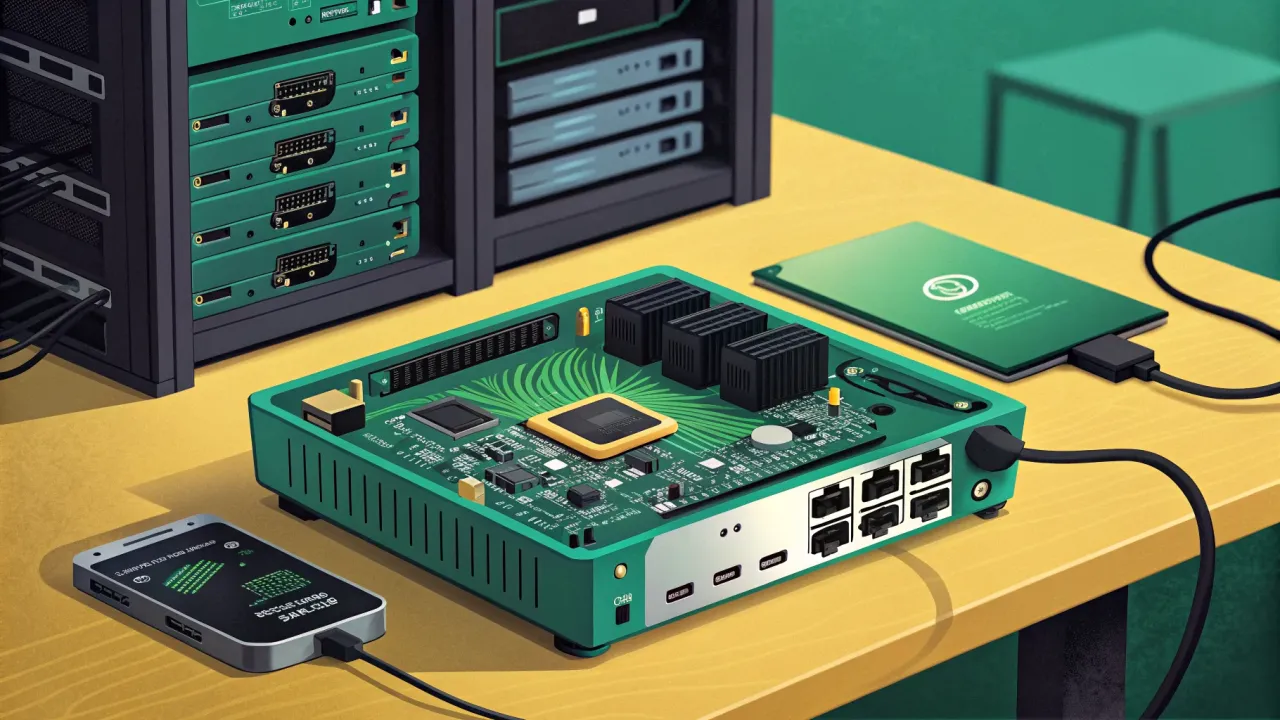
Распаковывая коробку, я был приятно удивлён. Плата Orange Pi 5 Plus смотрится солидно: массивный радиатор, множество портов и разъёмов. В базовой комплектации обычно сама плата, но я рекомендую сразу брать набор с радиатором и активным охлаждением — процессор мощный и греется соответственно.
Что сразу бросается в глаза: * Процессор Rockchip RK3588 (8 ядер): 4x Cortex-A76 до 2.4 ГГц + 4x Cortex-A55 до 1.8 ГГц. * Графика: Mali-G610 MP4, поддержка 8K видео. * Оперативная память: В моей версии — 16 ГБ LPDDR4x. * Порты: Два HDMI (один с поддержкой 8K), гигабитный Ethernet, два USB 3.1, два USB 2.0, разъём M.2 для NVMe SSD. * Сеть: Гигабитный Ethernet + встроенный Wi-Fi 6 и Bluetooth 5.0. * Дополнительно: Разъём для eMMC-модуля, GPIO (40 pin, совместимый с Raspberry Pi), разъём для камеры.
Первое включение — всегда волнующий момент. Подключаем блок питания (важно: 5V/4A, лучше с запасом), монитор, клавиатуру и… ничего. Так и есть, без системы плата — просто кусок текстолита. Переходим к самому интересному.
Выбор и запись образа ОС на карту microSD или SSD
Orange Pi, в отличие от Raspberry Pi, не имеет своего официального ОС-образа. Но сообщество и производитель предлагают массу вариантов. Я тестировал три основных:
- Orange Pi OS (Droid): Android-образ. Отлично подходит для медиацентра.
- Orange Pi OS (Arch): Базовый образ на Arch Linux. Минималистичный и быстрый.
- Ubuntu Server/Desktop (от сообщества): Самый привычный для многих вариант. Для серверных проектов я выбрал именно его.
Мой выбор пал на Ubuntu Server 22.04. Скачать актуальные образы лучше всего с официального вики Orange Pi (ссылки могут меняться, проверяйте вики).
Запись образа (на примере Linux-хоста):
# 1. Вставляем карту microSD или SSD (через USB-адаптер). Определяем её устройство (ОСТОРОЖНО! Не перепутайте диск!)
lsblk

# 2. Допустим, карта определилась как /dev/sdb. Размонтируем все её разделы
sudo umount /dev/sdb*

# 3. Записываем скачанный образ (файл .img.xz) с помощью утилиты dd и распаковки на лету
# Команда нетривиальная: xzcat распаковывает архив, dd побайтово записывает его на диск. bs=1M ускоряет процесс.
xzcat orange_pi_5_plus_ubuntu_jammy_server.img.xz | sudo dd of=/dev/sdb bs=1M status=progress

# 4. Ждём завершения. Сигнал — возврат командной строки. Безопасно извлекаем карту
sudo sync
Типичная ошибка: Выбор не того устройства (of=/dev/sda вместо sdb) может привести к полному стиранию вашего основного диска. Тройная проверка lsblk перед вводом команды — святое правило.
Для пользователей Windows подойдёт утилита Rufus или BalenaEtcher. Просто выбираете скачанный .img.xz файл и флешку.
Первый запуск, сетевая настройка и обновление
Вставляем карту или M.2 SSD в плату, подключаем питание. На мониторе должны побежать строки загрузки.
Первые шаги в системе:
# Логин по умолчанию: root/root или orangepi/orangepi (зависит от образа)
# Меняем пароль root сразу же!
sudo passwd root

# Находим IP-адрес нашей платы в сети (если подключены по Ethernet)
ip a
# Или смотрим что выдал DHCP-сервер на роутере

# Подключаемся по SSH с основного компьютера — так удобнее
ssh orangepi@192.168.1.100
Базовая настройка и обновление:
# Обновляем список пакетов и устанавливаем все обновления
sudo apt update && sudo apt upgrade -y
# Это может занять 10-15 минут

# Устанавливаем полезные утилиты, которые я всегда ставлю первым делом
sudo apt install -y htop neofetch curl wget git vim

# Перезагружаемся для применения всех обновлений ядра
sudo reboot
Активация Wi-Fi и Bluetooth
Wi-Fi и Bluetooth на RK3588 работают через отдельный чип. Иногда они требуют ручной загрузки firmware.
# 1. Проверяем, видит ли система беспроводные интерфейсы
ip a
# Должен появиться интерфейс wlan0 (или подобный)
sudo hciconfig
# Должен показать устройство Bluetooth (например, hci0)

# 2. Если интерфейсов нет, пробуем загрузить firmware (пути могут отличаться)
sudo modprobe hci_uart
# Или перезагружаемся с подключённой антенной (она в комплекте!).

# 3. Настройка Wi-Fi через терминал (если нет GUI)
sudo nmtui
# Выбираем "Activate a connection", находим свою сеть, вводим пароль.
Типичная проблема: Отсутствие антенн. Без двух маленьких «проволочек», которые идут в комплекте, приём Wi-Fi будет практически нулевым. Всегда их подключайте.
Настройка GPIO: Заставляем «ножки» работать
40-пиновый разъём GPIO — это сердце любого DIY-проекта. Работа с ним в Ubuntu отличается от Raspberry Pi.
# 1. Устанавливаем библиотеку для работы с GPIO от Orange Pi
sudo apt install -y gpiod libgpiod-dev python3-libgpiod

# 2. Смотрим схему распиновки (pinout) для своей модели
gpioinfo
# Команда покажет все линии GPIO, их названия и текущее состояние.

# 3. Простой тест: включим светодиод на пине 12 (физический пин №32, GPIO1_A0)
# Устанавливаем пин как выход
sudo gpioset gpiochip1 0=1
# Команда gpioset работает с чипами (gpiochip1) и смещением (offset) линии (0). Значение 1 = высокий уровень.
# Чтобы погасить: sudo gpioset gpiochip1 0=0
Важно: Распиновка Orange Pi 5 Plus не совпадает один-в-один с Raspberry Pi, хотя разъём совместим физически. Всегда сверяйтесь с официальной схемой, чтобы не спалить пин. Для сложных проектов лучше использовать Python-библиотеку gpiod.
Установка Docker и запуск первого контейнера
Для современных серверных приложений Docker — must have. Установим его и запустим, например, веб-сервер.
# 1. Устанавливаем Docker (официальный способ для Ubuntu)
curl -fsSL https://get.docker.com -o get-docker.sh
sudo sh get-docker.sh

# 2. Добавляем текущего пользователя в группу docker, чтобы не писать sudo перед каждой командой
sudo usermod -aG docker $USER
# Важно! Для применения изменений нужно выйти и зайти в сессию SSH заново (или запустить newgrp docker)

# 3. Проверяем установку
docker --version
docker run hello-world
# Если видите приветственное сообщение — Docker работает.

# 4. Запускаем полезный контейнер, например, Portainer для управления Docker через веб-интерфейс
docker run -d -p 9000:9000 --name portainer --restart=always -v /var/run/docker.sock:/var/run/docker.sock -v portainer_dаta:/data portainer/portainer-ce:latest
После этого заходим в браузере на http://<IP_вашей_платы>:9000 и настраиваем Portainer.
Тестирование производительности и температуры
Всё это хорошо, но какова реальная мощь RK3588? Давайте проверим.
Стресс-тест CPU:
# Устанавливаем утилиту для стресс-теста
sudo apt install -y stress-ng

# Запускаем тест на 4 ядрах на 2 минуты
stress-ng --cpu 4 --timeout 120s --metrics-brief
Проверка температуры и частоты в реальном времени: Открываем второе окно SSH и мониторим показатели во время теста.
# Устанавливаем и запускаем мониторинг
sudo apt install -y lm-sensors
watch -n 2 "cat /sys/class/thermal/thermal_zone*/temp; echo ---; sudo cpufreq-info | grep 'current CPU'"

# Более простой вариант с glances
sudo apt install -y glances
glances
Мой Orange Pi 5 Plus с пассивным радиатором разогрелся до ~75°C под нагрузкой. При активном охлаждении температура была ниже 60°C. Если планируете длительные высокие нагрузки, кулер — необходимость.
Тест скорости NVMe SSD (если установлен):
sudo apt install -y fio
# Тест последовательной записи
fio --name=seqwrite --rw=write --direct=1 --ioengine=libaio --bs=128k --numjobs=1 --size=1G --runtime=60 --time_based --group_reporting
С хорошим NVMe диском скорость записи может превышать 800 МБ/с, что превращает плату в отличный мини-сервер.
Заключение: Для каких проектов подходит Orange Pi 5 Plus?
После недели тестов я могу сделать вывод: Orange Pi 5 Plus — это не игрушка, а полноценный инструмент. Его плюсы: бешеная производительность для SBC, гигабитная сеть, поддержка быстрых NVMe накопителей, много USB-портов. Минусы: более сложная начальная настройка по сравнению с RPi, необходимость активного охлаждения под нагрузкой, сообщество пока меньше.
Идеальные сценарии использования: 1. Домашний сервер: Благодаря M.2 и 16 ГБ ОЗУ — идеален для Homelab, Home Assistant (смотрите мою статью про умный дом), Docker-хостинга. 2. Медиацентр: Поддержка 8K видео в Android-образах делает его монстром для Kodi или Plex. 3. Веб-разработка: Локальный тестовый сервер для нескольких проектов одновременно. 4. Несложные нейросети и компьютерное зрение: Мощный NPU (6 TOPS) открывает двери для экспериментов с AI.
Если вы ищете альтернативу Raspberry Pi 5, которая есть в наличии, и готовы потратить немного больше времени на настройку, Orange Pi 5 Plus — один из лучших выборов на рынке. Он мощнее многих конкурентов в своём классе, а с каждым обновлением ПО от сообщества становится только стабильнее.
А если хотите сравнить его с другими флагманами, загляните в мою статью Rock 5B vs Raspberry Pi 5: честное сравнение флагманов 2024. И, конечно, после настройки не забудьте проверить температуру и частоту после 5 минут работы под нагрузкой — это важно для долгой жизни платы.
Удачи в проектах! Делитесь вашими находками и вопросами в комментариях.
Понравилась статья?
Поставьте лайк и сохраните полезный материал в закладки.
Посетители, находящиеся в группе Гости, не могут оставлять комментарии к данной публикации.
 Лучшие операционные системы для Orange Pi Zero 3: 7 рабочих образов со ссылками на скачивание
 Orange Pi Zero 3: самый доступный одноплатник для умного дома
 ROCK Pi 4B: установка Armbian и подключение по SSH без монитора
 Домашний кластер из микрокомпьютеров: собираем и находим применение
 FriendlyElec NanoPi R6S: флагманский мини-роутер на RK3588S
 Rock 3A: бюджетный одноплатник для домашнего сервера