
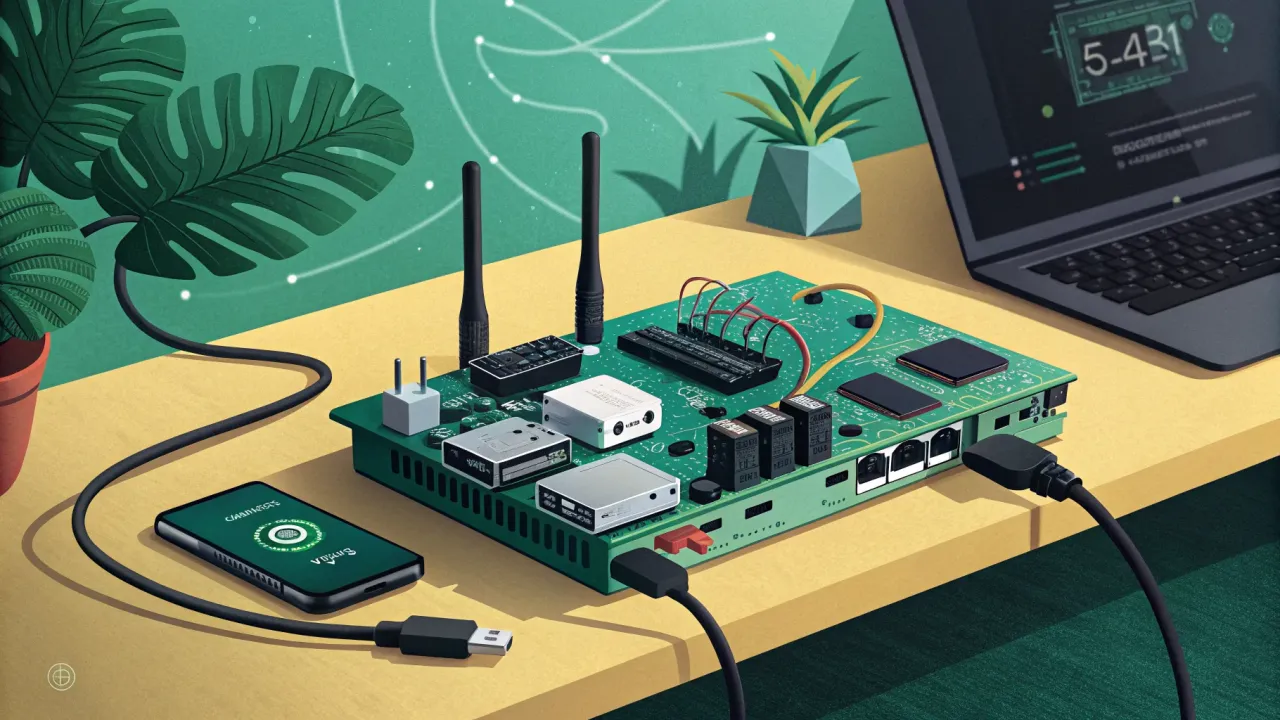
Rock Pi 4C+: Установка Armbian и первоначальная настройка для DIY-проектов
Пошаговое руководство по установке Armbian и первоначальной настройке Rock Pi 4C+. Обновление, оптимизация, безопасность и тестирование вашего одноплатника.
Приветствую всех энтузиастов одноплатников и умного дома! Сегодня в центре внимания — компактный, но мощный Rock Pi 4C+ от Radxa. Если вы, как и я, любите экспериментировать с микрокомпьютерами для создания домашних серверов, медиацентров или узлов умного дома, то этот материал для вас. Мы подробно разберём, как установить на эту плату универсальную операционную систему Armbian и выполнить первоначальную, «боевую» настройку. Armbian — это отличный выбор для многих ARM-плат, так как она предлагает стабильное ядро, оптимизированное для производительности и энергоэффективности, а также активное сообщество.
Почему именно Rock Pi 4C+ и Armbian?
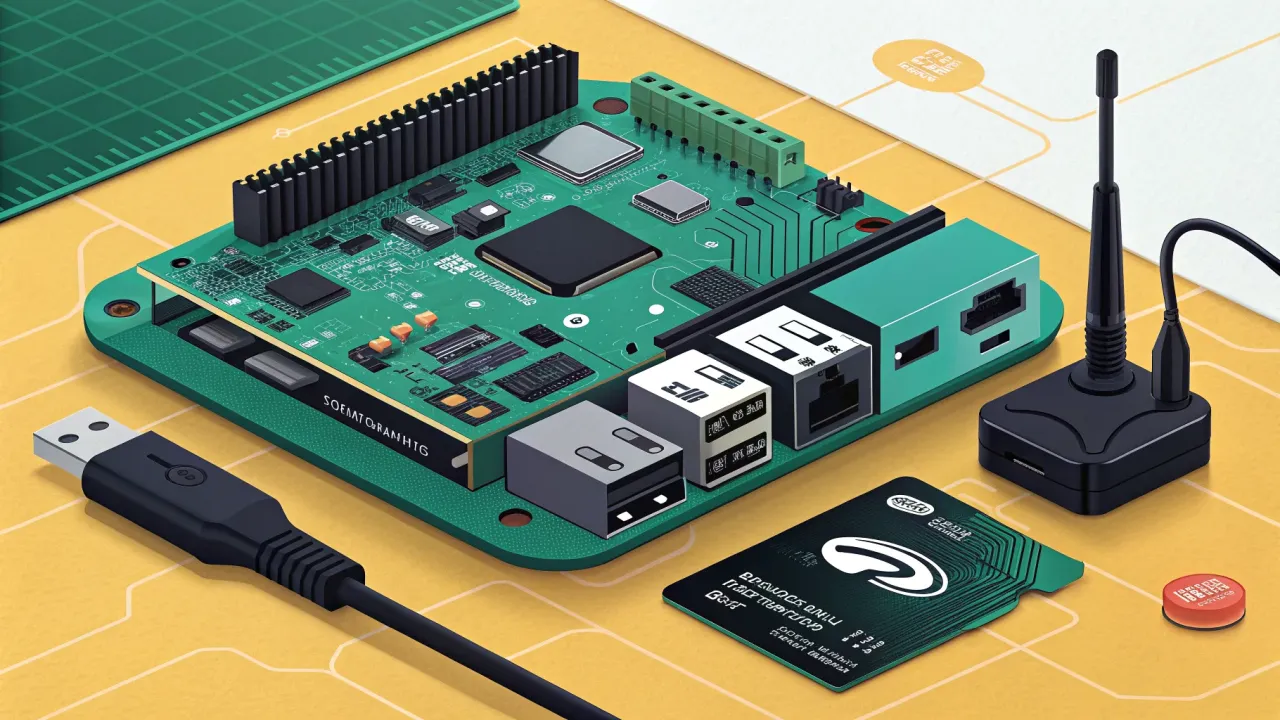
Rock Pi 4C+ — это эволюция популярной линейки 4C. На борту у него шестиядерный процессор Rockchip RK3399-T, 4 ГБ LPDDR4 оперативной памяти и гигабитный Ethernet. Это отличная основа для проектов, где нужна чуть большая вычислительная мощь, чем у классического Raspberry Pi, но в схожем форм-факторе и ценовом диапазоне.
Armbian же выступает в роли «универсального ключа». Вместо того чтобы искать специфичную прошивку от производителя, которая может быть устаревшей, мы получаем свежую, хорошо поддерживаемую ОС на базе Debian или Ubuntu. Лично я ценю в Armbian предсказуемость и простоту обновления — один раз настроил, и система годами получает обновления безопасности и ПО.
Важный момент перед стартом: Убедитесь, что у вас именно модель 4C+ (с плюсом). Это важно, так как ревизия платы влияет на поддержку в различных образах ОС. Отличить её можно по маркировке на плате и наличию разъёма для eMMC модуля (хотя в нашей статье мы будем использовать microSD).
Что понадобится для работы
- Плата Rock Pi 4C+.
- Карта памяти microSD объёмом от 8 ГБ (рекомендую 16-32 ГБ, класс скорости 10 / U3).
- Блок питания на 5V/3A с разъёмом USB Type-C. Недостаточный ток может привести к нестабильной работе и странным ошибкам!
- Кабель Ethernet для первоначальной настройки (или совместимый Wi-Fi/Bluetooth адаптер, если используете модель без Ethernet).
- Компьютер с кардридером для записи образа.
- Терпение и внимание — наши главные инструменты.
Шаг 1: Выбор и запись образа Armbian
Первым делом идём на официальный сайт Armbian. В списке устройств находим Rock Pi 4C+.
Вы увидите несколько вариантов образов. Я рекомендую для начала выбрать стабильную (Stable) ветку на базе Debian Bullseye с десктопом (XFCE или GNOME) или без него (CLI), в зависимости от ваших задач. Для серверных проектов достаточно CLI-версии.
- Скачиваем образ. Обычно это файл с расширением
.img.xz(сжатый). - Распаковываем образ. На Linux/macOS используйте
unxz, на Windows — 7-Zip. - Записываем образ на карту памяти. Внимание! Выберите правильное устройство (вашу карту памяти), иначе можно стереть данные с диска.
На Linux/macOS:
# Команда lsblk поможет определить имя вашего накопителя (например, /dev/sdb)
lsblk
# Записываем образ. ЗАМЕНИТЕ /dev/sdX на актуальное устройство и путь к .img
sudo dd if=Armbian_23.11.1_Rockpi-4cplus_bookworm_current_6.1.63.img of=/dev/sdX bs=1M status=progress
sync
На Windows используйте бесплатную утилиту Rufus или Balena Etcher. Etcher особенно хорош тем, что сам распаковывает .xz и минимизирует риск выбора wrong диска.
Типичная ошибка: Запись образа на раздел, а не на всё устройство (например, /dev/sdb1 вместо /dev/sdb). Это приведёт к тому, что плата не сможет загрузиться.
Шаг 2: Первый запуск и базовое подключение
Вставляем карту памяти в Rock Pi 4C+, подключаем кабель Ethernet к роутеру и только потом подаём питание. Индикаторы на плате должны начать мигать.
Теперь нам нужно найти нашу плату в сети. Проще всего зайти в веб-интерфейс вашего роутера и найти там новое устройство с именем типа rockpi-4c-plus или armbian. Если это невозможно, используем сканер сети:
# На вашем основном компьютере в той же сети
sudo apt install arp-scan  # Установка утилиты, если её нет
sudo arp-scan --localnet
В выводе ищите MAC-адрес производителя Radxa (например, fc:65:de:xx:xx:xx) или имя rockpi.
Подключаемся по SSH. Стандартные учётные данные Armbian:
* Логин: root
* Пароль: 1234
ssh root@192.168.1.100 # Замените IP на адрес вашей платы
При первом входе система предложит сменить пароль для root и создать нового обычного пользователя. Обязательно сделайте это!
Шаг 3: Первоначальная настройка системы
3.1. Настройка сети (если нужен Wi-Fi)
Если вы планируете использовать Wi-Fi (на модели 4C+ он встроенный), настройте его сразу.
nmtui
Эта консольная утилита позволяет выбрать сеть Wi-Fi и ввести пароль в удобном TUI-интерфейсе. После настройки проверьте:
ip a show wlan0  # Проверка получения IP-адреса
ping -c 3 ya.ru  # Проверка выхода в интернет
3.2. Обновление системы и установка базового софта
Первым делом обновляем список пакетов и саму систему:
apt update
apt upgrade -y
apt autoremove -y
После серьёзного обновления ядра рекомендую перезагрузиться:
reboot
Установим несколько полезных утилит, которые пригодятся в хозяйстве:
apt install -y htop ncdu curl wget git sudo ufw fail2ban
htop— продвинутый монитор процессов.ncdu— анализ занятого места на диске.ufw— простой фаервол.fail2ban— защита от подбора паролей.
3.3. Настройка фаервола (UFW)
Минимальная, но эффективная настройка:
ufw default deny incoming  # Запретить все входящие подключения по умолчанию
ufw default allow outgoing # Разрешить все исходящие
ufw allow ssh              # Разрешить SSH (очень важно!)
ufw allow 80/tcp           # Если планируете веб-сервер (HTTP)
ufw allow 443/tcp          # Если планируете веб-сервер (HTTPS)
ufw enable                 # Активировать правила
ufw status verbose         # Проверить статус
3.4. Настройка локали и часового пояса
Чтобы избежать проблем с кодировками и временем:
# Устанавливаем нужную локаль (например, русскую)
apt install locales
dpkg-reconfigure locales
# В появившемся списке выбираем, например, ru_RU.UTF-8

# Устанавливаем часовой пояс
timedatectl set-timezone Europe/Moscow
timedatectl status
Шаг 4: Углублённая оптимизация для Rock Pi 4C+
4.1. Настройка параметров ядра через /boot/armbianEnv.txt
Некоторые параметры можно оптимизировать под конкретные задачи. Откроем конфиг:
nano /boot/armbianEnv.txt
Здесь можно, например, отключить неиспользуемые устройства (например, HDMI, если плата работает в режиме headless-сервера), чтобы снизить энергопотребление. Но делайте это осторожно!
# Пример: отключение встроенного видео (экономит память и энергию, но лишает графического выхода)
overlays=disable-hdmi
# Или можно задать фиксированную частоту CPU для экономии энергии
cpufreq=ondemand
После любых изменений в этом файле требуется перезагрузка.
4.2. Мониторинг температуры
Rockchip RK3399-T — довольно производительный чип, и под нагрузкой он может нагреваться. Установим утилиту для мониторинга:
apt install lm-sensors
sensors-detect --auto
sensors
Вы увидите текущие температуры CPU и, возможно, других датчиков. Для активного охлаждения можно подключить вентилятор к GPIO.
Проверка результата и тестирование
Давайте убедимся, что система работает стабильно и готова к работе.
-
Тест нагрузки на CPU:
bash
    stress --cpu 4 --timeout 60s
Во время теста в другой SSH-сессии запуститеhtopи наблюдайте за загрузкой ядер и температурой (sensors). Температура не должна уходить за 80-85°C при пассивном охлаждении. -
Тест диска (microSD):
bash
    dd if=/dev/zero of=./testfile bs=1M count=512 oflag=direct
Эта команда проверит скорость последовательной записи. Не удивляйтесь невысоким цифрам — это ограничение microSD. -
Тест сети:
bash
    iperf3 -s -D  # На Rock Pi (запуск в режиме сервера)
    iperf3 -c 192.168.1.100 -t 30  # На другом компьютере в сети (клиент)
Вы должны увидеть скорость, близкую к гигабитной (~940 Мбит/с) по Ethernet. -
Автозапуск сервисов: Попробуйте установить и включить любой демон, например, для веб-сервера:
bash
    apt install nginx -y
    systemctl enable nginx
    systemctl start nginx
После перезагрузки (reboot) проверьте, что nginx запустился автоматически:systemctl status nginx.
Заключение и дальнейшие шаги
Поздравляю! Теперь у вас есть полностью настроенный, обновлённый и защищённый Rock Pi 4C+ под управлением Armbian. Это отличный фундамент для множества проектов.
Что можно делать дальше? Вариантов масса: * Домашний сервер: Установите Docker и разверните медиатеку (Jellyfin), облачное хранилище (Nextcloud) или менеджер закачек. * Узел умного дома: Эта плата отлично потянет Home Assistant для централизованного управления умным домом. * Небольшой игровой сервер: Для Minecraft, Terraria или других легковесных игр. * Сетевой шлюз: Как и в случае с другими одноплатниками, Rock Pi 4C+ можно превратить в мощный роутер с фильтрацией рекламы и VPN. Подробнее об этой концепции читайте в нашей статье SBC как роутер: превращаем одноплатник в мощный домашний шлюз. * Платформа для экспериментов с IoT: Подключите по GPIO различные датчики, например, для мониторинга температуры и влажности, как в проекте ESP32 и три в одном: измеряем температуру, влажность и давление на одной плате.
Если же вы только выбираете плату для своего проекта, возможно, вам будет полезна наша сравнительная статья Orange Pi vs Raspberry Pi: Что выбрать для DIY-проектов в 2024 году?.
Удачи в проектах! Не бойтесь экспериментировать, делать бэкапы конфигов и читать логи (journalctl -xe) — это лучший способ учиться.
Понравилась статья?
Поставьте лайк и сохраните полезный материал в закладки.
 Orange Pi Zero 3: самый доступный одноплатник для умного дома
 ROCK Pi 4B: установка Armbian и подключение по SSH без монитора
 Lakka на Rock Pi 4B Plus: установка через RKDevTool и тест игр PS1 и GameCube
 Radxa Zero 3W: Маленький одноплатник с WiFi 6 для ваших DIY-проектов
 Orange Pi vs Raspberry Pi: Что выбрать для DIY-проектов в 2024 году?
 Rock 5B vs Raspberry Pi 5: честное сравнение флагманов 2024